安全使用注意事项
系统运行时,车辆、机床及其他设备会根据系统计算机发出的指令自动运行。因此,参与操作的人员以及靠近系统的人员必须充分注意,防止对自身造成危险。即使是在手动操作模式下运行,发出操作指令后设备也可能进行半自动运行。因此,必须由经过充分培训的人员谨慎操作。
尤其要注意以下几点:
- 确认急停按钮的位置,以便在紧急情况下随时按下。
- 操作时穿戴合适的服装。
- 提供充足的照明,营造便于装夹作业和设备操作的环境。
- 设备盖板和其他表面可能打滑。不要踩踏非专门指定为踏板的表面。
- 严禁在拆除机床或车辆行走面盖板、护罩的情况下操作设备。
- 系统运行中进入防护栏内部等区域时,不要从任何缝隙将手或身体其他部位伸入设备内部。进入防护栏内进行维护或其他作业时,应按正确程序打开维护门。需要在释放门互锁的情况下打开维护门时,要格外注意防止车辆误动作,并随时准备在车辆开始移动时立即按下急停开关。
- 严禁加工超过允许重量或尺寸范围的工件,否则可能导致事故或故障。
- 注意不要在操作面板、其他控制器或显示器上放置物品。尤其要特别注意不要遮挡急停开关。
- 注意不要损坏系统电缆。
- 必须进行预防性维护和日常维护。
1. 系统操作
1.1 基本信息
1.1.1 基本加工循环
在本系统中,材料输入、零件装夹到夹具以及加工,按照以下流程执行:
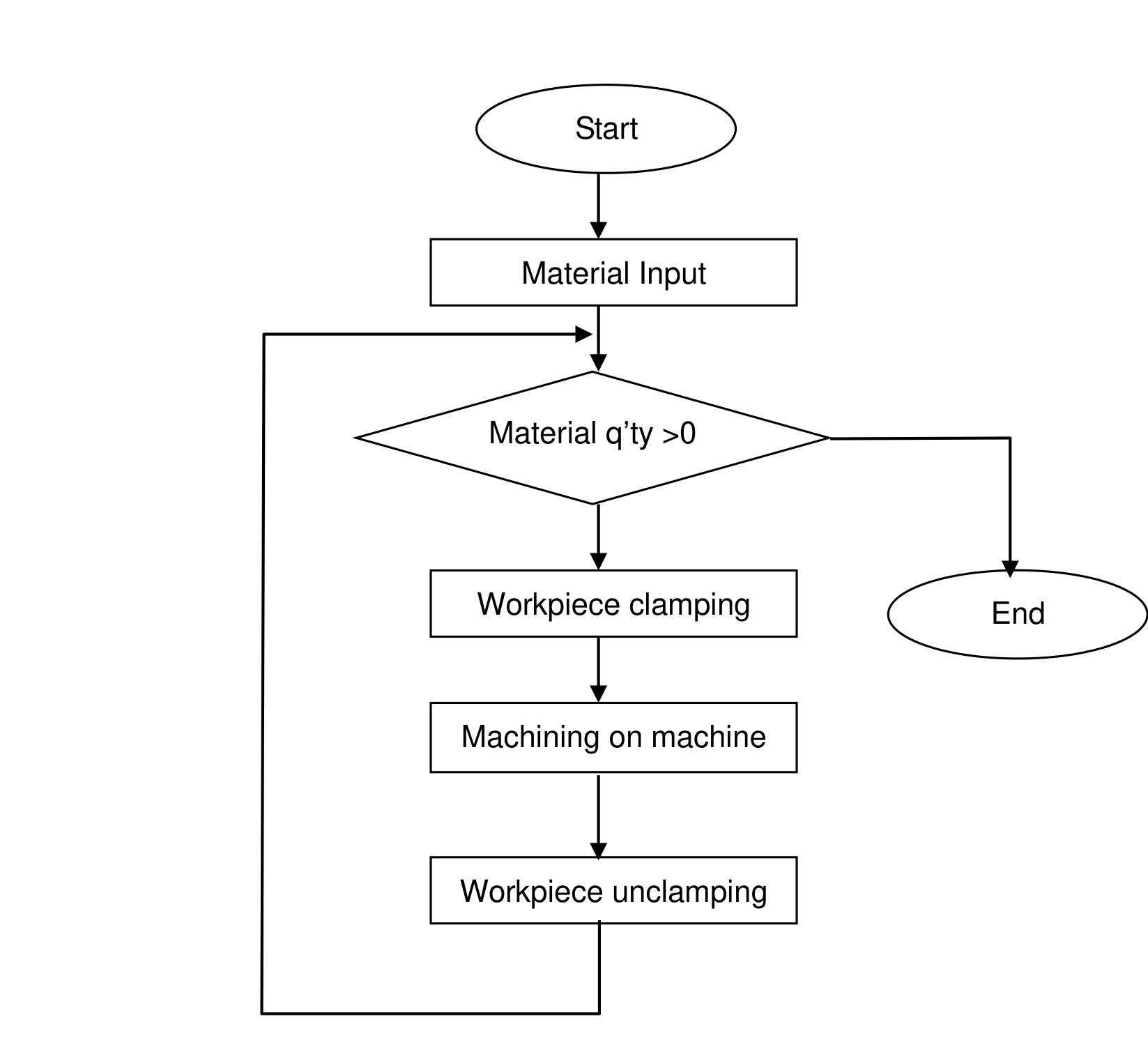
流程说明:
- 开始
- 材料输入
- 判断材料数量是否大于 0
- 是:工件夹紧 → 机床加工 → 工件松开 → 返回判断
- 否:结束
1.1.2 系统操作基础
使用本系统进行加工,需要以下物理资源和信息。
(1)物理资源
- 托盘
- 材料(工件、待加工材料)
- 夹具
- 刀具
- 机床
说明本系统既支持通过串行通信连接的旧机床(IMC 连接机床),也支持通过以太网或 HSSB 与 MAS-A5 个人计算机连接的标准连接机床。 - WSS(工件装夹站)
- 搬运车
- 进行装夹作业和备刀的人员
(2)加工所需信息
- 用于管理工序的数据:包括零件信息和加工控制信息。
- 用于管理夹具的数据:包括夹具信息。
- 用于管理刀具的数据:包括功能刀具、单件刀具和刀具组信息。
说明包含刀具管理的系统需要这些数据。即使管理刀具,根据机型和选件不同,可处理的数据也可能有限制。 - NC 程序
- 用于管理交期和必要数量的数据:包括订单数据和材料输入信息。
1.1.3 系统所需信息
(1)零件信息
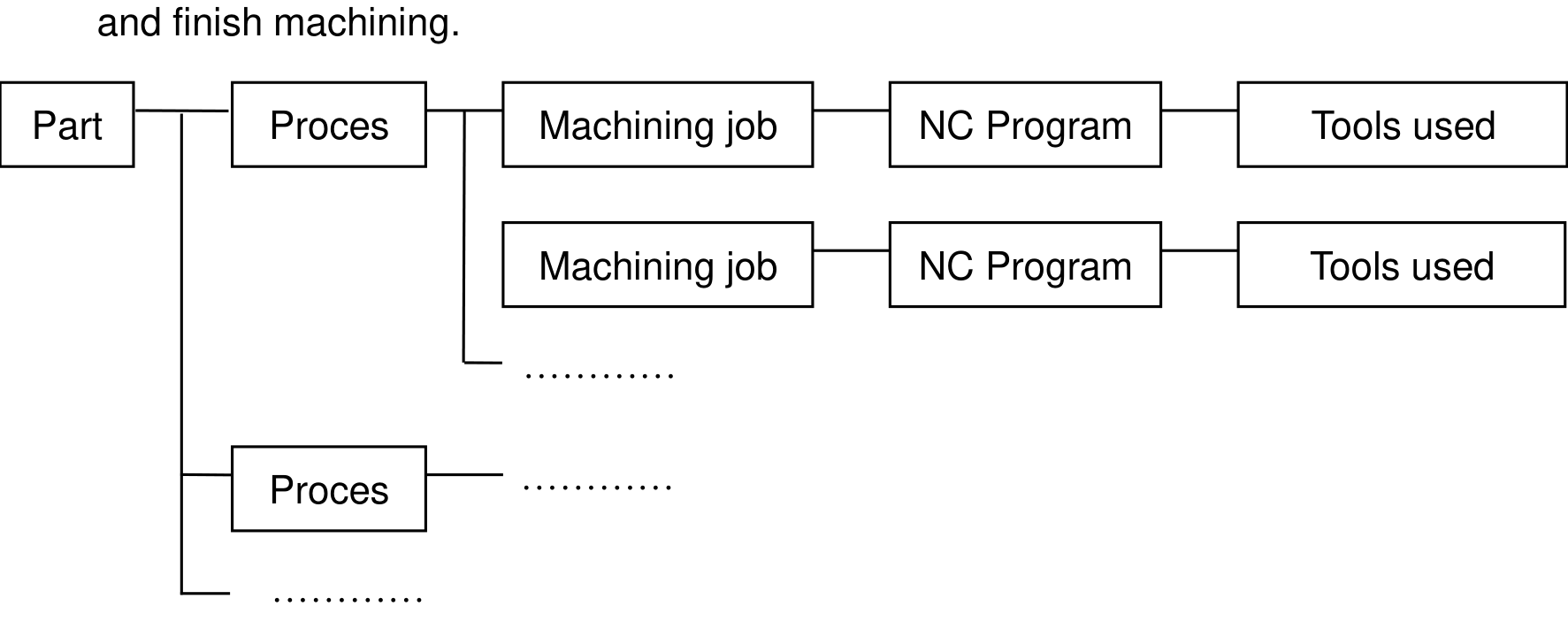
该数据定义进行加工的零件与工序之间的关系。一个零件由零件号和版本号定义。零件加工分为多个工序,例如粗加工和精加工。
(2)加工控制信息
该信息由机床分配、NC 程序名、夹紧数量等数据组成。
(3)NC 程序
- 包含 NC 程序管理的系统:加工所使用的所有 NC 程序由主 NC 程序、共享子程序、Dataserver 程序和偏置程序组成。这些 NC 程序由个人计算机管理,并在加工前下载到机床。详见“1.3.9 NC 程序管理”。
- 不包含 NC 程序管理的系统:加工所使用的 NC 程序必须在系统运行前预先注册到机床中。
(4)刀具信息(包含刀具管理的系统)
本系统使用以下两类数据管理刀具相关信息:
- 功能刀具数据:注册系统中使用刀具的功能。在注册描述具体刀具的“单件刀具数据”之前,先提供该数据。
- 单件刀具数据:注册系统中的所有刀具。每把刀具通过唯一的 ITN(单件刀具号)进行管理。该数据用于管理刀具偏置值、刀具使用量等每把刀具特有的数据。
刀具管理详见“1.4 刀具管理”。
(5)刀具组信息(包含刀具资源管理选件的系统)
该信息通常称为刀具清单,由 NC 程序中使用的刀具属性集合组成,用于生成 NC 程序。
(6)夹具信息
本系统中的托盘搬运操作通过将一个或多个工序分配给一个托盘来管理。夹具信息用于管理与工序和托盘分配相关的信息。
(7)订单数据信息
订单数据用于管理“哪个零件”、“多少数量”和“何时完成”的信息。系统根据该信息管理加工进度和已完成订单数量。
(8)材料输入信息
该信息由各订单数据输入的材料数量组成。
1.1.4 系统功能与注册顺序
1.1.4.1 系统功能
- 系统监控功能:提供系统监视器画面,用于监控整个系统状态,包括托盘监控、设备(机床、WSS、搬运车)监控。详见“3.2 监视器”。
- 数量管理功能:系统管理一个夹具夹紧的材料数量、输入数量(材料件数)、正常完成数量和异常完成数量。当达到订单数量时,向 WSS 发出托盘搬运操作和装夹指令。
- NC 程序传输:加工所需的 NC 程序在加工前自动下载到 NC 存储器。本系统中,由参数定义的“系统 O 号区域”用作 O 号程序的下载区域。
- 标准连接机床:加工开始前,首先删除“系统 O 号区域”中的所有 O 号,然后仅下载加工程序。
- IMC 连接机床:下载的 NC 程序由系统管理。除以下情况外,系统不会每次都删除和下载 NC 程序(系统启动 NC 存储器中已存在的程序):重新注册 NC 程序、NC 存储器不足、下载相同 O 号的不同 NC 程序。
- 手动 NC 程序上传功能:通过手动操作将机床 NC 存储器中的 NC 程序传输到 PC,称为“上传”操作。用于将试切中生成的 NC 程序注册到系统中。详见“4.11 NC 程序上传”。
- 手动 NC 程序下载功能:通过手动操作将 NC 程序从 PC 传输到机床 NC 存储器,称为“下载”操作。详见“4.12 NC 程序下载”。
- 刀具偏置值管理功能:(包含刀具管理的系统)对每把刀具管理刀具长度偏置值和刀具直径偏置值。刀具预调操作详见“1.4.1.2 刀具重置操作”。“刀具预调仪连接功能”为选件。
1.1.4.2 注册顺序
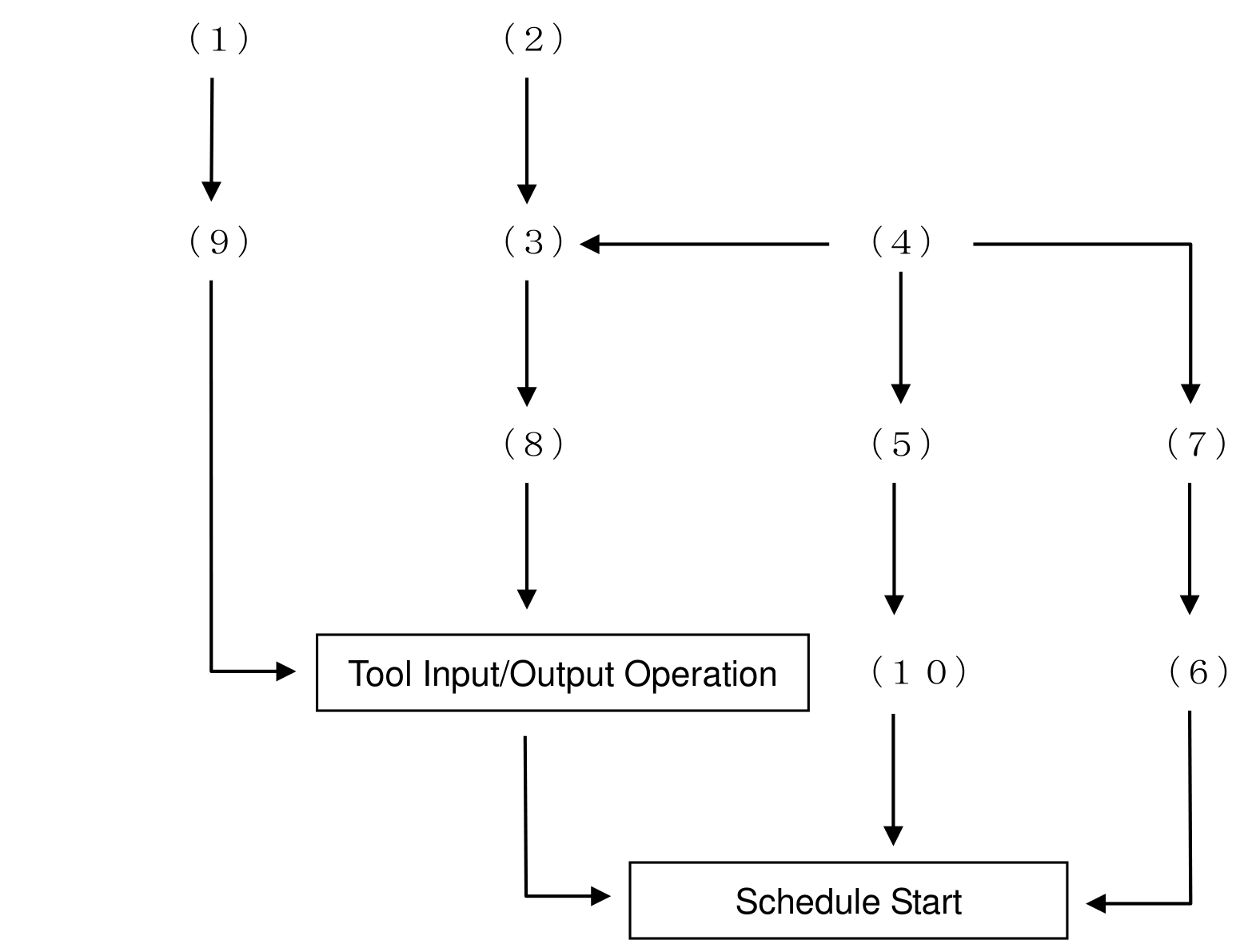
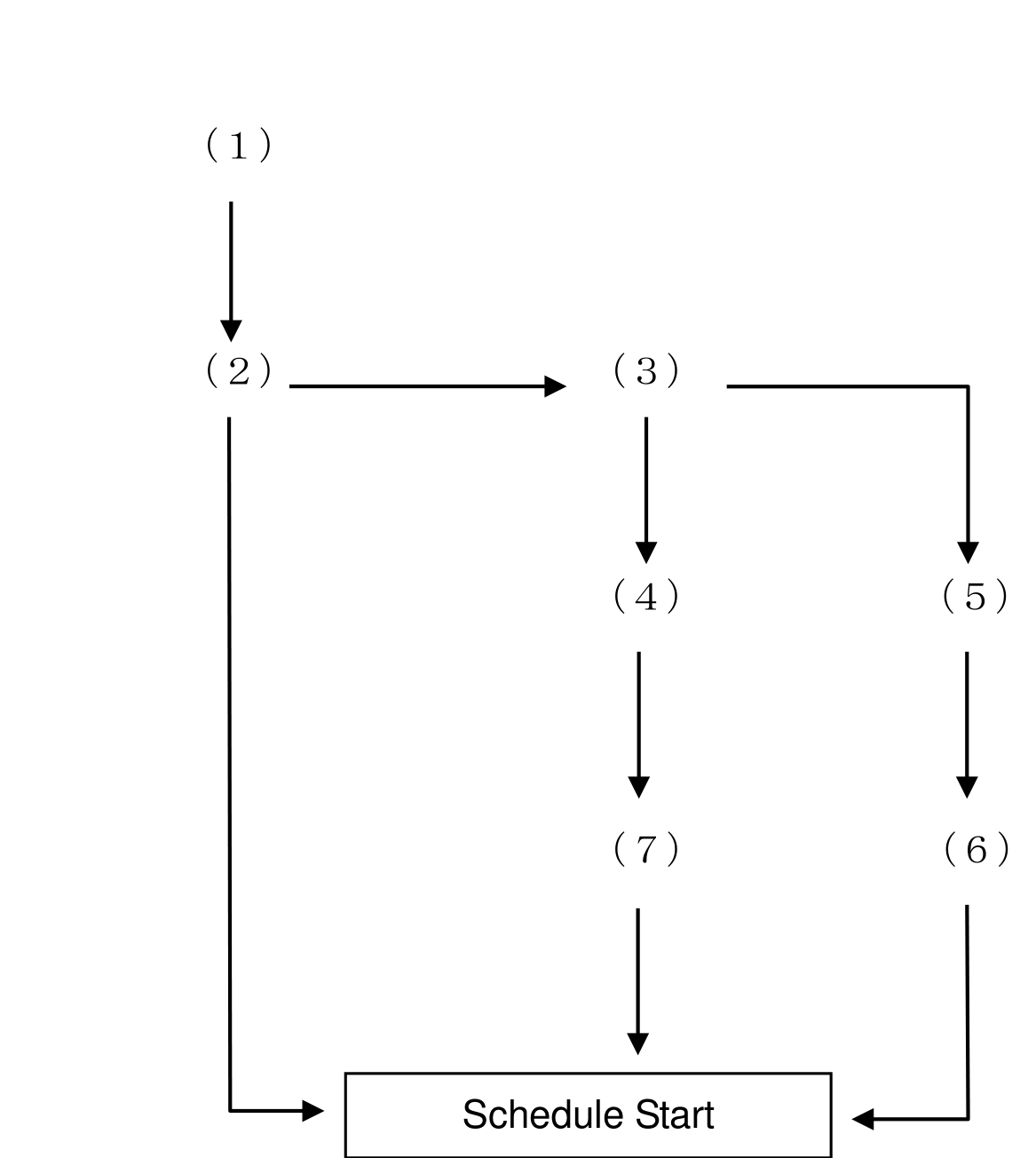
系统运行所需的数据称为系统数据。系统数据按以下顺序注册。
标准系统(同时管理刀具和 NC 程序)
- 功能刀具数据注册
- NC 程序生成与编辑(主 NC 程序、子程序、Dataserver 程序)
- NC 程序注册(主 NC 程序、子程序、Dataserver 程序、刀具组数据)
- 零件数据注册(零件号、工序数据等)
- 生产订单数据注册(生产编号、交期、数量等)
- 托盘数据注册(加工面、工件偏置指定等)
- 通用夹具数据注册(定义工序与夹具关系)
- 工序分配(指定机床)※设置刀具资源管理选件时
- 单件刀具数据注册(刀具输入、刀具预调)
- 材料数据输入(生产编号、输入数量)
从模块 MMC 机型 A/A2 升级到 MAS-A5 的系统(不管理刀具和 NC 程序)
- NC 程序生成与编辑
- 机床 NC 程序注册(手动下载)
- 零件数据注册(零件号、工序数据等)
- 生产订单数据注册(生产编号、交期、数量等)
- 托盘数据注册(加工面、工件偏置指定等)
- 通用夹具数据注册(定义工序与夹具关系)
- 材料数据输入(生产编号、输入数量)
1.2 系统数据
本节说明各类系统数据。
- 零件数据:加工一个零件通常需要“多个工序”。注册各工序加工所需的 NC 程序、夹紧数量、机床及其他加工信息,系统中生产的所有零件均作为“零件数据”管理。该管理功能用于系统自动生成工序加工计划,简化该零件的重复生产。每个零件的工序数量没有限制,系统中可注册的零件数据数量也没有限制。
- NC 程序:(包含 NC 程序管理的系统)由主 NC 程序、共享子程序、Dataserver 程序和偏置程序(文件)组成。
- 刀具组数据:(包含刀具资源管理选件的系统)加工使用一把或多把刀具。一个 NC 程序所使用的功能刀具数据组称为刀具组数据。
- 功能刀具数据:(包含刀具管理的系统)注册系统中使用刀具的功能。在注册定义具体刀具的“单件刀具数据”之前提供该数据。
- 单件刀具数据:(包含刀具管理的系统)为系统中的所有刀具注册。每把刀具通过唯一的 ITN(单件刀具号)管理。刀具偏置值、刀具使用量等每把刀具特有的数据通过“单件刀具数据”管理。
- 订单数据:用于发出订单并定义交期、必要数量和优先级。
- 托盘数据:指定系统中各托盘(夹具)上加工哪个零件的哪个工序号。
- 通用夹具数据:定义可由多个工序共享的夹具。
1.2.1 零件数据
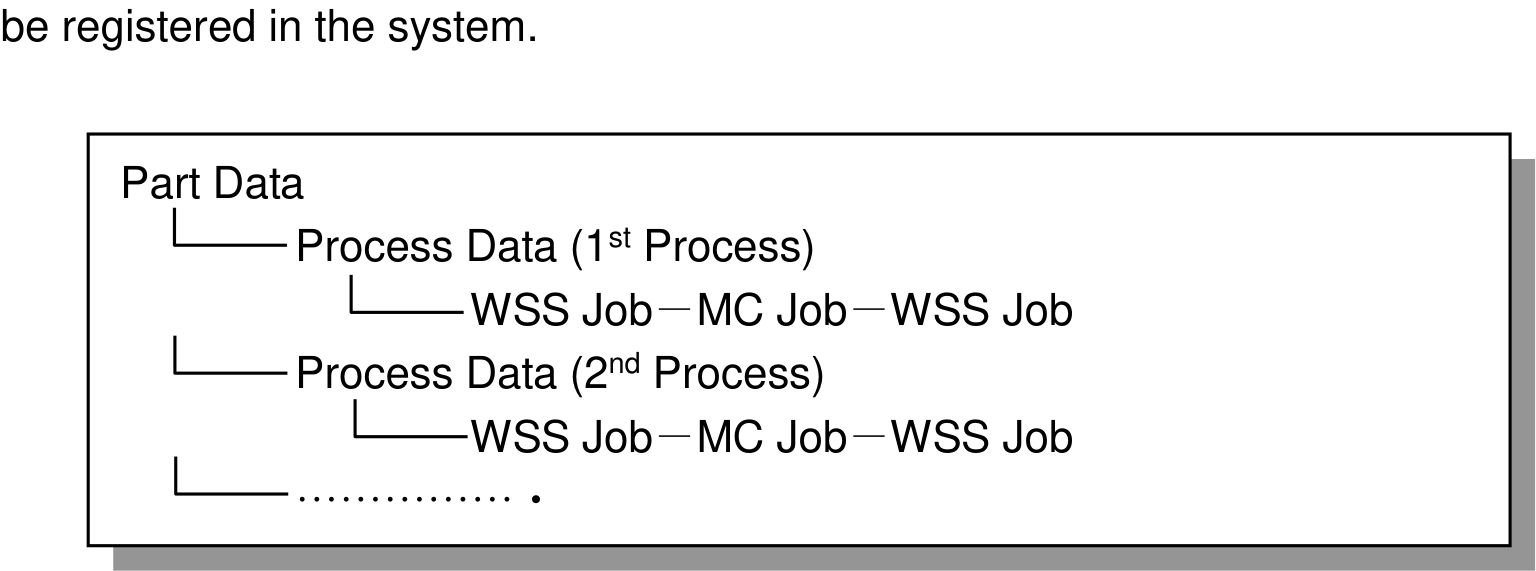
加工一个零件需要多个“工序”。用于加工各工序的 NC 程序以及与加工相关的各种信息称为零件数据,必须注册到系统中。
系统从零件数据中获取零件加工所需的 NC 程序以及加工信息(夹紧数量等)。每个零件的工序数量没有限制,系统中可注册的零件数据数量也没有限制。
1.2.1.1 数据详细内容
零件数据区域
| 项目(★为必填项) | 说明 | 输入限制 |
|---|---|---|
| 零件名称 ★ | 与版本号组合定义零件数据 | 最多 128 字符(字节) |
| 版本 | 与零件名称组合定义零件数据 | 最多 128 字符(字节) |
| 注释 | 零件数据注释,不影响系统运行 | 最多 128 字符(字节) |
| 工序名称 | 工序名称,不影响系统运行 | 最多 128 字符(字节) |
| 注释 | 工序注释,不影响系统运行 | 最多 128 字符(字节) |
| 夹紧数量 ★ | 一个夹具可夹紧的最大工件数 | 1 ~ 99999999 |
| 松开数量/夹紧 ★ | 执行夹紧时,一个夹具可松开的工件最大数 | 1 ~ 99999999 |
| 最大夹具数 ★ | 一个工序可使用的最大夹具数 | 1 ~ 99999999 |
WSS 作业区域
| 项目(★为必填项) | 说明 | 输入限制 |
|---|---|---|
| 作业注释 | 作业注释,不影响系统运行 | 最多 128 字符(字节) |
| WSS 操作 ★ | 装夹操作类型: • 夹紧(仅开头) • 松开(仅末尾) • 其他 | — |
| 装夹时间 | 设置预计装夹时间 | 时:分:秒 |
| 信息文件 | 指定零件信息文件。若为 JPG、GIF 等文件,则在 WSS 监视器画面上显示为图形数据 | 指定文件名 |
| 可用工件装夹站 ★ | 指定执行操作的 WSS | — |
MC 加工作业区域
| 项目(★为必填项) | 说明 | 输入限制 |
|---|---|---|
| 作业注释 | 作业注释,不影响系统运行 | 最多 128 字符(字节) |
| NC 程序 ★ | 包含 NC 程序管理的系统:从已注册程序列表中选择 NC 程序,必须预先进行 NC 程序注册操作。 不包含 NC 程序管理的系统:输入 NC 程序的 O 号。 | 4 位 O 号:1~9999 8 位 O 号:1~99999999 |
| 加工时间 | 设置预计加工时间。启用“时间研究”功能时,加工完成后自动设置数值 | 时:分:秒 |
| 时间研究 | 加工完成后自动设置加工时间的功能 | — |
| 操作员呼叫 | 指定加工开始前的操作员呼叫状态: • 无 • 每次 • 单次 | — |
| 可用机床 ★ | 指定执行操作的机床。 注:启用“刀具资源管理”选件时,不显示该项目。 | — |
1.2.2 NC 程序
(包含 NC 程序管理的系统)NC 程序由系统 PC 的硬盘和网络上的可移动驱动器管理。注册到系统 PC 的“NC 程序”自动传输到 Dataserver(或 Datacenter)的机床存储器,用于加工。
可用于加工的所有 NC 程序由主 NC 程序、共享子程序、Dataserver 程序和偏置程序组成。
| 项目(★为必填项) | 说明 | 输入限制 |
|---|---|---|
| NC 程序名 ★ | 系统中使用的 NC 程序名,必须是唯一名称 | 最多 128 字符(字节) |
| 文件名 ★ | 用完整路径指定主程序文件名 | 指定文件名 |
| 注释 | 程序注释,不影响系统运行 | 最多 128 字符(字节) |
1.2.3 刀具组数据
(包含刀具资源管理选件的系统)刀具组数据由在一个 NC 程序中使用的刀具组(刀具清单)组成。
| 项目(★为必填项) | 说明 | 输入限制 |
|---|---|---|
| PTN ★ | NC 程序中使用的 T 号 | 4 位或 8 位数字,由参数设置 |
| 刀具数量 ★ | 所需刀具数 | 1 ~ 99999999 |
| NC 程序名 ★ | 系统中使用的 NC 程序名,必须是唯一名称 | 最多 128 字符(字节) |
| 文件名 ★ | 用完整路径指定主程序文件名 | 指定文件名 |
| 注释 | 程序注释,不影响系统运行 | 最多 128 字符(字节) |
| FTN | 与 PTN 对应的 FTN 值 | 4 位或 8 位数字,由参数设置 |
| 追加刀具寿命 | 刀具用于加工的量,单位为“刀具寿命”单位 | 0 ~ 99999999 |
| 刀具寿命单位 | “刀具使用量”的单位,必须与机床一致:时间[分钟]、距离[m]、数量 | — |
| 刀具寿命研究 | 从下一把刀 ⇒ 主轴 ⇒ 下一把刀统计刀具使用量并更新刀具使用量的功能:禁用、启用、单次 | — |
启用“刀具资源管理”选件时:
- 判断计划加工工序所需的刀具是否在机床上,若不在则通知操作员缺少刀具。
- 若加工开始前所需刀具不在机床上,可跳过该加工工序,以防止加工停止。
- 帮助操作员判断刀具输入/输出时是否需要刀具。
1.2.4 功能刀具数据
(包含刀具管理的系统)该数据表示系统管理的刀具功能,对应刀具的目录值。该数据是系统刀具管理的基础,必须在注册实际刀具(单件刀具数据)之前注册。FTN(功能刀具号)是功能刀具数据的关键。使用刀具资源管理功能(选件)时,操作基础是刀具组数据。
| 项目(★为必填项) | 说明 | 输入限制 |
|---|---|---|
| 功能刀具号 ★ | 也称为 FTN(功能刀具号) | 4 位或 8 位数字,由参数设置 |
| 总刃数 ★ | 多刃刀具的最大刃数 | 1 ~ 6 |
| 注释 | FTN 注释,不影响系统运行 | 最多 128 字符(字节) |
| 刀具类型 | 用户定义表示刀具类型的两个字母名称,如 DR(钻头)、TP(丝锥)、EM(立铣刀)、FM(面铣刀)。仅在 Professional 3 控制单元的机床上反映 | 2 字符(字节) |
| 刀具种类 | 表示刀具种类。Professional 3 控制单元显示图形;Professional 5 控制单元显示所选种类名称 | — |
| 信息文件 | 可输入帮助识别刀具的刀具图纸、图形或文件 | 指定文件名 |
| 刀具长度/直径 最大、最小 | 显示允许的刀具长度/直径最大或最小值,单位英寸/mm。设置值后,用于注册单件刀具数据时偏置数据的范围检查 | IS-B mm:-999.999 ~ 999.999 IS-B inch:-99.9999 ~ 99.9999 IS-C mm:-999.9999 ~ 999.9999 IS-C inch:-99.99999 ~ 99.99999 |
| 项目(★为必填项) | 说明 | 输入限制 |
|---|---|---|
| 标准长度/直径 | 表示作为刀具基准的刀具长度/直径,单位英寸/mm | 同上 |
| 直径等级 | 用于将刀具分为直径等级,以便检查刀具存放在 ATC 刀库中时的干涉。详见各机床刀库说明 | 标准、中型、大型、超大型、固定 |
| 刀具寿命最大值 | 设置刀具寿命 | 0 ~ 99999 |
| TL 警告 | 用于发出刀具警告的数据。寿命计数方法有递增和递减两种,由机床参数设置决定。 递增:从 0 开始计数到最大值(接近最大值时发出警告)。 递减:从最大值开始递减到 0(接近 0 时发出警告)。 | 0 ~ 99999 |
| TL 类型 | 指定刀具寿命单位类型。 Professional 3:由参数决定,不可更改。 Professional 5:可为每个 FTN 选择方法。 | 时间[分钟]、距离[m]、数量 |
| 主轴负载 下限率、上限率 | SL(主轴负载)下限率和上限率值 | 0 ~ 200 |
| 操作员呼叫 | 属于此类刀具数据的刀具通过 M6 代码从刀库移到主轴时,机床进入操作员呼叫状态。按下循环启动按钮后程序重新开始 | — |
| 项目(★为必填项) | 说明 | 输入限制 |
|---|---|---|
| 首次使用 | 属于该功能刀具数据的刀具首次通过 M6 代码从刀库移到主轴时,执行由 M 代码控制的用户定义操作。该标志状态由 M927 检查,用户定义操作后需用 M928 清除该标志 | — |
| TS 冷却液 | 属于该功能刀具数据类型的刀具启用贯穿主轴(TS)冷却液 | — |
| BTS 检查 | 启用机床上的刀具破损传感器(BTSOMA) | — |
| 禁止 APC | 属于该功能刀具数据类型的刀具在主轴上时,禁止自动和手动托盘交换(M60) | — |
| 慢速 ATC | 设置 ATC 臂交换主轴刀具的速度。通常用于以慢速交换大直径或不平衡刀具 | 高速(默认)、中速、低速 |
| 贯穿主轴空气吹扫时间 | 用于同时使用贯穿主轴冷却液的刀具。设置加工完成后刀具返回刀库前,空气通过刀具内部清洁(吹扫)冷却液的时间长度 | 0 ~ 99 [秒] |
| 刀柄类型 | 刀柄类型 | CAT、BT、HSK |
| 刀柄尺寸 | 用于识别刀柄尺寸 | CAT 40, 50;BT 40, 50;HSK 63, 100 |
※以上设置数据取决于机床规格和选件。
1.2.5 单件刀具数据
(包含刀具管理的系统)即使目录值相同,实际刀具偏置值也由每把刀具特有的数据组成。该数据作为单件刀具数据管理。ITN(单件刀具号)是单件刀具数据的关键。
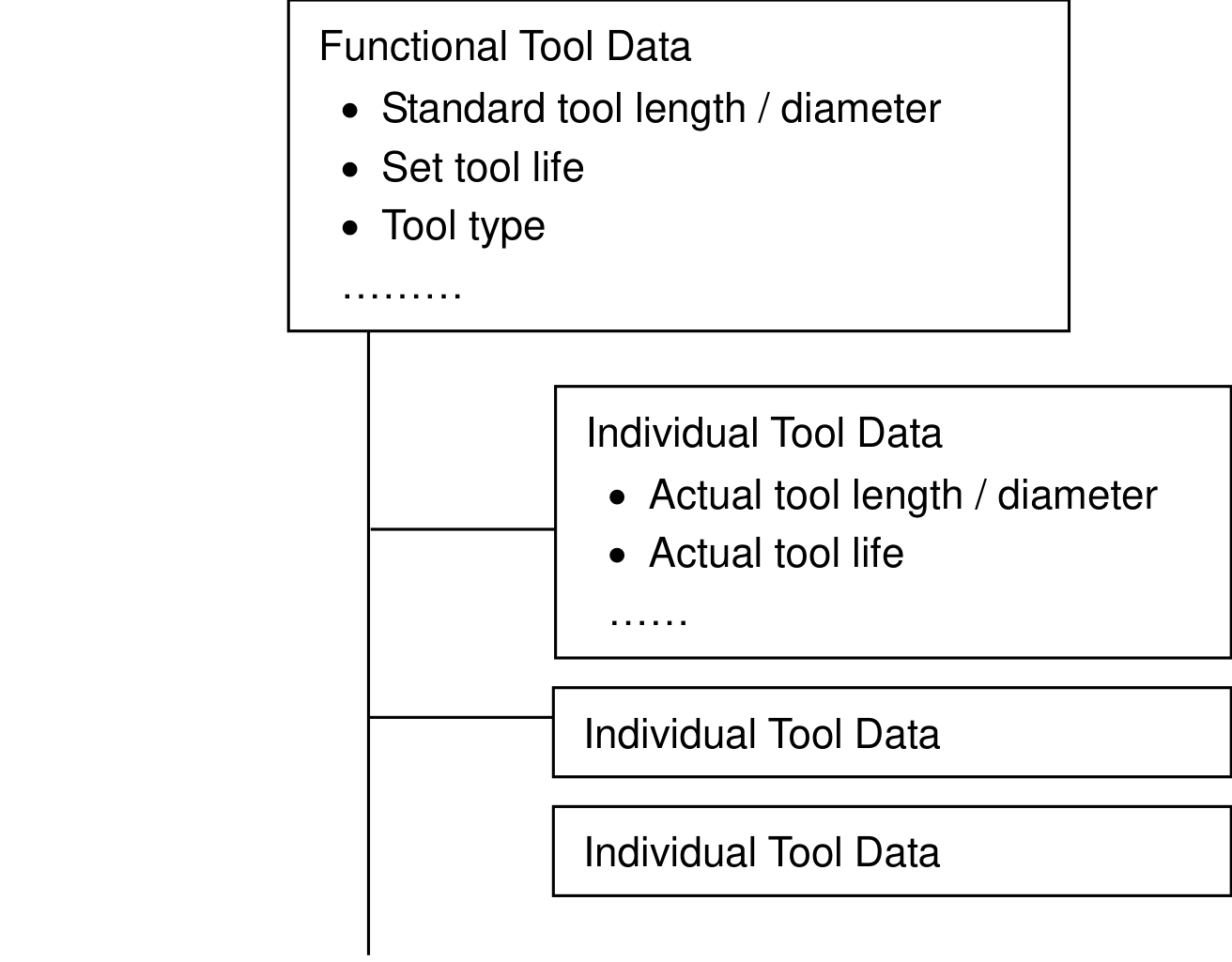
如图所示,单件刀具数据作为功能刀具数据的一部分进行管理。数据项含义请参考功能刀具数据。
| 项目(★为必填项) | 说明 | 输入限制 |
|---|---|---|
| ITN ★ | 单件刀具号 | 4 位或 8 位数字,由参数设置 |
| 注释 | ITN 注释,不影响系统运行 | 最多 128 字符(字节) |
| 长度 | 实际刀具长度 | IS-B mm:-999.999 ~ 999.999 IS-B inch:-99.9999 ~ 99.9999 IS-C mm:-999.9999 ~ 999.9999 IS-C inch:-99.99999 ~ 99.99999 |
| 项目(★为必填项) | 说明 | 输入限制 |
|---|---|---|
| 直径 | 实际刀具直径 | 同上 |
| 实际寿命 | 实际刀具寿命数据 | 0 ~ 99999 |
| 禁止 | 该标志禁止用 T 指令调用刀具 | — |
| 报警 | 该标志表示是否发生刀具监控报警 | — |
1.2.6 订单数据
订单数据用于管理订单的“哪个零件”、“多少数量”和“何时完成”。同一零件可发出无限数量的订单数据。材料按每个订单数据项输入。
| 项目(★为必填项) | 说明 | 输入限制 |
|---|---|---|
| 订单名称 ★ | 订单数据的唯一标识号 | 最多 128 字符(字节) |
| 注释 | 操作员可自由设置的数据,不影响系统运行 | 最多 128 字符(字节) |
| 零件名称 ★ | 发出订单数据的零件名称(号),必须预先注册 | — |
| 必要数量 ★ | 指定生产的零件数量。系统持续生产,直到“正常完成”数量或“正常完成”与“报废”数量之和达到该值。完成条件由参数设置 | 0 ~ 999999999 |
| 开始日期 ★ | 设置生产开始日期 | — |
| 交期 ★ | 设置生产完成日期 | — |
| 订单优先级 | 指定生产优先级。数值越高,该托盘的搬运优先级越高。优先级由用户定义。交期相同的订单数据,优先级高的优先 | 0 ~ 999 |
| 正常完成 | 表示已完成加工的工件数量 | — |
| 报废 | 表示以报废(异常)完成状态松开的工件数量 | — |
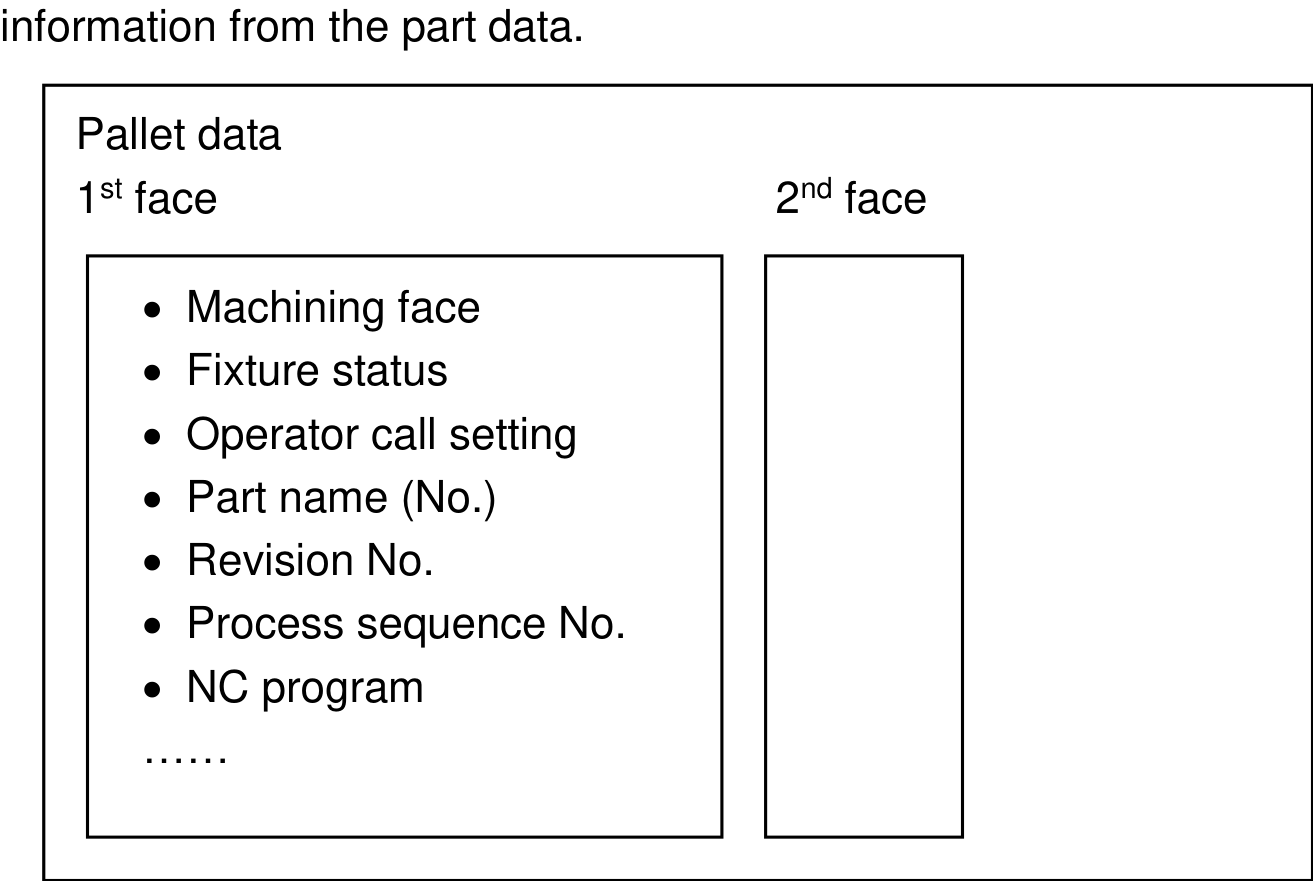
1.2.7 托盘数据
托盘数据指定系统中每个托盘上加工哪个零件的哪个工序号。换言之,该数据表示分配给每个托盘面的零件数据。
系统可为一个托盘分配多个工序(上限由参数设置)。这些工序可以是不同零件的工序,也可以是同一零件的工序。
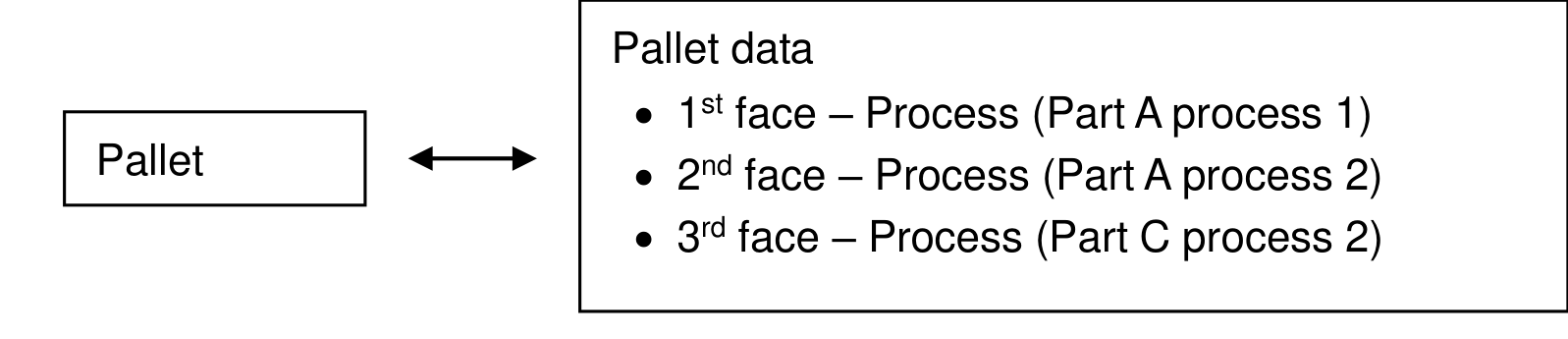
因此,托盘上执行何种加工由分配给它的工序决定。托盘数据注册用于告知系统哪些托盘上加工哪些工序,并从零件数据中获取加工信息。
1.2.8 通用夹具数据
“通用夹具数据”由定义“哪种零件通过哪个工序的夹具夹紧到托盘上”的信息组成。通过将多个工序注册到同一通用夹具数据,可实现同一夹具用于多个工序。
此外,“通用夹具”根据夹具功能分类如下,由独立于托盘的数据组成:
- 该夹具可夹紧何种工件?
- 可加工哪些零件工序?
分配了同一通用夹具数据的每个面均可夹紧同一工件。
通常,零件工序直接分配到托盘的每个面。但这意味着该面“专用”于该零件工序,缺乏灵活性。
使用通用夹具时,将通用夹具分配到托盘的各个面,再将零件工序分配到通用夹具。通过这些通用夹具“间接”分配零件工序,每个面可注册为该零件工序可分配的“候选”。实际加工时该零件工序分配到哪个面由系统根据加工进度自动确定。该方法允许在托盘面可用时分配零件工序,最大化系统利用率。
通用夹具的注册数量没有限制。可设置到所需夹具的工序数量没有限制。同一工序可设置到多个通用夹具。
将待加工工序直接分配到托盘时,无需设置通用夹具。
本系统提供两种工序分配方法:将通用夹具分配到托盘,以及将工序直接分配到托盘。
| 项目(★为必填项) | 说明 | 输入限制 |
|---|---|---|
| 夹具名称 ★ | 系统用于识别通用夹具的名称。设置时不得与其他通用夹具重复。更改操作时不能更改通用夹具名称 | 最多 128 字符(字节) |
| 注释 | 操作员可自由设置的数据,不影响系统运行 | 最多 128 字符(字节) |
| 偏置文件 | 以夹具为单位设置工件坐标系时,指定偏置程序(文件)。要使用该偏置文件设置工件坐标,需在实际加工程序中调用偏置文件。若该夹具使用的加工工序中,偏置文件由通用夹具以外的数据项指定,则由参数决定实际加工使用的偏置文件。只能指定已注册到系统的偏置文件。按 [分配] 按钮并从已注册程序列表中选择偏置文件进行赋值。按 [取消] 按钮取消该值。启用参数时显示该数据,此时可进行设置 | 指定文件名 |
| 分配工序 ★ | 设置该通用夹具用于加工的工序 | — |
| 启用 | 表示是否可用于所选工序。即使工序已分配到通用夹具,若该值为“禁用”,也不会用于该工序的加工 | — |
1.3 工序管理操作
1.3.1 工序管理概要
材料输入系统后,重复“搬运 ⇒ 夹紧 ⇒ 加工 ⇒ 松开”的过程,直到正常完成数量等于必要数量。在此过程中,系统优先将优先级高的工序分配给各设备,直到订单完成。
1.3.2 生产订单数据登记/取消/暂停/优先级
1.3.2.1 生产订单数据登记
登记的生产订单数据内容包括:
- 哪个零件
- 多少数量(生产数量)
- 何时开始
- 何时完成(交期)
- 什么优先级
1.3.2.2 生产订单数据取消操作
当零件的正常完成数量尚未达到订单数据必要数量(存在“在制”工件)时,停止这些“在制”工件的未来生产称为取消订单。订单取消后,不再进行进一步加工。(但若执行取消操作时订单数据中的某个零件正在加工,该加工过程将继续。)
订单数据被取消的所有零件被搬运到 WSS,并发出松开指令。若已向 WSS 发出生产指令的订单数据被取消,作业指令内容可能会更改。
1.3.2.3 生产订单数据暂停操作
该操作用于临时暂停所有订单数据的加工。可在任何时候执行。对当前已分配工件的订单数据执行暂停操作时,按正常操作方式进行,直到工件在 WSS 上松开。
1.3.2.4 订单数据优先级与搬运顺序
当多个托盘请求搬运到设备(机床、WSS 等)时,系统使用优先级确定搬运顺序。
优先级类型如下(优先级顺序为初始值,可更改):
| 优先级 | 优先级类型 | 含义 |
|---|---|---|
| 1(最高) | 操作员优先级 | 操作员设置的优先级 |
| 2 | 托盘优先级 | 为每个托盘设置的优先级 |
| 3 | 订单优先级 | 为每个订单数据设置的优先级 |
| 4 | 订单交期 | 订单数据交期。交期越短,优先级越高 |
| 5 | 目标设备 | 搬运目标优先级:机床、WSS、托盘料库 |
| 6 | 工序顺序 | 后工序优先。有两个工序时,工序 2 优先于工序 1 |
| 7 | 松开作业 | 松开工序优先 |
| 8 | 订单平衡 | 根据一定期间内的加工数量计算的优先级,防止加工不平衡 |
| 9(最低) | 等待时间 | 根据托盘在料库中的等待时间增加优先级 |
“操作员优先级”和“托盘等待时间”优先级固定。其他值可在“搬运优先级规则设置”画面上更改。
1.3.3 夹具管理
1.3.3.1 夹具设置
操作员通过将托盘呼叫到 WSS 来设置(装载)夹具到系统中。操作员注册托盘数据以确定托盘上加工哪些零件,而不是由系统确定。
1.3.3.2 夹具偏置值管理
通过偏置程序指定的偏置
操作员为每个夹具生成夹具偏置程序,并设置在托盘数据中。通过在该夹具夹持的工件加工前立即执行指定的偏置程序,设置工件坐标系偏移值。
偏置程序示例:
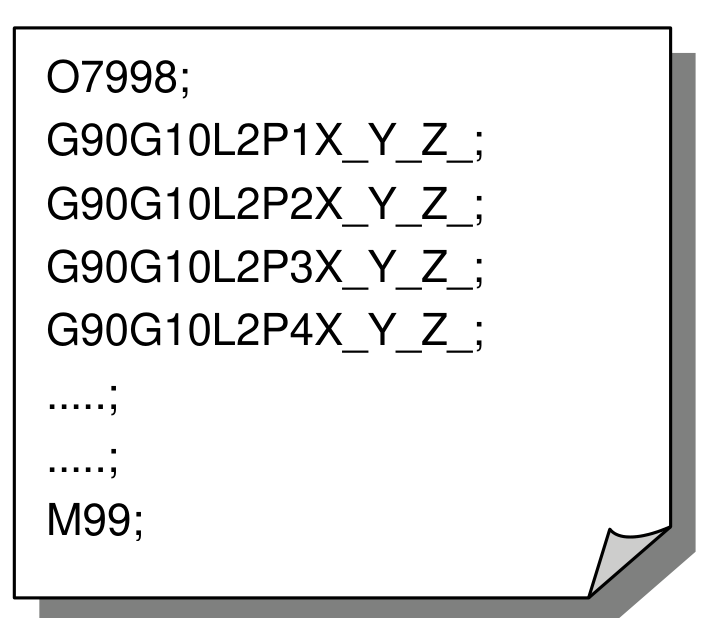
偏置 O 号固定,由参数决定(默认值:7998)。
使用外部偏置
操作员在托盘数据中为每个夹具设置夹具偏置。加工开始时设置工件坐标系偏移值。
1.3.4 材料输入与装夹作业
(1)材料输入数量与实际材料
生产订单数据的材料输入报告只是一个数据,并不意味着材料料库上放置的材料被物理管理。因此,即使实际只有 10 件材料,也可以报告输入了 100 件。但请注意,此时会对剩余 90 件发出材料夹紧指令。
(2)修正材料输入数量
已报告的材料数量可以修正。但不能更改为超过总生产数量的值(增加数量),也不能更改为低于已加工完成和正在加工材料的值(减少数量)。
1.3.5 装夹作业
发出生产订单数据、设置夹具数据并输入材料后,系统进行调度,并在托盘/夹具搬运到 WSS 后,在 WSS 监视器画面上显示装夹指令。装夹操作员按照这些指令进行装夹作业。
WSS 单元有独立式、倾斜式等多种类型。各 WSS 的详细说明请参考 WSS 操作手册。
1.3.6 加工与材料数量管理
(1)修正正在加工的工件数量
加工中发生刀具监控报警,或通过按下机床侧“系统中止”按钮以异常完成状态结束加工时,系统将该工序夹紧的所有工件判定为“报废”(加工异常)。操作员在 WSS 上检查实际工件,若判断工件实际并非不良品,则通知系统更改报废数量。需要重新加工时,在 WSS 监视器画面上请求重新加工操作。
(2)输入材料与夹具数量的关系
系统管理输入材料数量与一个工序最大夹紧数量之间的关系。例如,用一个 NC 程序进行多件加工,且只有一个托盘可进行加工时:
- 材料输入数量:10 件
- 最大夹紧数量:3 件
此时,10 件的实际装夹数量如下:
3 ⇒ 3 ⇒ 3 ⇒ 1
1.3.7 装夹跳步操作
加工后工件不经过 WSS 直接进行下一步加工,称为装夹跳步操作。通过工序内进行以下作业设置实现装夹跳步:
WSS(夹紧) ↓ MC(第一加工工序) ↓ MC(第二加工工序) ↓ WSS(松开)
此时,工件在第一加工工序后不经过 WSS 直接送往第二加工工序。
1.3.8 加工开始与结束
1.3.8.1 加工开始
装夹完成的托盘上工件的加工按以下步骤进行。
包含 NC 程序管理的系统:
- 缺少刀具检查(仅选择刀具资源管理选件时)
- 机床打开状态检查
- 确认机床通信正常且已选择系统模式
- 将工件搬运到机床
- 托盘交换程序启动(带 P/C 的机床可选)
- 下载 NC 程序
- 下载偏置程序(可选)
- 执行分度(可选)
- 开始加工
不包含 NC 程序管理的系统:
- 机床打开状态检查
- 确认机床通信正常且已选择系统模式
- 将工件搬运到机床
- 托盘交换程序启动(带 P/C 的机床可选)
- 设置外部偏置(可选)
- 执行分度(可选)
- 开始加工
1.3.8.2 通过 Professional 3 或 5 进行循环启动
从系统启动加工(向 CNC 发出循环启动)通过机床 Professional 3 或 Professional 5 的 MPC2 软件(以下简称 PMC 软件)实现。具体而言,系统向 PMC 软件发出启动请求。NC 程序结束时,系统检测到来自 PMC 软件的结束报告,即判断加工已完成。
Professional 5 系统通过“机床状态”菜单上的“MOS 信息”确认机床“加工中”状态。
IMC 连接机床通过“IMC”菜单确认机床“加工中”状态。
1.3.8.3 加工结束与报警
加工完成并执行“M30”时,机床向系统发出报告。系统收到报告后判断加工已完成。
但加工中发生刀具监控报警或工件测量值异常报警时,系统执行的处理取决于以下两种设置。
| 值班(有人值守) | 非值班(无人值守) | |
|---|---|---|
| 自动更换模式 ON | 不进行自动更换。机床进入报警状态。(情况 A) | 机床不进入报警状态。(情况 B) |
| 自动更换模式 OFF | 不进行自动更换。机床进入报警状态。(情况 A) | 不进行自动更换。机床进入报警状态。(情况 B) |
情况 A:机床进入报警状态时,可执行以下两种操作之一:
- 继续加工时:复位报警后,在编辑模式下移动到程序中要重新开始的程序段,在存储器模式下按下“循环启动”按钮。
- 中止加工时:复位报警后,在机床上执行系统中止操作(参考 5.2.1.3)。根据系统参数设置执行以下三种操作之一:
- 系统显示恢复画面模式:系统监视器上的机床图标闪烁(高亮)。显示恢复画面并执行恢复操作。
- 正常完成模式:加工完成状态为“正常完成”,该状态自动传输到系统。
- 异常完成模式:加工完成状态为“异常完成”,该状态自动传输到系统。
情况 B:机床不进入报警状态时,根据系统参数设置执行以下三种操作之一:
- 系统显示恢复画面模式:系统监视器上的机床图标闪烁(高亮)。显示恢复画面并执行恢复操作。
- 正常完成模式:加工完成状态为“正常完成”,该状态自动传输到系统。
- 异常完成模式:加工完成状态为“异常完成”,该状态自动传输到系统。
1.3.9 NC 程序管理
(包含 NC 程序管理的系统)使用 MAS-A5 时,加工所用的 NC 程序必须预先注册到系统中。操作员注册以下四种 NC 程序:
- 主 NC 程序
- 共享子程序(选件)
- Dataserver 程序(选件)
- 偏置程序(选件)
注册到系统的 NC 程序在加工前从服务器计算机下载到机床进行加工。系统管理各程序所用刀具的信息,并向操作员提供备刀信息。此外,程序和刀具的关系用于刀具资源管理(选件)和刀具寿命预测(选件)。
注册到系统的 NC 程序规则如下:
- 只能注册存储在客户端 PC 或连接到服务器 PC 的 PC 上的 NC 程序文件。
- 注册到系统的 NC 程序存储在服务器计算机的受保护位置。操作员不能直接操作(编辑、删除)存储在该位置的 NC 程序文件。
- 注册 NC 程序到系统时,为每个 NC 程序文件指定程序名。
- 某些程序文件可能包含多个程序(Dataserver 程序、程序集主程序)。
- 程序名必须为 128 字符以内。
- 主 NC 程序、Dataserver 程序或共享子程序不能使用相同程序名。
- 相同文件名不能用于注册相同类型的 NC 程序。
- 系统管理的 NC 程序 O 号范围为 0001~7999。机床驻留程序(8000~9999)不管理。
- 系统管理的主 NC 程序和子程序可设置的 O 号为 0001~7999。但保留用于特定目的的 O 号不能使用:7996 模板操作 Dataserver 主程序 O 号;7998 偏置程序(文件)O 号。
- 注册主程序和共享子程序时,注册从已注册程序调用的子程序信息。系统通过“M98P”、“G65P”和“G66P”程序段判断调用子程序。
1.3.9.1 主程序
主程序是存储器运行时使用的加工程序,由零件数据工序指定。主程序有两种类型:单程序和程序集。系统可混合执行“单程序”和“程序集”。
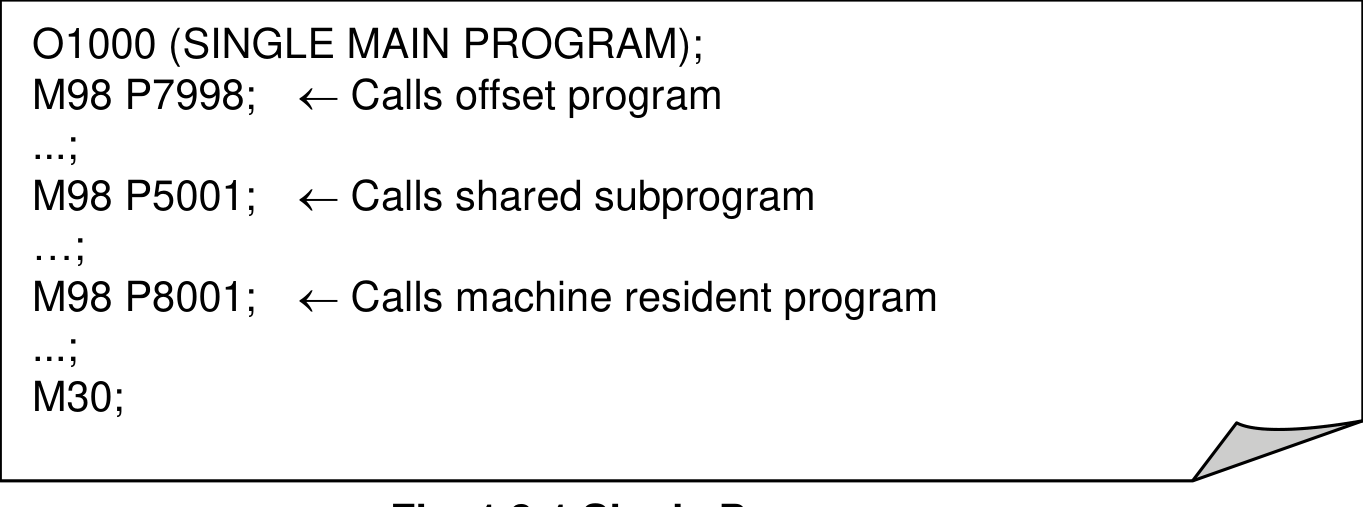
(1)单程序
单程序由一个程序文件中包含加工程序的主程序组成。
单程序规则如下:
- 程序可设置的 O 号范围为系统管理的 O 号范围。但系统保留的编号除外。
- 可使用其他主程序、共享子程序和 Dataserver 程序使用的 O 号。但该程序嵌套的子程序使用的 O 号不能在该程序中使用。
- 从单程序调用的子程序必须预先注册为共享子程序。
- 程序必须以 M30 结束。
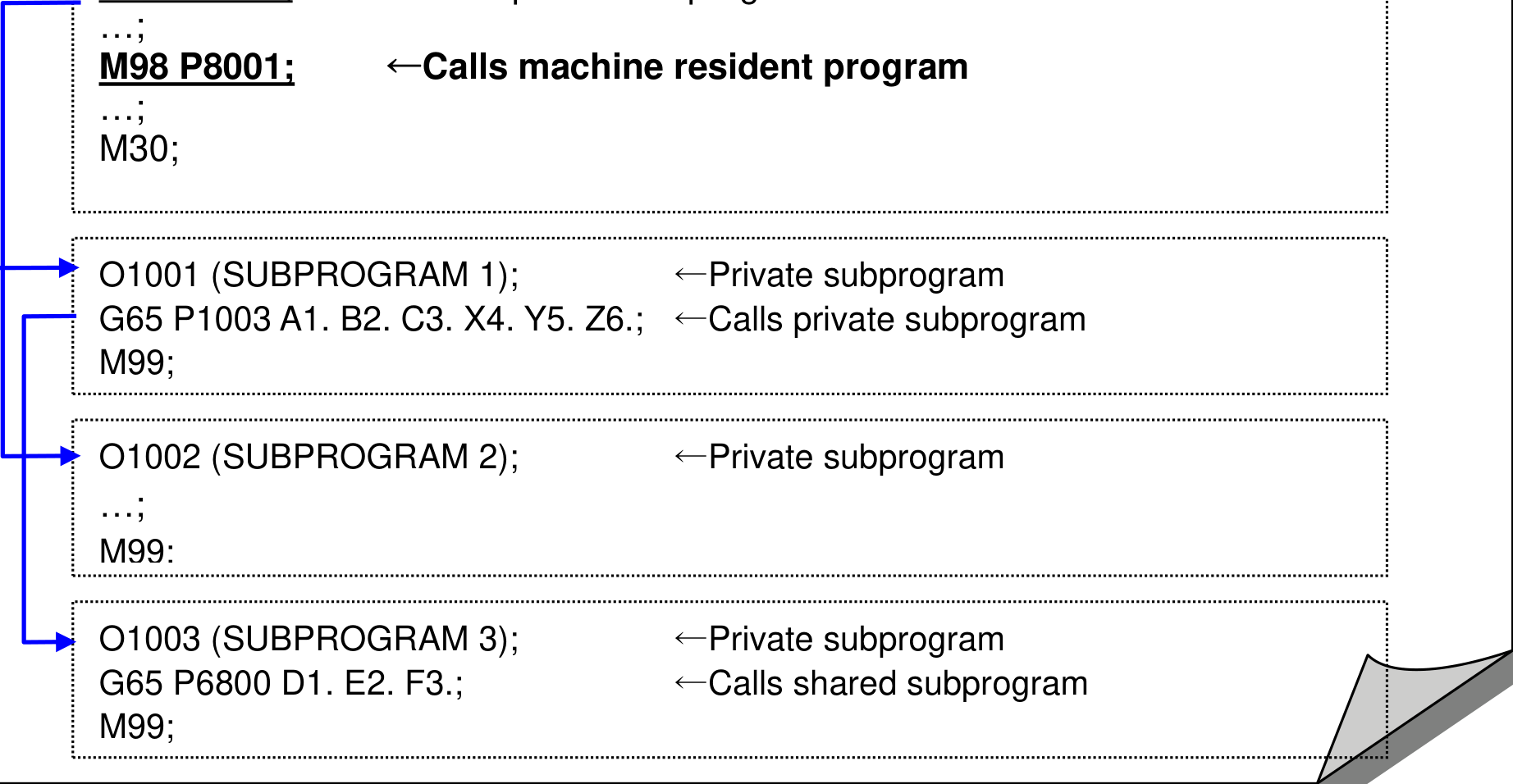
(2)程序集
程序集由一个程序文件中包含主加工程序和加工所用子程序的程序组成。
程序集中,所需零件加工的所有必要 NC 程序描述在一个程序文件中。程序集中包含的子程序作为仅该加工程序使用的子程序注册到系统。这些子程序称为私有子程序。
程序集主程序规则如下:
- 主程序位于文件开头。
- 子程序可在主程序之后以任意顺序排列。
- 程序可设置的 O 号范围为系统管理的 O 号范围。但系统保留的编号除外。
- 可使用其他程序集使用的 O 号。但该程序嵌套的私有和共享子程序使用的 O 号不能在该程序中使用。
- 程序集中描述从子程序调用的子程序。若没有可从子程序调用的标记,则判断为该程序调用使用共享子程序调用功能。此时必须预先注册为共享子程序。
- 主程序必须以 M30 结束,子程序必须以 M99 结束。
1.3.9.2 共享子程序
共享子程序是可由多个 NC 程序使用的程序。一个 NC 程序描述在一个程序文件中。
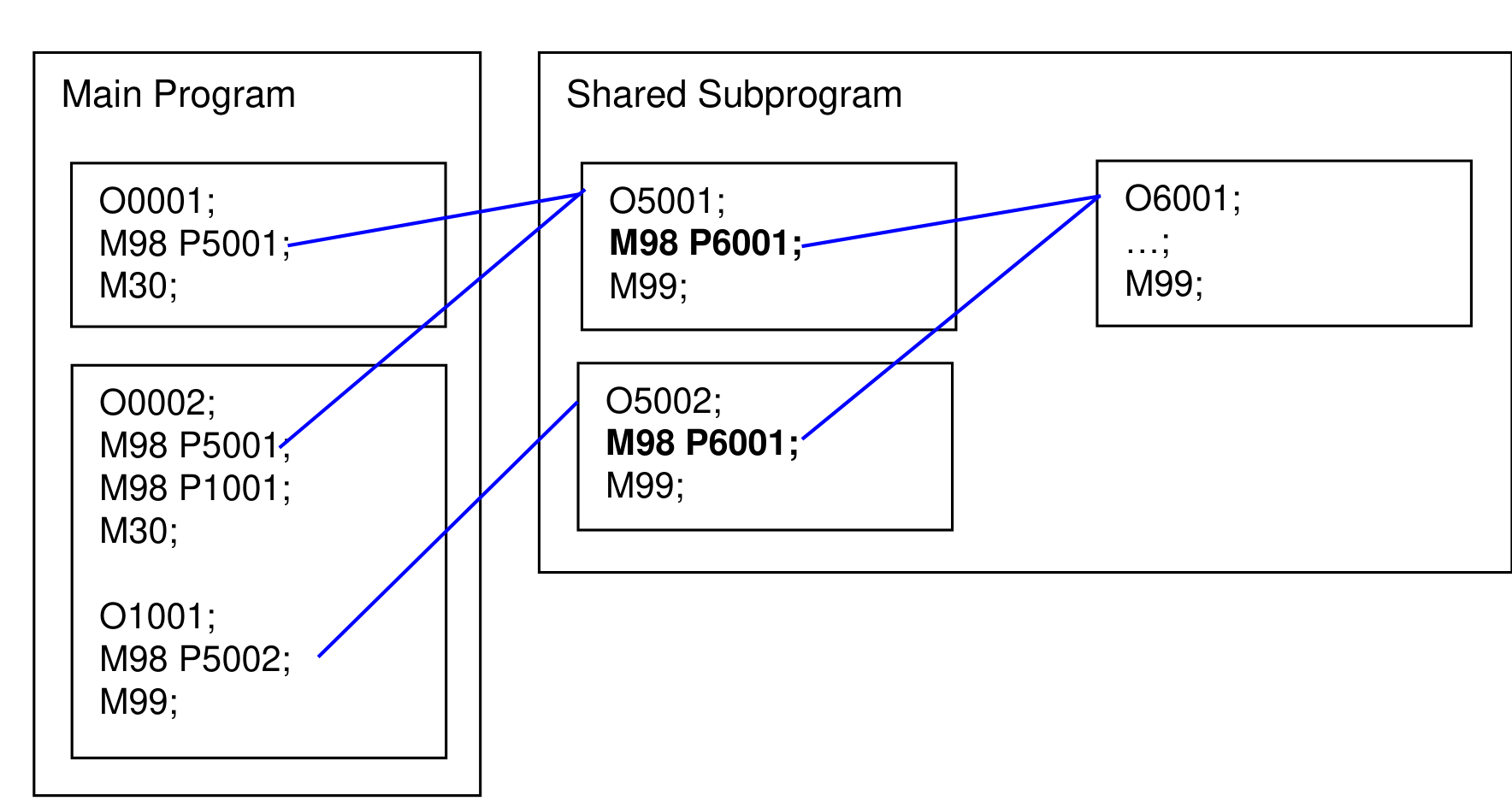
共享子程序规则如下:
- 程序可设置的 O 号范围为系统管理的 O 号范围。但系统保留的编号除外。
- 共享子程序内不能注册相同 O 号的程序。
- 从共享子程序调用的子程序必须预先注册为共享子程序。
- 共享子程序必须以 M99 结束。
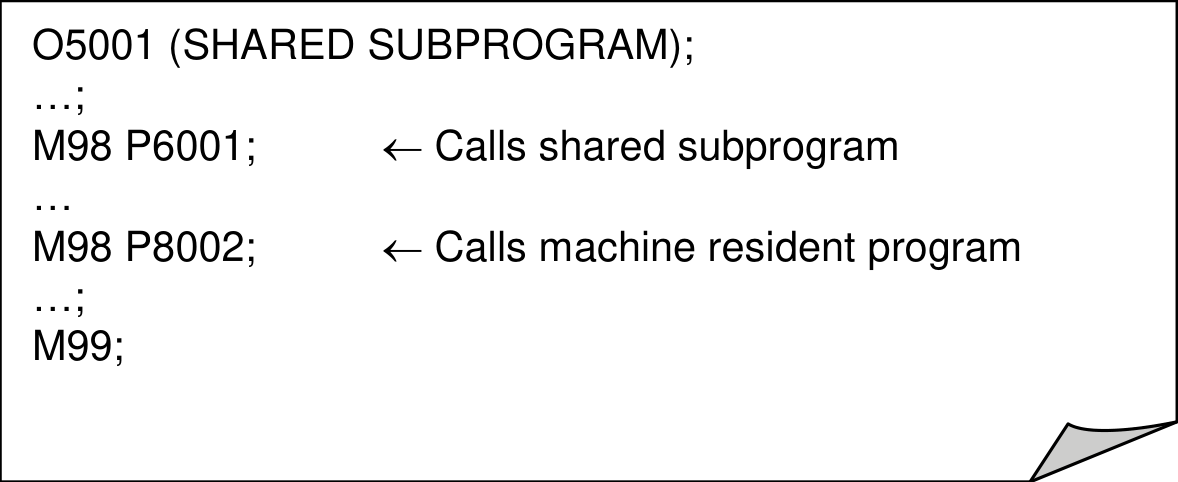
1.3.9.3 Dataserver 程序
(包含 Dataserver 或 Datacenter 的系统)Dataserver 程序是通过 M198 从程序文件调用 NC 程序的程序。这些程序用于 FANUC Dataserver 和 Professional 5 Data Center 加工。因此,只有连接带 Dataserver 或 Data Center 的机床时才能使用此类程序。
Dataserver 程序有两种管理方法:“模板文件管理”和“非模板文件管理”。请注意这两种方法不能混用。通过系统参数选择其中一种方法。
此外,实际加工有“存储模式”和“缓冲模式”。
(1)模板文件管理
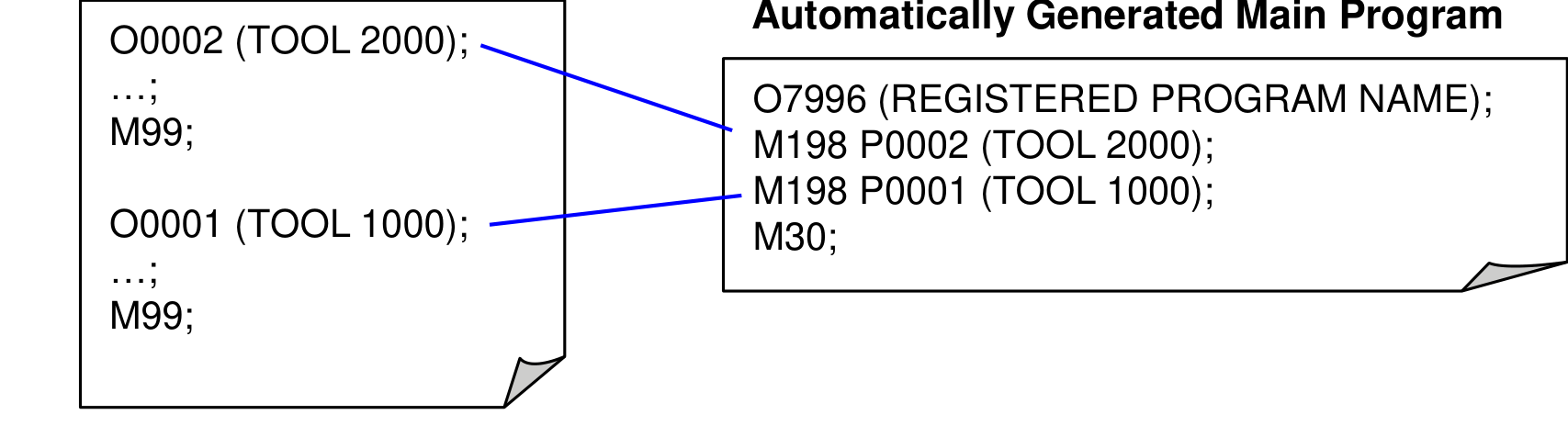
模板文件管理中,通过 M198 调用的 Dataserver 程序描述在 Dataserver 程序中,系统自动生成调用该子程序的主程序。主程序基于注册到系统的模板文件生成。
模板文件管理中使用的 Dataserver 程序规则如下:
- 程序文件中描述一个或多个 Dataserver 程序。文件按指定顺序从系统自动生成的主程序调用。
- Dataserver 程序可设置的 O 号为 0001 - 9999。
- 不能重复使用系统中注册的其他 Dataserver 程序使用的编号。当一个 Dataserver 程序使用 O0001 时,O0001 不能用于在系统中注册另一个 Dataserver 程序。但启用 O 号自动替换功能时,可使用相同 O 号。
- 不能从 Dataserver 程序调用子程序以外的机床驻留程序(O8000 - O9999)。
- Dataserver 程序必须以 M99 结束。
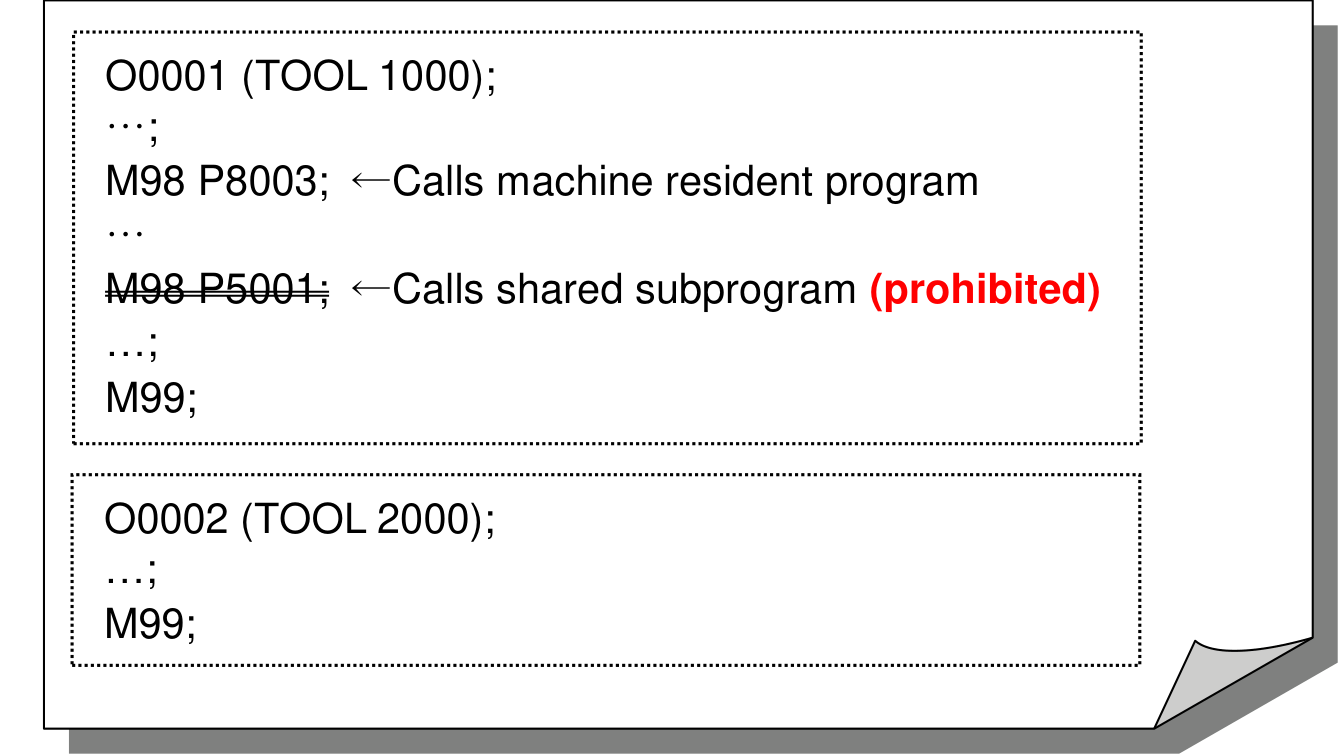
(2)模板文件格式
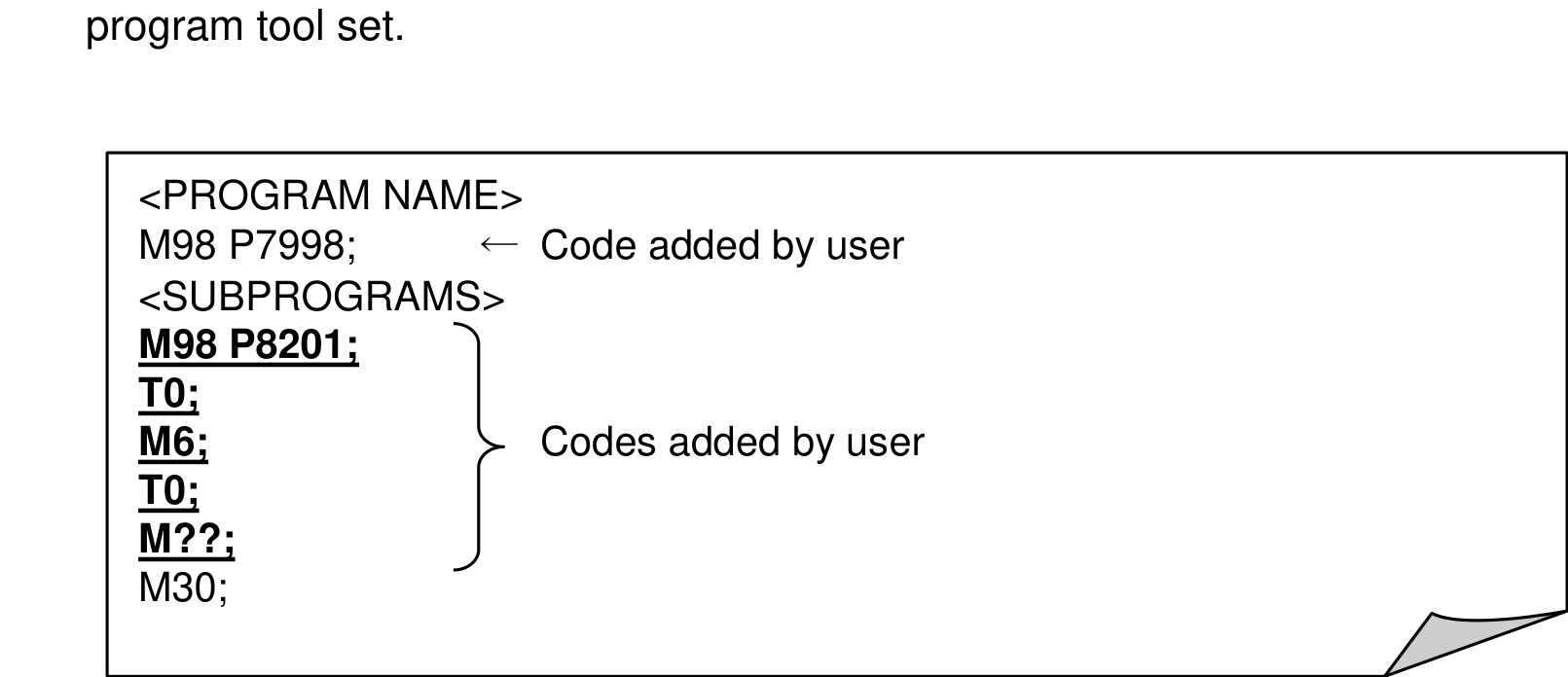
默认模板文件格式如下。操作员可编辑模板文件创建独特模板文件。
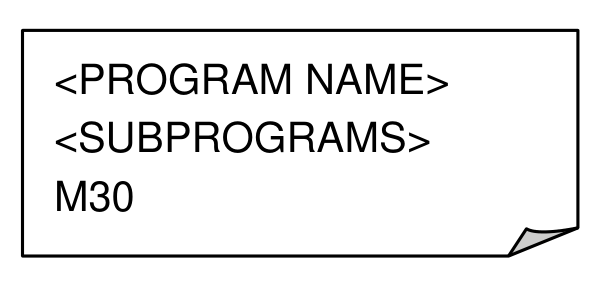
<PROGRAM NAME>:注册程序时设置的主程序 O 号和程序名作为注释替换。O 号为系统保留编号(通常为 7998)。
<SUBPROGRAMS>:子程序替换为调用 Dataserver 程序的代码(M198P)。Dataserver 程序调用顺序为程序文件中描述的顺序。
(3)模板文件编辑
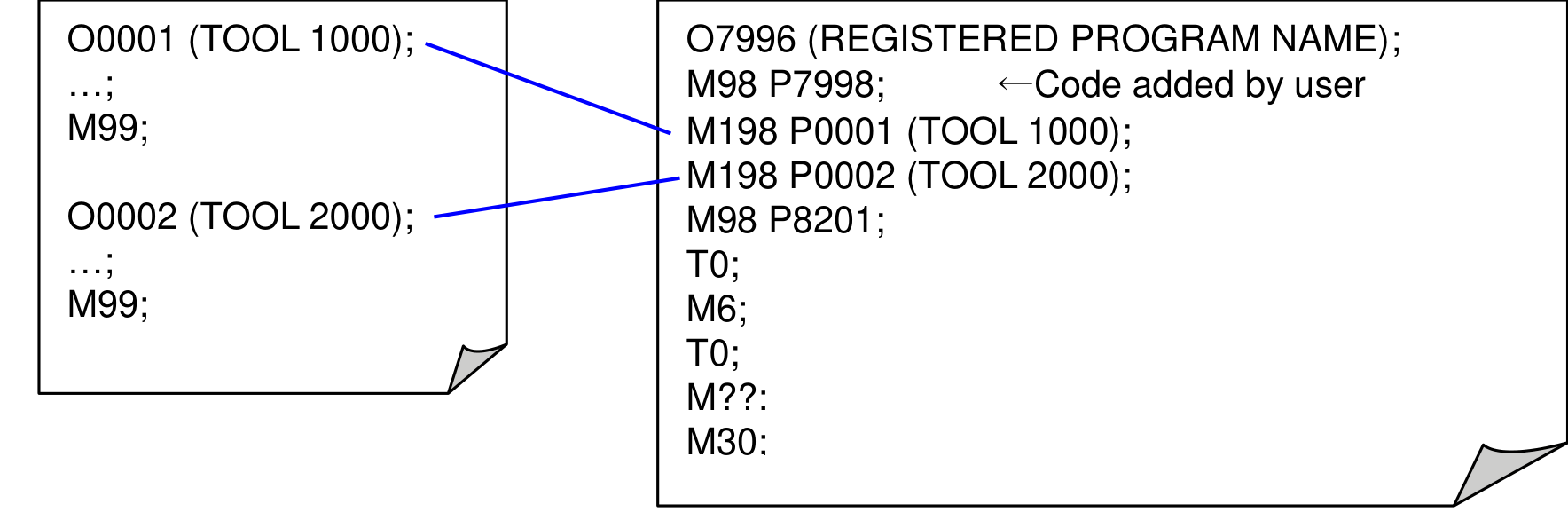
可在模板文件的 <SUBPROGRAMS> 块前后添加独特的用户 NC 程序代码。但请注意以下几点:
- 模板文件编辑应对服务器 PC 上 Makino\*Data 中的 DSTemplate.txt 进行。
- 在模板文件中插入系统管理的偏置程序的子程序调用时,必须为 Dataserver 程序执行的所有加工工序在零件数据工序、通用夹具或托盘面中设置偏置程序。
- 模板文件中插入的 T 号(刀具)不作为 Dataserver 程序刀具组管理。
(4)非模板文件管理
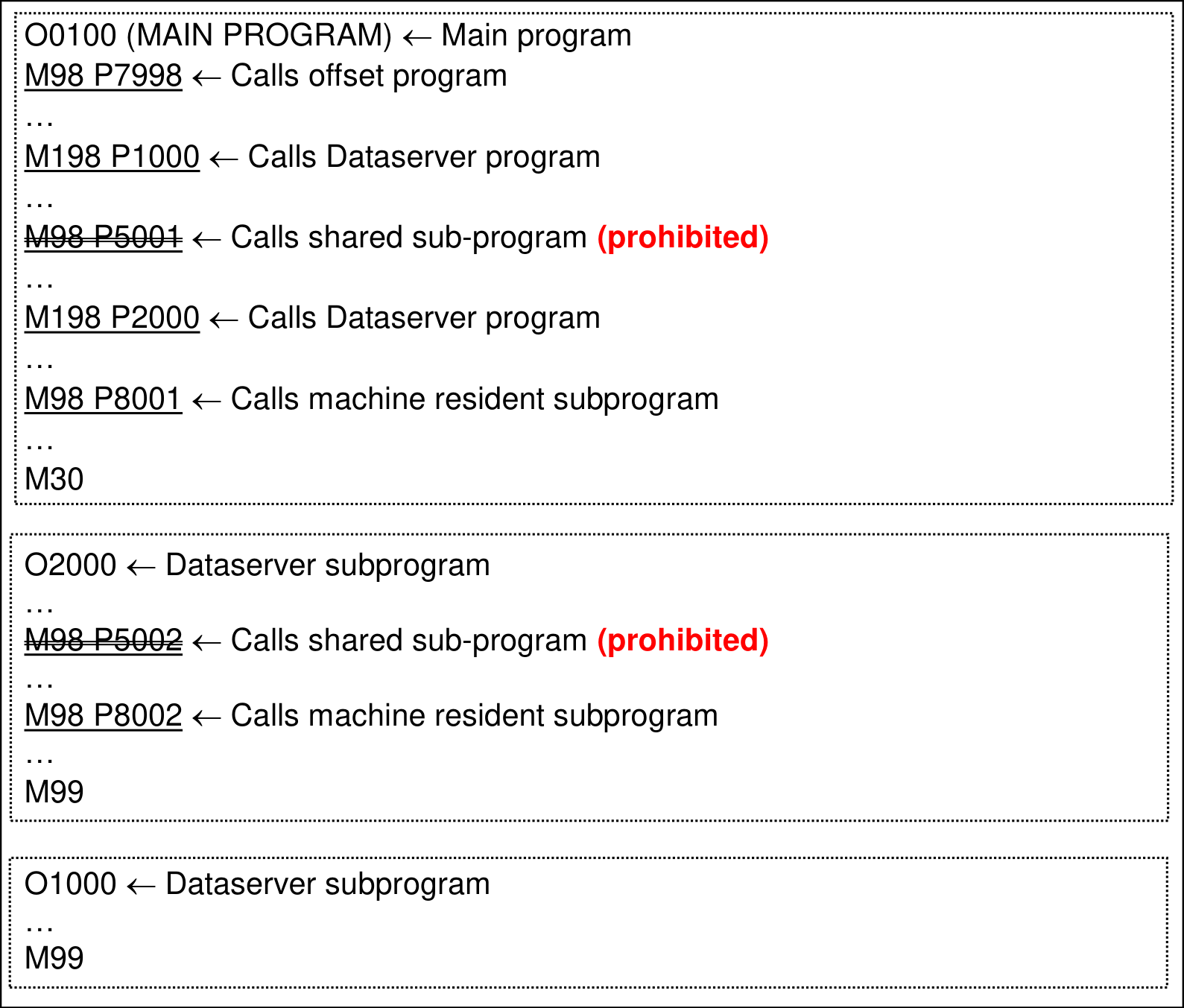
非模板文件管理中,通过在一个程序文件中描述 Dataserver 程序(从主程序通过 M198 调用的程序)和调用该子程序的主程序进行加工。与模板文件管理不同,每个程序都有主程序,因此可在主程序中为每个程序设置加工条件,提高加工灵活性。
非模板文件管理中使用的 Dataserver 程序规则如下:
- 程序文件中描述一个主程序和一个或多个 Dataserver 程序。
- 主程序描述(包含)在文件开头。
- Dataserver 程序可在主程序之后以任意顺序排列。
- 程序可设置的 O 号范围为系统管理的 O 号范围。但系统保留的编号除外。
- Dataserver 程序可设置的 O 号为 0001 - 9999。
- 不能重复使用系统中注册的其他 Dataserver 程序使用的编号。当一个 Dataserver 程序使用 00001 时,00001 不能用于在系统中注册另一个 Dataserver 程序。但启用 O 号自动替换功能时,可使用相同 O 号。
- 不能从主程序调用机床驻留程序(08000 - 09999)或偏置程序以外的子程序。
- 不能从 Dataserver 程序调用子程序以外的机床驻留程序(08000 - 09999)。
- 主程序必须以 M30 结束,Dataserver 程序必须以 M99 结束。
(5)编号自动替换功能
O 号自动替换功能在注册程序时自动替换为 Dataserver 程序设置的 O 号,使其不与系统中的其他程序重复。模板文件管理或非模板文件管理的主程序也使用替换后的 O 号调用 Dataserver 程序。
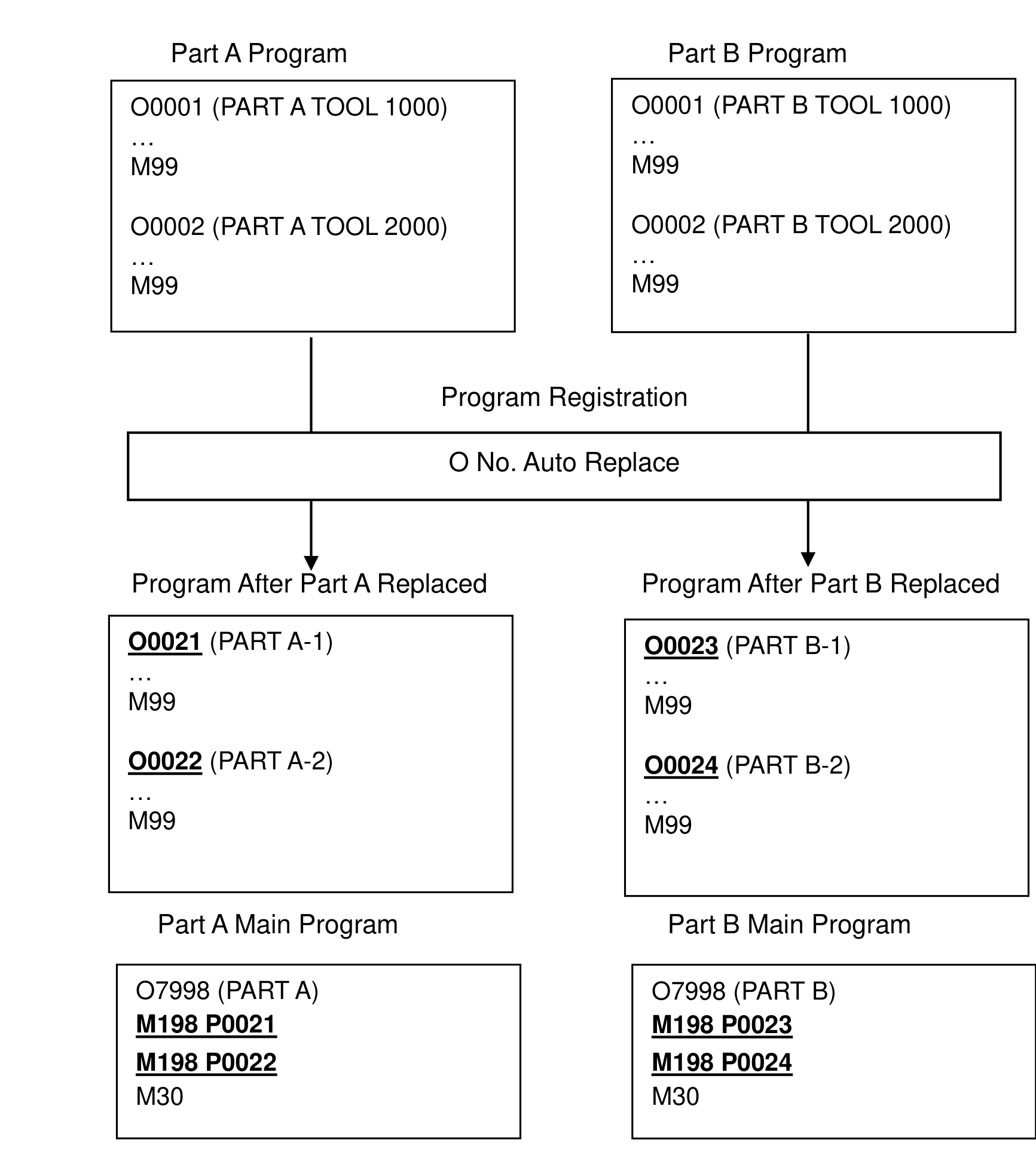
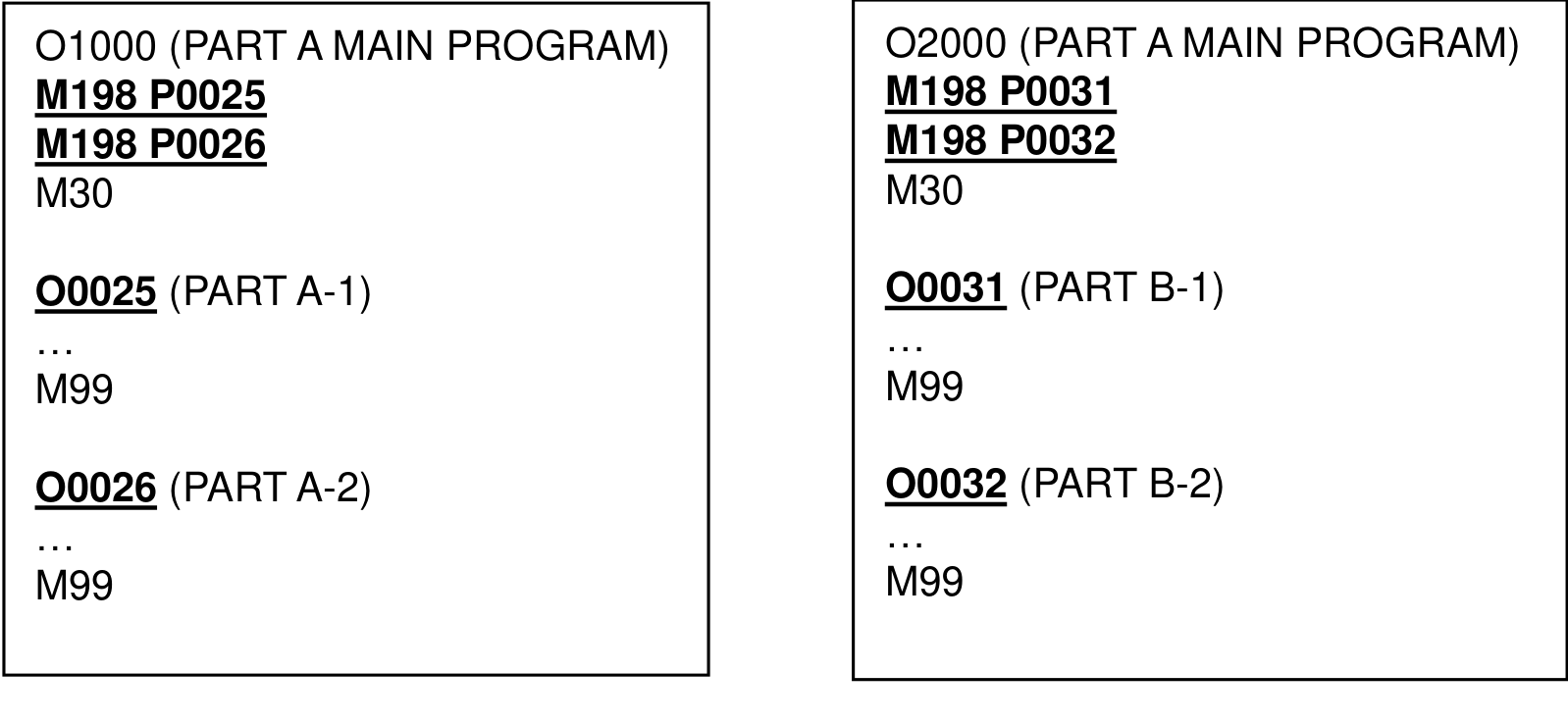
(6)存储模式运行
存储模式中,Dataserver 程序在加工前传输到机床侧 Dataserver 硬盘或数据中心。优点是系统服务器计算机与机床通信中断时加工仍可继续。缺点是程序较大时,由于加工前需传输程序,加工启动需要时间。此类加工适用于配备 FANUC Dataserver 的机床或带 Professional 5 控制单元的机床。
(7)缓冲模式运行
缓冲模式中,程序从服务器 PC 传输到机床的同时进行加工。详见 FANUC 说明书。优点是加工可立即开始。缺点是通信故障时加工会在中间点中断。此类加工适用于带 FANUC 缓冲模式选件的 Dataserver 的机床。
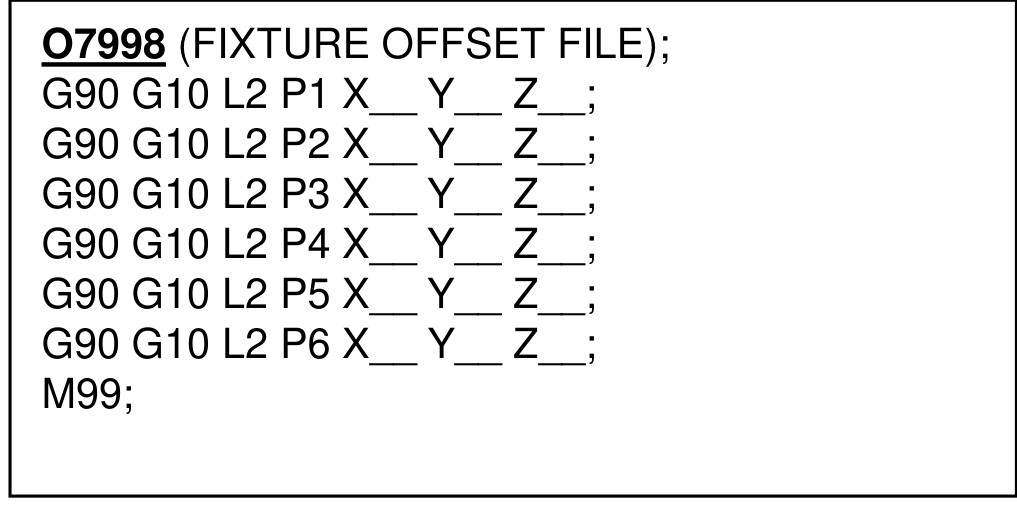
1.3.9.4 偏置程序
偏置程序用于设置工件坐标。当系统中零件数据工序、托盘面或通用夹具数据指定了注册到系统的偏置程序时,可设置工件坐标。
偏置程序(文件)生成规则如下:
- 程序文件中只能包含一个偏置程序。
- 指定系统为偏置程序保留的 O 号。通常为“7998”。
- 不能调用程序中的刀具,也不能包含子程序调用代码。
- 程序以 M99 结束。
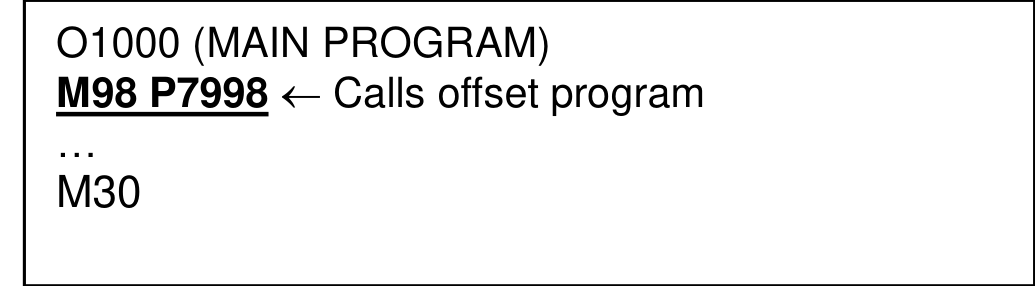
为在每次加工时用偏置程序设置工件坐标,除在零件数据工序、托盘面和通用夹具数据等中指定偏置程序外,还必须在实际加工程序(主程序)中指定调用偏置程序的代码。
1.3.10 试切操作
试切操作中,操作员使用“手动搬运”命令将托盘搬运到机床,而不是使用通常的“系统操作”。示例如下:
- 使用手动搬运操作将托盘搬运到 WSS。
- 夹紧工件,然后按下 [装夹完成] 按钮。托盘返回料库。
- 将进行试切的机床置于“关闭”状态。在手动搬运模式下将托盘搬运到机床工作台。
- 关闭机床系统模式,进行试切。
- 试切完成后,上传 NC 程序。
- 用 [料库返回] 按钮将托盘返回料库。
1.3.11 工序取消/加工暂停/装夹暂停
为在运行中停止工序,执行“工序取消”、“加工暂停”或“装夹暂停”操作。
- 已输入材料但材料不足时:为更换托盘使用不同材料,执行“工序取消”操作,然后更改分配给夹具的工序。
- 希望稍后对装夹待机托盘进行装夹时:执行“装夹暂停”操作。托盘在料库中等待,直到执行“暂停解除”。
- 希望夜间对加工待机托盘进行加工时:执行“加工暂停”操作。托盘在料库中等待,直到执行“暂停解除”。
1.3.11.1 工序取消操作
对分配了工序的托盘选择“损坏”(不可使用)时,该工序被取消。托盘操作根据托盘状态不同而不同。
| 托盘状态 | 操作 | 完成品处理 |
|---|---|---|
| 未装夹 | 托盘禁用,在料库中等待 | 不计入完成数量 |
| 装夹完成 | 托盘禁用,以“松开”指令搬运到 WSS | 计入报废数量 |
| 加工完成 | 托盘禁用,以“松开”指令搬运到 WSS | 最终加工完成时计入该状态,否则计入报废 |
1.3.12 自动断电
该功能用于关闭整个系统的电源。条件在系统监视器画面上设置。
| 项目 | 说明 | 输入限制 |
|---|---|---|
| 开始日期/时间 | 设置自动断电开始的日期/时间。每次关闭电源时都必须设置 | 日期、时间 |
| 解除日期/时间 | 设置自动断电开始解除的日期/时间。未设置时,不自动解除。但设备断电完成后进入解除状态 | 日期、时间 |
| 立即断电 | 即使有加工待机托盘,一旦到达断电时间,托盘返回料库后关闭电源 | — |
| 允许关闭状态的机床断电 | 即使机床处于关闭状态,一旦到达断电时间也关闭电源 | — |
| 允许关闭状态的工件装夹站断电 | 即使 WSS 处于关闭状态,一旦到达断电时间也关闭电源 | — |
| 允许关闭或跳过的清洗站断电 | 即使清洗站处于关闭或跳过状态,一旦到达断电时间也关闭电源 | — |
1.3.12.1 断电条件
系统自动关闭以下状态设备的电源。是否实际关闭电源取决于各设备状态。
(1)机床
- 机床上没有托盘。
- 没有加工待机托盘。(可设置即使有等待加工的托盘也关闭电源。此时,到达断电日期/时间后,MC 前台上等待加工的托盘返回料库,工作台上正在加工的托盘不进入下一加工工序直接返回料库。)
- 机床处于打开状态。(可设置即使机床处于关闭状态也关闭电源。)
- 机床处于系统模式。
(2)倾斜/横移 WSS
- 已向系统中所有机床发出断电命令。
- 没有已向 WSS 站发出作业指令的托盘,也没有可能搬运到 WSS 的托盘。
- WSS 处于打开状态。(可设置即使 WSS 处于关闭状态也关闭电源。)
- WSS 处于系统模式。
- (有控制器侧断电设置时,该设置有效。系统侧不检查该设置。)
(3)清洗站
- 清洗站上没有托盘。
- 没有可能搬运到清洗站的托盘。
- 清洗站处于打开状态。(可设置即使清洗站处于关闭状态也关闭电源。)
- 清洗站处于系统模式。
(4)搬运车(+ 标准 WSS)
- WSS 与控制器集成时,控制器控制的 WSS 已满足独立 WSS 断电条件。
- 有独立 WSS 时,已向所有 WSS 发出断电命令。
- 没有正在搬运的托盘。
- 没有等待搬运的可搬运托盘。
- 搬运车处于打开状态。
- 搬运车处于系统模式。
- (有控制器侧断电设置时,该设置有效。系统侧不检查该设置。)
1.3.13 托盘输入/输出
托盘在两个区域管理:系统内和系统外。
- 系统内:托盘在系统内时,可由搬运车搬运。
- 系统外:托盘在系统外时,不能由搬运车搬运。
托盘输入操作由将托盘从“系统外”移动到“系统内”位置的步骤组成。实际操作在 WSS 上进行。
- 用服务器 PC 执行输入开始操作。
- 向指定 WSS 发出输入命令,WSS 操作面板灯闪烁。
- 用起重机将托盘放在 WSS 上,关闭 WSS 门,然后按 WSS 操作面板上的完成按钮。
- 托盘搬运到料库指定位置。
托盘输出操作由将托盘从“系统内”移动到“系统外”位置的步骤组成。实际操作与输入操作一样在 WSS 上进行。
- 用服务器 PC 对要输出的托盘执行输出操作。
- 托盘搬运到指定 WSS 后,发出“输出”命令时 WSS 操作面板灯闪烁。
- 用起重机将托盘从 WSS 上移走。
- 关闭 WSS 门后按 WSS 操作面板上的完成按钮。
1.3.14 缓冲托盘等待管理
※该功能需要参数设置。
缓冲托盘等待管理中,对于旋转式机床,如果缓冲区内没有托盘,即使工作台上还有另一个托盘等待旋转,机床也不会旋转托盘。
可为每台机床指定该操作(通过参数)。
即使缓冲区内没有托盘,机床也会在以下情况旋转托盘:
- 机床处于关闭状态。(注 1)
- 到达自动断电开始时间。
- 操作员使用“手动搬运”将托盘搬运到工作台,然后将托盘返回料库。
1.3.15 非工作时段处理
※该功能需要参数设置。
非工作时段处理中,系统仅在非工作时段执行加工。等待加工的托盘在值班时段暂停在料库中。
带非工作时段处理夹具的托盘搬运如下:
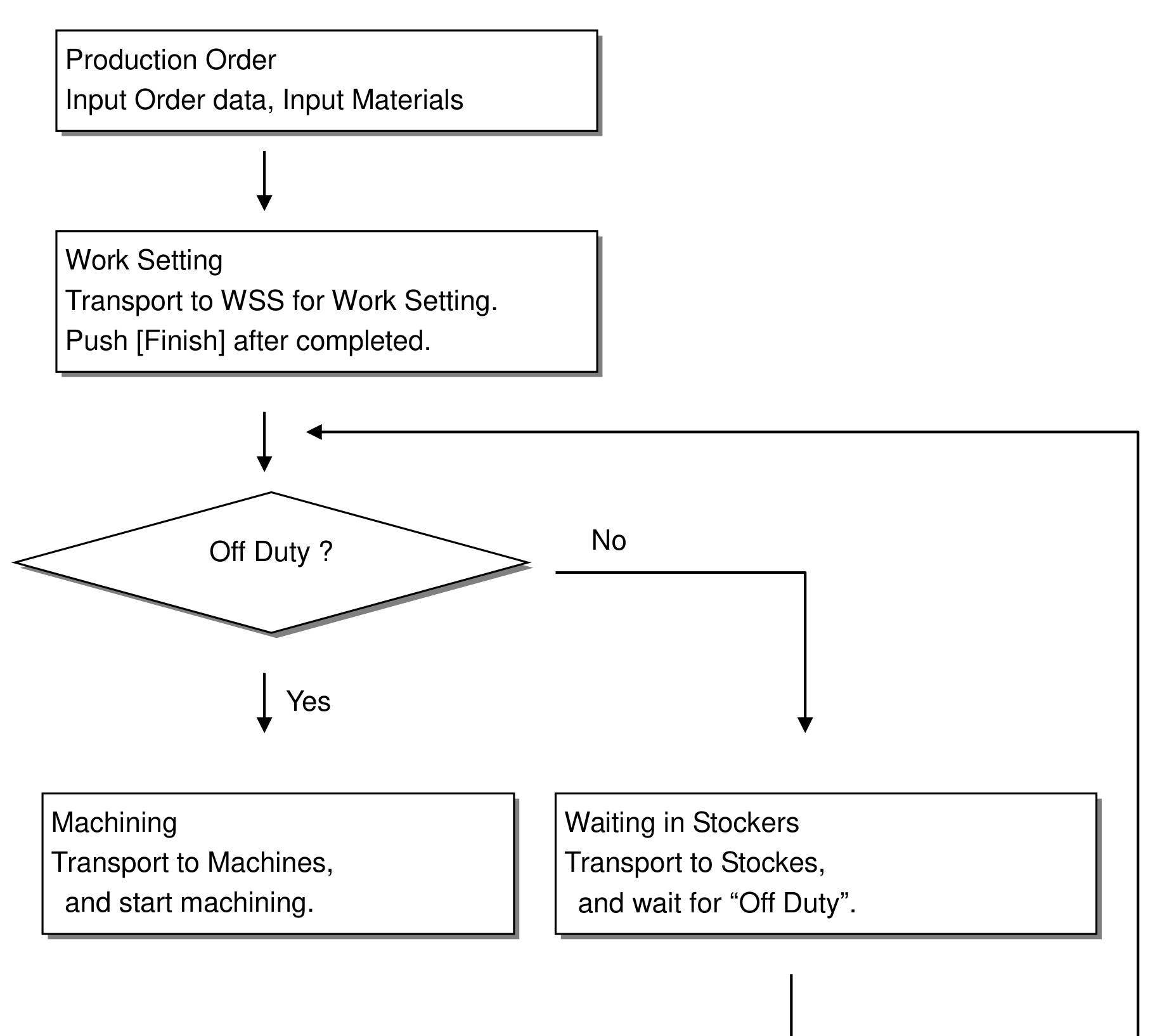
- 生产订单:输入订单数据,输入材料。
- 装夹作业:搬运到 WSS 进行装夹。完成后按 [完成]。
- 判断是否非工作时段:
- 是:搬运到机床,开始加工。
- 否:搬运到料库,等待“非工作时段”。
1.4 刀具管理
(包含刀具管理的系统)MAS-A5 中与刀具相关的功能有以下三种:
- 刀具数据管理功能:管理功能刀具数据、管理单件刀具数据、显示刀具信息文件。
- 刀具资源管理功能(选件):将 NC 程序中使用的刀具作为“刀具组数据”管理,可防止因缺少刀具而中断加工,并帮助操作员判断刀具装载/卸载时是否需要刀具。
- 刀具寿命预测功能(选件):在刀具资源管理功能之上。通过在“刀具组数据”中增加刀具使用量(时间、距离、数量)管理,系统可预测在当前 ATC 刀库状态下运行机床时是否会触发刀具寿命警告。这可防止因刀具寿命不足导致的生产延迟。
1.4.1 刀具数据管理功能
1.4.1.1 刀具数据管理区域
功能刀具数据和单件刀具数据由服务器 PC 上的数据库管理。单件刀具数据根据刀具位置分为以下数据区域。
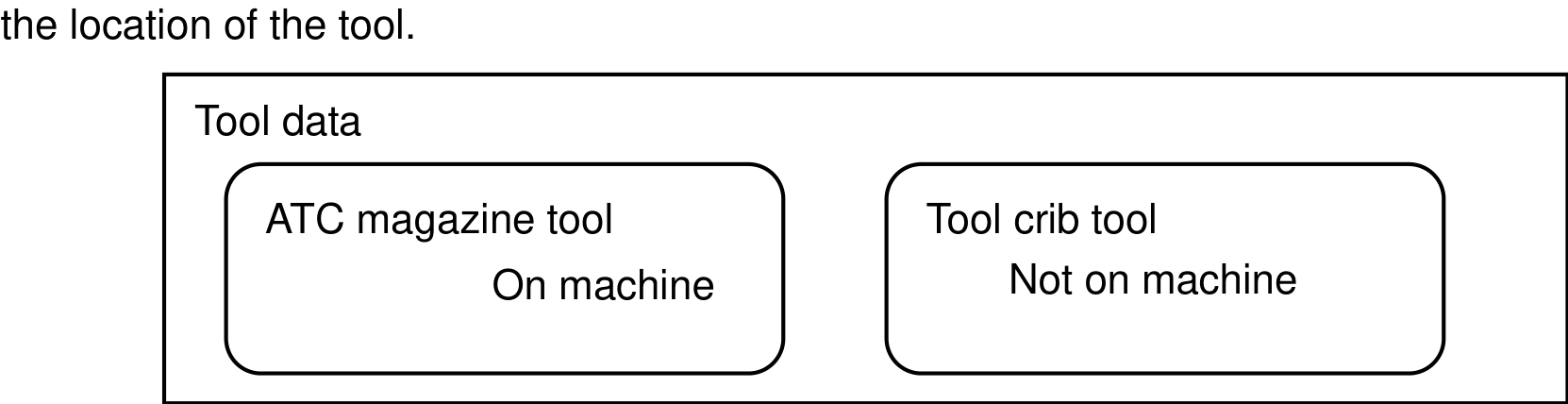
刀具装载/卸载操作由在“ATC 刀库刀具”状态和“刀具库刀具”状态之间移动刀具组成。
刀具从 ATC 刀库卸载时移动到刀具库,但数据不删除。因此,该刀具重新装载到 ATC 刀库时无需重新输入数据。
功能刀具数据和单件刀具数据的详细说明请参考“1.2.4 功能刀具数据”。
1.4.1.2 刀具重置操作
使破损或寿命到期的刀具重新可用的工作称为“刀具预调”工作。该工作在刀具从 ATC 刀库卸载到刀具库后进行。
连接刀具预调仪时,操作员只需更换刀具刃口并进行测量。测量得到的偏置值自动传输到服务器 PC。“刀具预调仪连接功能”为选件。
1.4.1.3 刀具装载/卸载操作
刀具寿命到期时的刀具装载/卸载操作
| 步骤 | 系统动作 | 操作员动作 |
|---|---|---|
| 1 | 刀具数据画面上显示寿命不足的刀具 | |
| 2 | 卸载刀具数据画面上列出的刀具。此时,ATC 刀库中的刀具按画面所示实际卸载 | |
| 3 | 机床指定刀位的刀具数据移动到刀具库 | |
| 4 | 更换刃口后,将刀具设置在刀具预调仪上并测量偏置值 | |
| 5 | 基于刀具数据画面卸载的刀具偏置值由刀具预调仪自动传输 | |
| 6 | 来自刀具预调仪的偏置数据存储到数据库 | |
| 7 | 根据刀具数据画面进行刀具装载。此时,刀具实际装载到 ATC 刀库 | |
| 8 | 单件刀具数据从刀具库移动到机床指定刀位 |
1.4.2 刀具资源管理功能(选件)
1.4.2.1 刀具组数据与机床工序分配
刀具组数据用于刀具资源管理。“刀具组”数据由各 NC 程序使用的功能刀具数据组组成。
示例:NC 程序 C:NCDataABC.NC
| FTN(PTN) | 使用刀具数 |
|---|---|
| 1002 | 1 |
| 2003 | 2 |
零件名称:ABC 版本号:1 第 1 工序
| 作业类型 | 说明 |
|---|---|
| 1 WSS | 夹紧 |
| 2 MC | NC 程序:C:NCData#ABC.NC |
| 3 WSS | 松开 |
上例中,FTN = 1002 使用一把刀具,FTN = 2003 使用两把刀具。
PTN 对应 NC 程序中使用的 T 号。本系统中,按 FTN = PTN 进行管理。
此外,该 NC 程序中定义了这些刀具用于零件名称 ABC、版本号 1 的第 1 工序作业加工。
工序分配到机床时,比较刀具组数据与所用机床 ATC 刀库上的刀具,判断是否有缺少的刀具。
- 无缺少刀具:备刀完成。此时若有等待加工的托盘,则继续进行加工。
- 有缺少刀具:ATC 刀库上没有与刀具组中 FTN 相同的刀具,或刀具状态为“寿命到期”或“报警”(BTS、AC、SL)。当输入(装载)正常状态的 FTN 刀具时,状态变为“无缺少刀具”。
1.4.2.2 不需要刀具显示
根据分配给机床的工序的刀具组信息判断所需刀具,不在刀具组中的刀具显示为不需要刀具。用于缺少刀具警告或报警时更换刀具的参考。
1.4.3 刀具寿命预测功能(选件)
刀具寿命预测功能用于预先计算所需备用刀具数量,并通知操作员缺少的刀具,以防止系统在非工作时段(无人值守)执行工序(已完成装夹的工序)时因刀具寿命到期而中断加工。
通过刀具资源管理功能,在刀具组数据中增加“使用量”(时间、距离、数量)。
示例:NC 程序 C:NCData#ABC.NC
| FTN(PTN) | 使用刀具数 | 刀具使用时间(分钟) |
|---|---|---|
| 1002 | 1 | 10 |
| 2003 | 1 | 20 |
NC 程序 C:NCData#DEF.NC
| FTN(PTN) | 使用刀具数 | 刀具使用时间(分钟) |
|---|---|---|
| 1002 | 1 | 20 |
| 3001 | 1 | 10 |
1 号机床 ATC 刀库状态
| 刀位 | FTN | 剩余刀具寿命 |
|---|---|---|
| 10 | 1002 | 25 |
| 20 | 2003 | 30 |
| 21 | 3001 | 40 |
此时在 1 号机床执行以下计划:
| 加工顺序 | NC 程序 |
|---|---|
| 1 | C:NCData#ABC.NC |
| 2 | C:NCData#DEF.NC |
预测寿命运行结果如下:
| 加工顺序 | NC 程序 | 使用刀位 | FTN | 剩余寿命 | 追加数量 | 所需 |
|---|---|---|---|---|---|---|
| 1 | C:NCData#ABC.NC | 10 | 1002 | 15 | 0 | |
| 20 | 2003 | 10 | 0 | |||
| 2 | C:NCData#DEF.NC | 10 | 1002 | -5 | 1 | |
| 30 | 3001 | 30 | 0 |
结果表明 FTN1002 刀具寿命不足(缺少)。因此,增加一把刀具即可完成该加工计划。刀具寿命预测功能可根据需要随时使用。在夜间加工前使用该功能,可防止因刀具寿命不足而无法加工。
1.4.4 直径转换功能
系统中的输入值为直径或半径(*1)。本系统可在传输到机床前按以下方式转换输入值。
| 系统输入值 | 传输到机床的值 |
|---|---|
| 直径 | 直径 |
| 直径 | 半径 |
| 直径 | 直径 - 功能刀具数据标准直径(*2) |
| 直径 | 功能刀具数据标准直径 - 直径(*2) |
| 半径 | 半径 |
| 半径 | 直径 |
| 半径 | 半径 - 功能刀具数据标准直径(*2) |
| 半径 | 功能刀具数据标准直径 - 半径(*2) |
*1 使用参数指定直径或半径。不能为每把刀具选择直径类型。
*2 功能刀具数据的标准直径类型与系统输入值类型相同。
2. 系统启动与关闭
2.1 启动系统
2.1.1 启动步骤
系统启动步骤如下:
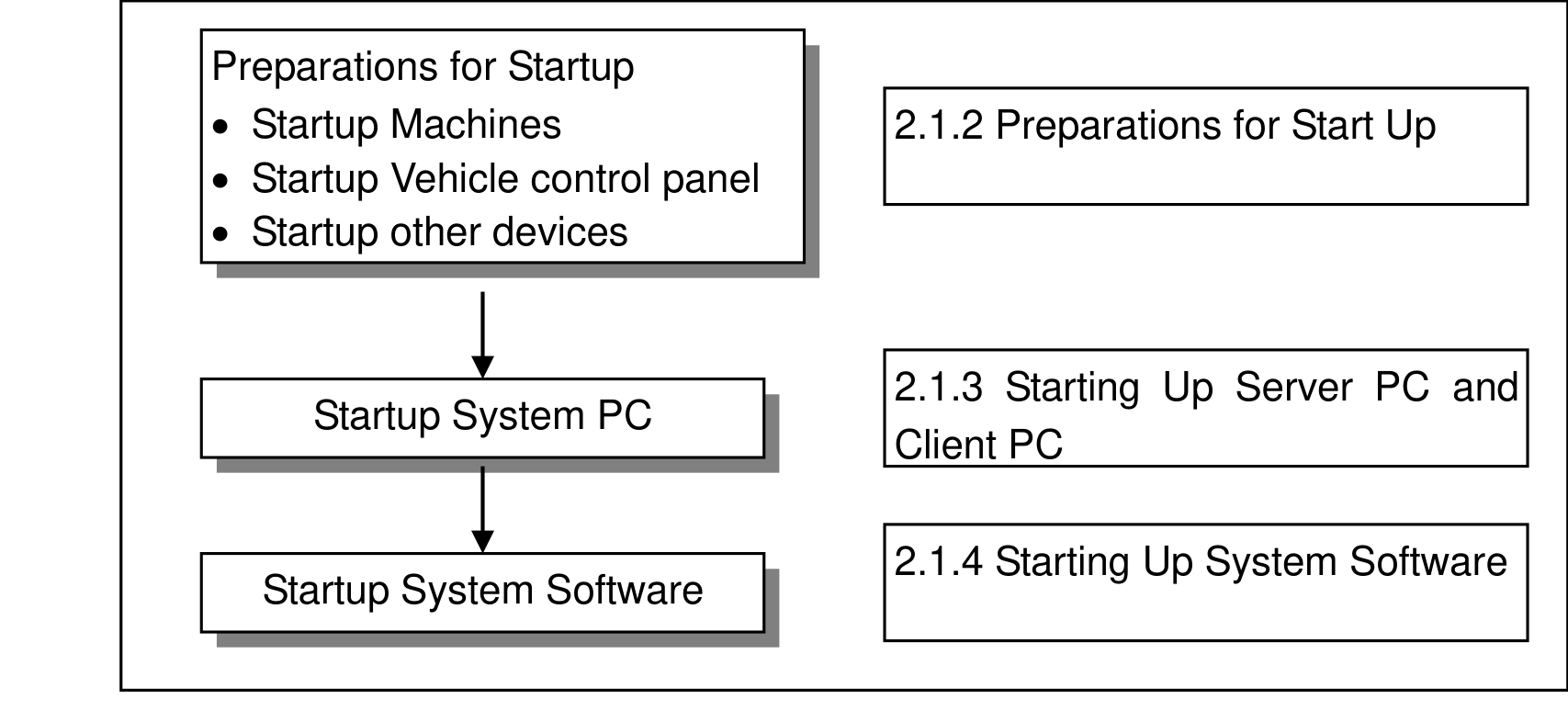
- 启动准备(启动机床、启动搬运车控制面板、启动其他设备)
- 启动系统 PC(服务器 PC 和客户端 PC)
- 启动系统软件
2.1.2 启动准备
需要准备连接到系统的设备(机床、搬运车等)的运行。
机床准备
- 打开主电源,然后打开控制电源。
- 执行参考点返回,使机床处于可用状态。
- 将 CNC 模式设置为“存储器”。
- 打开系统模式,对于 PRO3,关闭装载禁止模式。
搬运车准备(MMC 用)
- 打开控制面板上的主电源。
- 按 [搬运车就绪] 开关,打开搬运车就绪状态。
- 按 [报警复位] 开关,复位报警状态。
- 将模式设置为“SYS”。
搬运车准备(MMC2 用)
- 打开控制面板上的主电源。
- 将钥匙开关置于 [系统] 位置。
- 按 [报警复位] 按钮,复位报警状态。
- 打开 [启动(激活)] 按钮(灯亮)。
2.1.3 启动服务器 PC 和客户端 PC
- 打开计算机和显示器电源。
- 打开电源后,计算机自动执行 Windows 启动过程,进入等待登录状态。
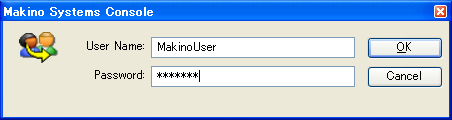
- 按屏幕提示同时按住键盘上的 [Ctrl]、[Alt]、[Del] 键。显示登录信息画面。
- 在登录信息画面输入“用户名”和“密码”。
- 输入完成后点击 [确定] 按钮。显示 Windows 桌面画面。
2.1.4 启动系统软件
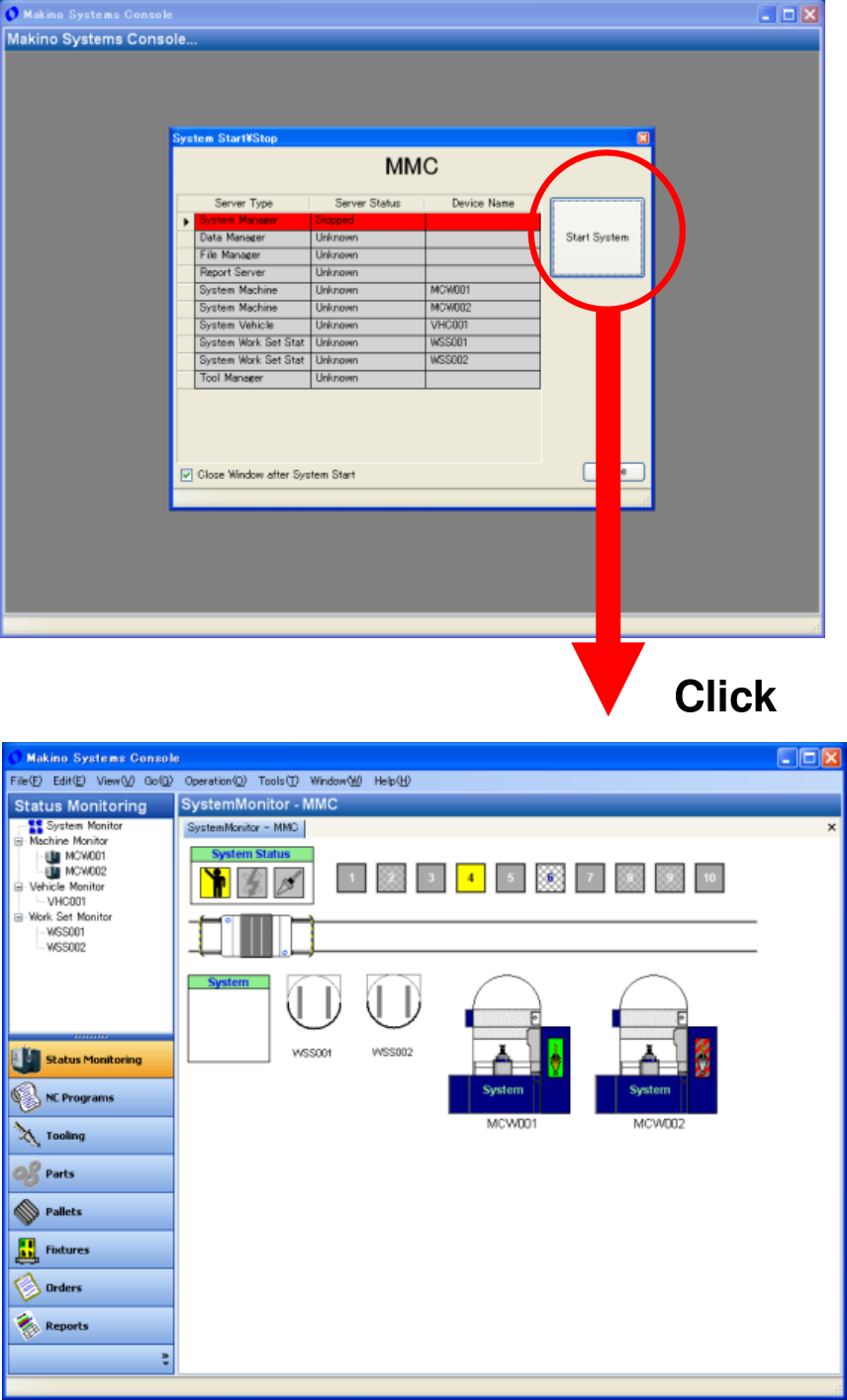
MAS-A5 系统软件启动步骤
- 从服务器 PC 或客户端 PC 的 Windows 开始菜单选择 [程序] → [MAS-A5] → [Makino Systems Console]。(*1)
- 在“系统启动/停止”画面上点击 [启动系统] 按钮。
- “系统启动/停止”画面消失时,服务器软件启动完成。
※点击 [启动系统] 按钮后约需 30 秒启动完成。在此期间不要操作 PC。
2.2 关闭系统
2.2.1 关闭步骤
系统关闭步骤如下:
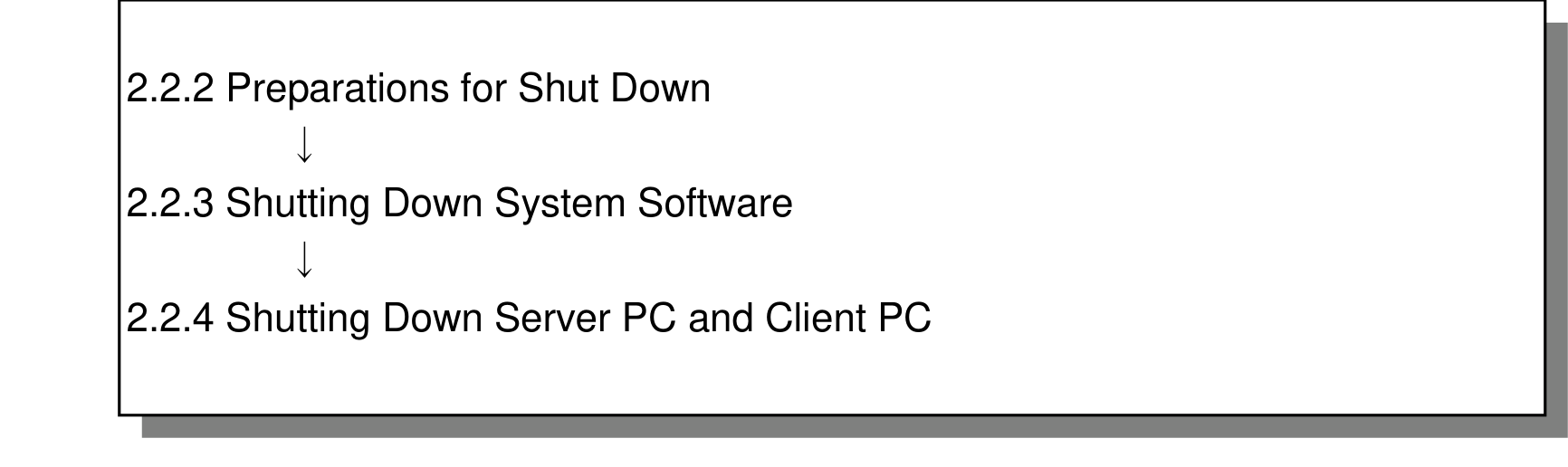
- 关闭准备
- 关闭系统软件
- 关闭服务器 PC 和客户端 PC
2.2.2 关闭准备
关闭系统时,执行以下操作以确保安全。
- 关闭连接到系统的所有设备(机床、搬运车等)(参考“4.1 设备打开/关闭操作”)。
- 即使执行关闭操作,设备正在运行时也不会立即停止。(正在加工或搬运时,操作完成前不会停止。)确认系统中所有设备的运行已停止。
- 将连接到系统的所有设备(机床、搬运车等)置于不执行任何操作的状态(停止、进给保持打开、断电等)。
2.2.3 关闭系统软件
MAS-A5 系统软件关闭步骤
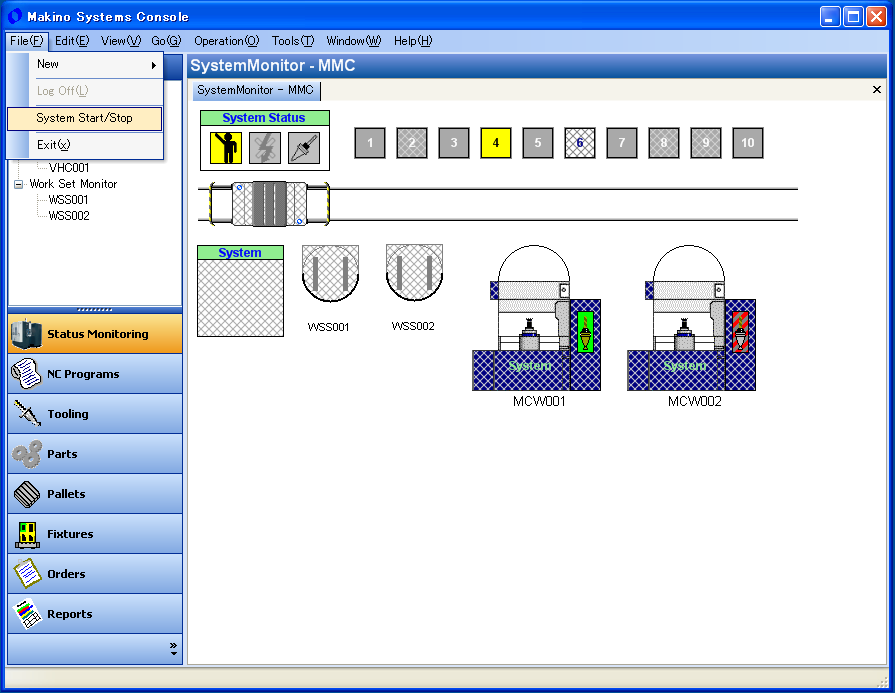
- 从“Makino Systems Console”菜单选择 [文件] → [系统启动/停止]。
- 打开“系统启动/停止”画面。点击 [停止系统] 按钮。
- “系统启动/停止”画面消失时,服务器软件关闭完成。
点击 [停止系统] 按钮后约需 30 秒服务器软件关闭。在此期间不要操作 PC。系统软件关闭时,系统中所有 Makino Systems Console 项目都关闭。
2.2.4 关闭服务器 PC 和客户端 PC
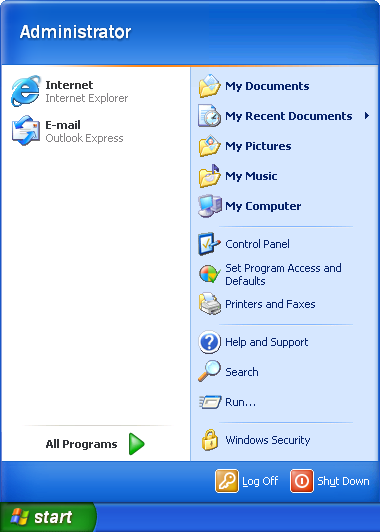
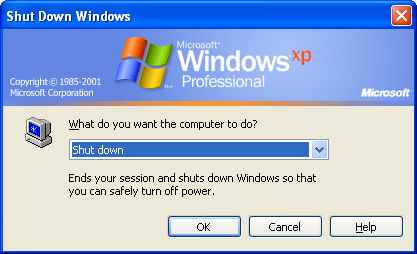
- 点击 [开始] → [关机]。
- 在“关闭 Windows”中选择“关机”,点击 [确定]。
- 计算机开始关机过程。然后计算机电源自动关闭。若显示“可以安全关闭电源”消息,必须手动关闭计算机电源。(详见计算机手册。)
3. 屏幕
3.1 牧野系统控制台画面
这是 MAS-A5 主画面。所有系统操作都从该画面进行。
3.1.1 启动方法
从服务器 PC 或客户端 PC 的 Windows 开始菜单选择 [程序] → [MAS-A5] → [Makino Systems Console]。
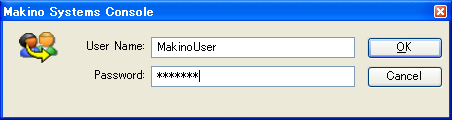
系统显示登录画面。输入用户名和密码,按 [确定] 按钮。
3.1.2 停止方法
在“Makino Systems Console”中选择菜单“文件”→“退出”,或点击“Makino Systems Console”右上角的 [x]。
3.1.3 画面说明
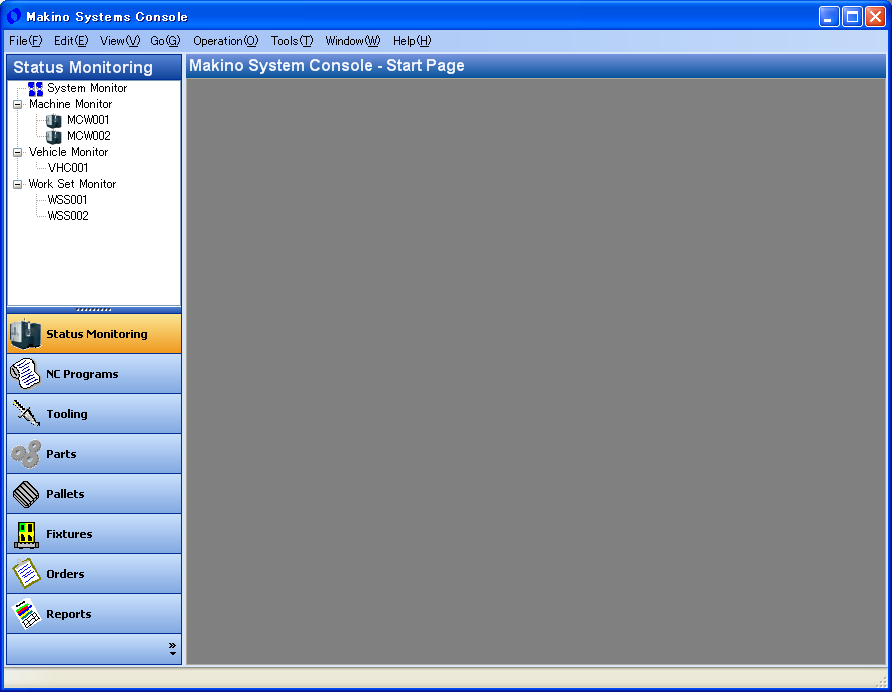
(1)导航窗格
点击要在主显示窗格中显示的所需画面类型。所选类型包含的画面候选项显示在子导航窗格中。所选类型的代表画面显示在主显示窗格上。各类型画面的详细说明请参考“3.2 监视器”及之后章节。
※不包含刀具管理的系统不显示“刀具”窗格。
※不包含 NC 程序管理的系统不显示“NC 程序”窗格。
(2)子导航窗格
导航窗格中所选类型包含的画面候选项显示在此。点击画面即可在主显示窗格中显示。
(3)显示窗格
用于操作系统的各种画面显示在此。显示的画面在导航窗格或子导航窗格中选择。主显示窗格的详细说明请参考“3.1.5 主显示窗格”。
(4)菜单
无论主显示窗格显示哪个画面,都会显示以下菜单。
| 菜单 | 说明 |
|---|---|
| 文件 → 新建 → NC 程序 *1 | 主 NC 程序:打开“添加新 NC 程序”画面。(参考“3.3.6”) Dataserver 程序 *3:打开“添加新 Dataserver 程序”画面。(参考“3.3.6”)※根据系统不同不显示该菜单项。 偏置程序 *3:打开“添加新偏置程序”画面。(参考“3.3.6”) 共享子程序 *3:打开“添加新共享子程序”画面。(参考“3.3.6”)※根据系统不同不显示该菜单项。 |
| 文件 → 新建 → 零件 | 打开“新建零件数据”画面。(参考“3.5.2”) |
| 文件 → 新建 → 订单 | 打开“新建订单”画面。(参考“3.8.2”) |
| 文件 → 新建 → 夹具 *3 | 打开“新建夹具”画面。(参考“3.7.2”) |
| 文件 → 新建 → 功能刀具 *2 | 打开“新建功能刀具数据”画面。(参考“3.4.5”) |
| 文件 → 新建 → 单件刀具 *2 | 打开“新建刀具数据”画面。(参考“3.4.6”) |
| 文件 → 注销 | 注销当前登录用户,显示登录画面。 |
| 文件 → 系统启动/停止 | 打开“系统启动/停止”画面。(参考“3.1.4”) |
| 文件 → 退出 | 关闭“Makino Systems Console”。请注意不要只关闭画面而不关闭系统。 |
| 视图 → 导航窗格 | 切换导航窗格和子导航窗格的显示/非显示(隐藏)。有复选标记时显示。 |
| 转到 → 状态监控 | 系统监视器:打开“系统监视器”画面。(参考“3.2.1”) 机床监视器:打开所选机床的“机床监视器”画面。(参考“3.2.2”) 工件装夹监视器:打开指定 WSS 的“工件装夹监视器”画面。(参考“3.2.4”) |
| 转到 → NC 程序 *1 | 主 NC 程序:打开“主 NC 程序”画面。(参考“3.3.1”) 共享子程序 *3:打开“共享子程序”画面。(参考“3.3.2”)※根据系统不同不显示该菜单项。 Dataserver 程序 *3:打开“Dataserver 程序”画面。(参考“3.3.3”)※根据系统不同不显示该菜单项。 偏置文件:打开“偏置文件”画面。(参考“3.3.4”) NC 程序存储器信息:打开所选机床的“NC 程序存储器信息”画面。(参考“3.3.5”) |
| 转到 → 刀具 *2 | 功能刀具数据:全部功能刀具:打开“全部功能刀具”画面。(参考“3.4.1”) 按功能刀具显示 IT 数据:打开“按功能刀具显示 IT 数据”画面。(参考“3.4.2”) 刀具库刀具:打开所选刀具库的“刀具库刀具”画面。(参考“3.4.3”) ATC 刀库刀具:打开所选机床的“ATC 刀库刀具”画面。(参考“3.4.4”) |
| 转到 → 零件 | 全部零件:打开“零件数据”画面。(参考“3.5.1”) |
| 转到 → 托盘 | 全部托盘:打开“托盘数据”画面。(参考“3.6.1”) |
| 转到 → 夹具 | 通用夹具:打开“通用夹具”画面。(参考“3.7.1”) |
| 转到 → 订单 | 全部订单:打开“全部订单”画面。(参考“3.8.1”) |
| 窗口 → 关闭所有窗口 | 关闭主显示窗格中打开的所有画面。 |
| 窗口 → 画面名称 | 在主显示窗格前面显示所选画面。有复选标记的画面当前显示在主显示窗格前面。 |
| 帮助 → 内容 | 显示在线帮助。 |
| 帮助 → 关于 | 显示版本信息。 |
*1 不包含 NC 程序管理的系统不显示该项目。
*2 不包含刀具管理的系统不显示该项目。
*3 该项目取决于参数。
3.1.4 系统启动/关闭画面
该画面用于启动或关闭系统。它启动和关闭服务器软件。
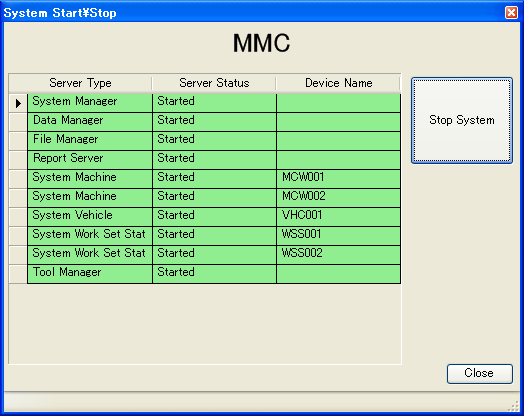
(1)服务器软件信息:显示服务器软件状态。
(2)[启动/停止系统] 按钮:使用 [启动系统] 按钮启动系统,使用 [停止系统] 按钮关闭系统。
| [启动系统] 按钮 | 启动服务器软件。软件启动后,“系统启动/停止”画面关闭。 |
|---|---|
| [停止系统] 按钮 | 关闭服务器软件。软件关闭后,Makino Systems Console 画面关闭。 |
※点击按钮后约需 30 秒启动或关闭完成。在此期间不要操作 PC。
(3)[关闭] 按钮:关闭画面。
3.1.5 主显示窗格
3.1.5.1 画面说明
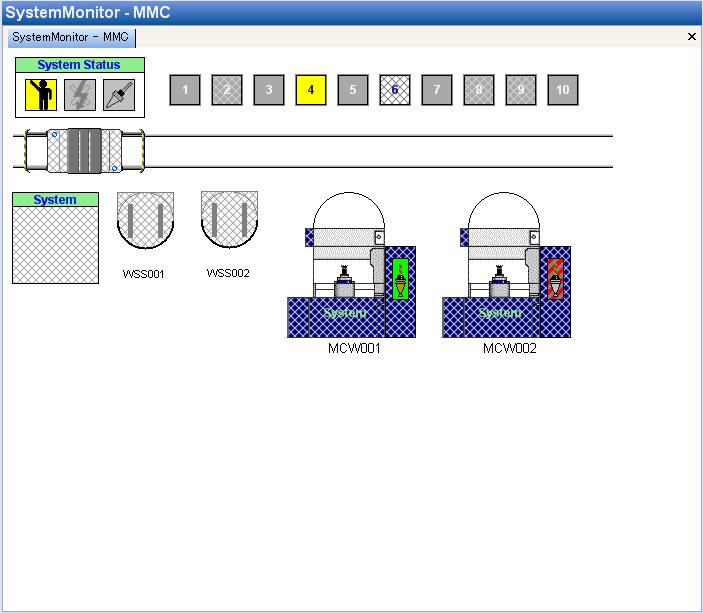
(1)标题:画面显示区域中显示的画面标题显示在标题栏中。
(2)[x] 按钮:关闭画面显示区域中显示的画面,并清除画面标签。
(3)画面显示区域:画面显示在此区域。
(4)画面标签:
每次执行“打开画面”操作时,新显示的画面会覆盖前一个画面。可使用画面上方的标签,通过点击标签显示之前打开的画面。
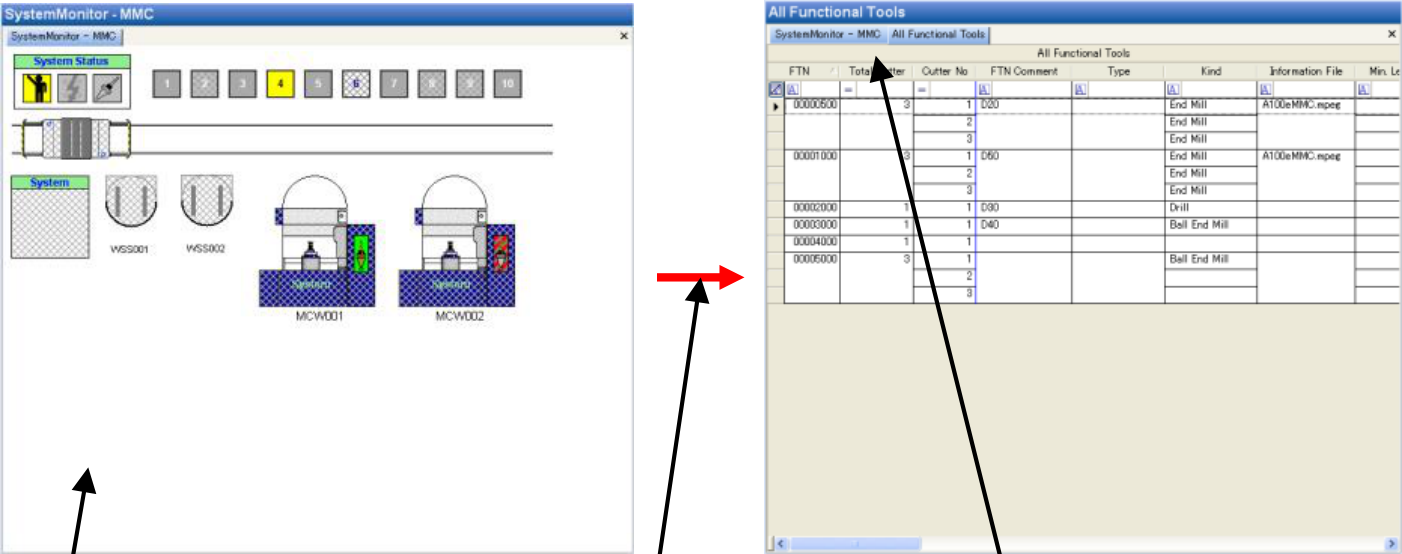
3.1.5.2 在主显示窗格上显示多个画面
- 按住画面标签上的鼠标左键,将鼠标光标移到画面显示区域。
- 松开鼠标左键时,打开弹出菜单。选择“新建水平标签组”或“新建垂直标签组”,在主显示窗格上显示多个画面。
- 要返回单画面显示,点击任一 [x] 按钮关闭该画面。
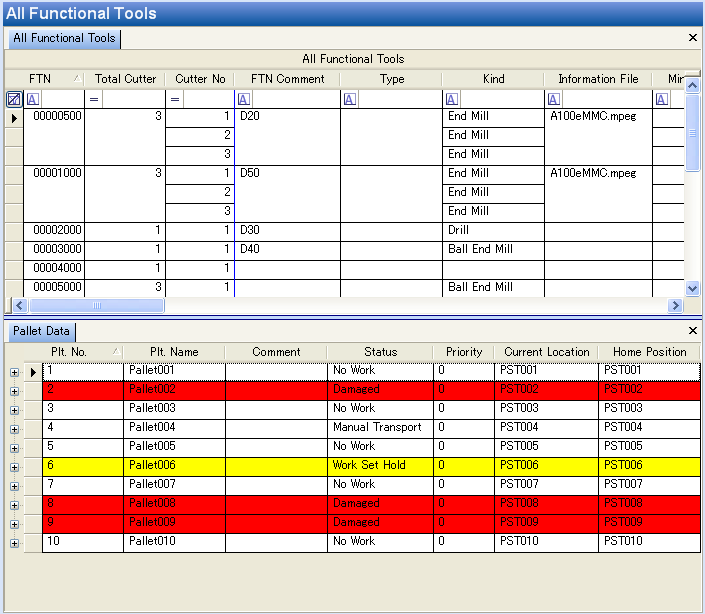
3.1.6 部分画面的通用功能
本节说明可在部分画面上使用的功能。※请注意这些功能并非在所有画面上都可用。
3.1.6.1 打印
部分画面上的表格可以打印。从表格弹出菜单(鼠标右键)或“文件”菜单中的“打印”菜单进行打印。
| 打印 → 页面设置 | 打开打印页面设置画面。 |
|---|---|
| 打印 → 打印预览 | 打开打印预览画面。 |
| 打印 → 打印到默认打印机 | 用默认设置在默认打印机上打印。 |
| 打印 → 打印 | 显示进行打印的画面。 |
3.1.6.2 过滤器
部分画面上有过滤器行,可使用过滤功能。

- (1)全部清除:清除所有过滤项。
- (2)规则图标:规则图标表示过滤规则(如“等于”或“小于”)。点击图标显示规则列表,此时可更改过滤规则。
- (3)过滤内容:输入过滤中使用的字符串或值。
- (4)下拉按钮:点击该按钮显示该项的字符串。选择该项时,字符串输入到过滤内容中。
- (5)清除按钮:点击该按钮仅清除该过滤项。
3.2 监视器
3.2.1 系统监视器
系统监视器用于在服务器或客户端 PC 上监控连接到系统的设备(机床、搬运车、WSS 等)信息。可对所有设备进行系统操作(打开/关闭操作、向各设备发出半自动搬运请求)。
3.2.1.1 显示步骤
在“Makino Systems Console”画面导航窗格中选择“状态监控”,然后在子导航窗格中选择“系统监视器”。
3.2.1.2 画面说明
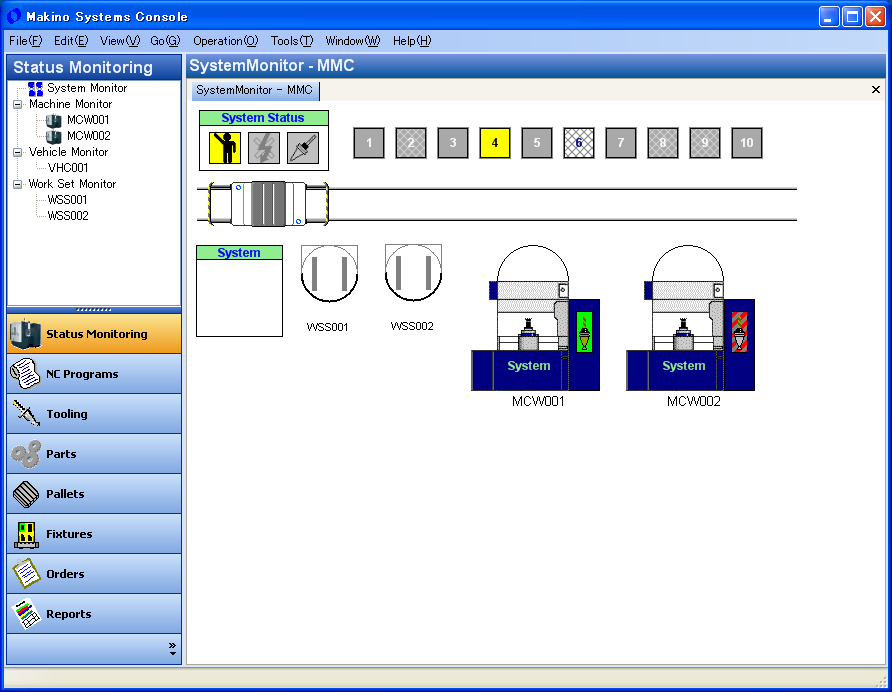
(1)菜单:“系统监视器”画面特有的菜单如下。※菜单根据操作方法和系统选件设置而变化。
| 视图 → 刷新 | 获取最新数据并显示在“系统监视器”画面上。 |
|---|---|
| 工具 → 编辑布局 | 切换到系统监视器布局编辑模式。详见“3.2.1.3 布局编辑模式”。 |
(2)系统管理图标:使用图标显示系统信息。右键点击图标弹出菜单。

值班(有人值守)模式/非值班模式(无人值守)图标(参数):
| 手动设置的值班模式(黄灯) | 手动设置的非值班模式(灰) |
| 由日程设置的值班模式(黄灯) | 由日程设置的非值班模式(灰) |
自动断电图标(参数):
| 未设置自动断电(灰) |
| 等待自动断电(黄灯) |
| 正在执行自动断电(黄灯和红灯交替闪烁) |
刀具寿命预测图标(选件):
| 无刀具寿命预测结果 |
| 正在计算刀具寿命预测(蓝灯) |
| 有刀具寿命预测结果(粉灯) |
弹出菜单(鼠标右键):
| 值班/非值班 | 在值班和非值班模式之间切换。 |
|---|---|
| 值班/非值班管理 | 显示“值班/非值班管理”画面。(参考“3.2.10”) |
| 自动断电 | 显示“自动断电”画面。(参考“3.2.11”) |
| 解除自动断电 | 解除自动断电。 |
| 开始刀具寿命预测 | 开始刀具寿命预测处理。 |
| 删除刀具寿命预测结果 | 删除刀具寿命预测结果。 |
| 刀具寿命预测结果 | 显示“刀具寿命预测结果”画面。(参考“3.2.23”) |
| 搬运优先级规则设置 | 显示“搬运优先级规则设置”画面。(参考“3.2.12”) |
(3)托盘图标和料库图标:参考“3.2.9 托盘图标和料库图标”。
(4)搬运车图标:参考“3.2.6 搬运车图标和搬运控制器图标”。
(5)搬运车控制面板图标:参考“3.2.6 搬运车图标和搬运控制器图标”。
(6)WSS 图标:参考“3.2.7 WSS 图标”。
(7)机床图标:参考“3.2.5 机床图标”。
3.2.1.3 布局编辑模式
选择“工具”菜单上的“编辑布局”时,激活布局模式,此时可更改图标排列。
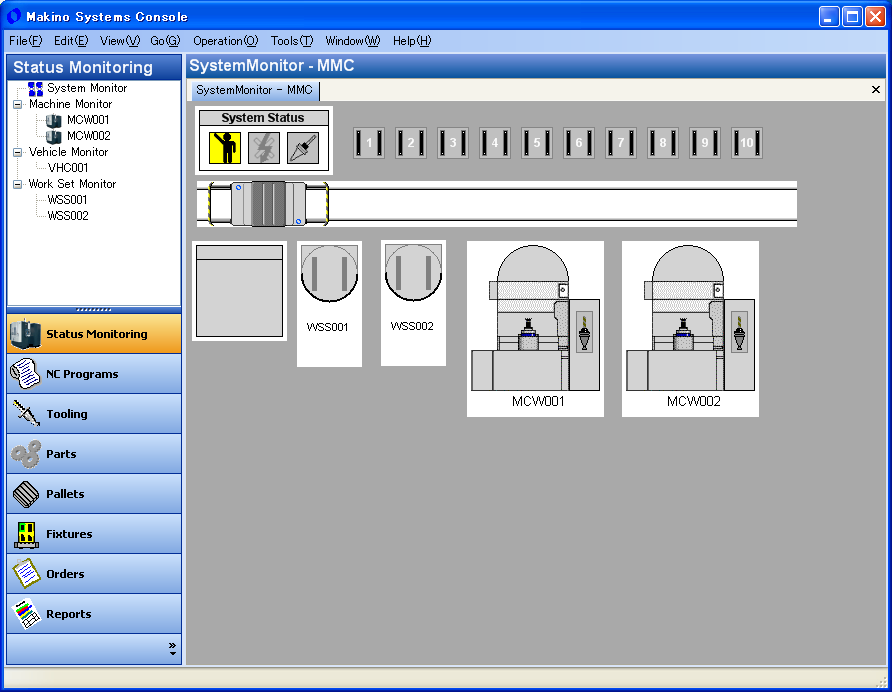
(1)菜单:系统监视器布局编辑模式中显示以下特有菜单。
| 工具 → 编辑布局 | 在布局编辑模式和正常系统监视器之间切换。 |
|---|
(2)布局编辑模式系统监视器:布局编辑模式中系统监视器显示为灰色。此时可拖放各设备的图标。
3.2.2 机床监视器
系统监视器用于在服务器或客户端 PC 上监控连接到系统的机床信息。
3.2.2.1 显示步骤
在“Makino Systems Console”画面导航窗格中选择“状态监控”,然后在子导航窗格中选择“机床监视器”。
3.2.2.2 画面说明
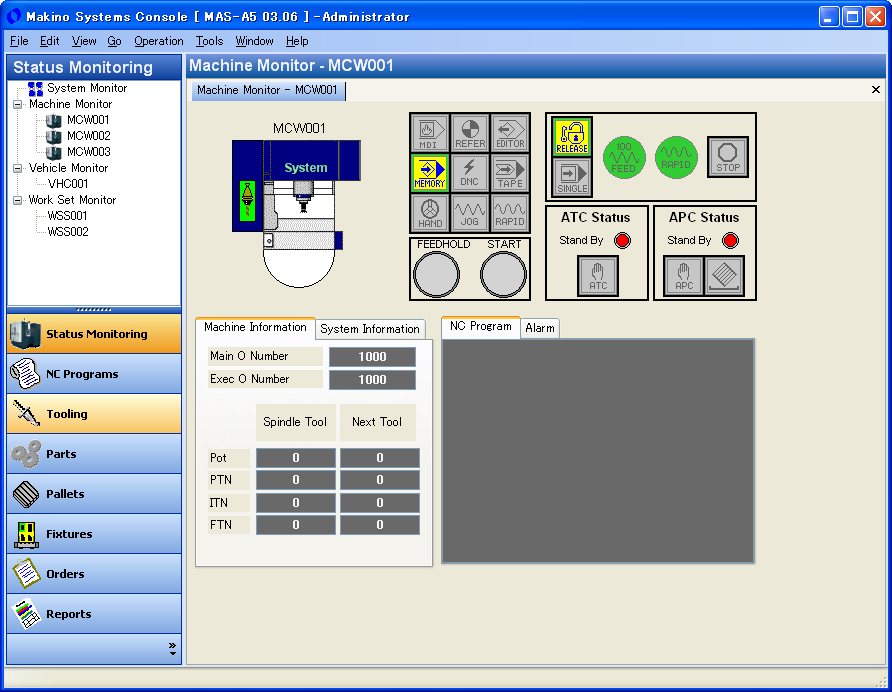
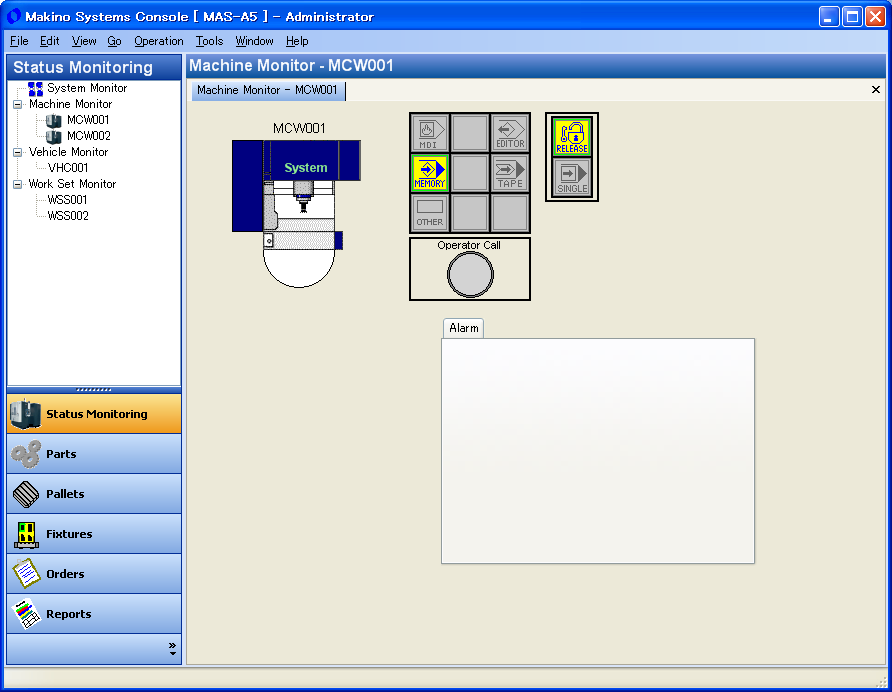
(1)菜单:“机床监视器”画面没有特有菜单。
(2)机床图标:参考“3.2.5 机床图标”。
(3)操作模式:
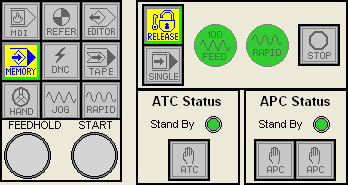
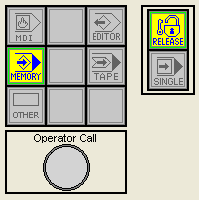
| CNC 模式 | 图标 | 含义 |
|---|---|---|
| HANDLE | 手轮模式 *1 | |
| JOG | 点动模式 *1 | |
| RAPID | 快速进给模式 *1 | |
| REFER | 参考点返回模式 *1 | |
| MEMORY | 存储器模式 | |
| MDI | MDI 模式 | |
| EDIT | 编辑模式 | |
| TAPE | 纸带模式 | |
| DNC | DNC 模式 *1 | |
| OTHER | 上述以外的模式 *2 |
| 存储器保护 | CNC 存储器保护启用(黄灯) CNC 存储器保护解除(灰) |
|---|---|
| 单程序段 | 单程序段模式(黄灯) |
| 主轴旋转方向 *1 | 主轴停止(灰) 主轴顺时针旋转(黄灯) |
| ATC 臂待机 *1 | 正在执行 ATC 臂准备(黄灯) |
| ATC 手动干预 *1 | ATC 手动干预模式打开(黄灯) |
| 进给保持 *1 | 进给保持打开(红灯) |
| 循环启动 *1 | 循环启动打开(绿灯) |
| 操作员呼叫 *2 | 操作员呼叫打开(绿灯) |
| 快速进给倍率 *1 | 倍率设置 100% 或以下(黄灯) 倍率设置 100%(绿灯) |
| 进给速度倍率 *1 | 倍率设置 100% 或以下(黄灯) 倍率设置 100%(绿灯) 倍率设置 100% 或以上(红灯) |
*1 标准连接机床显示该项目。
*2 IMC 连接机床显示该项目。
(4)加工状态:显示当前执行的加工工序状态。
- 机床状态 *1:正在加工的主 O 号、正在执行的 O 号、主轴刀具信息(PTN、FTN、ITN)、下一把刀具信息(PTN、FTN、ITN)、正在执行的 NC 程序内容
- 系统状态 *1:无显示项
- NC 程序 *1:正在执行的 NC 程序内容
- 报警:发生的报警号
*1 标准连接机床显示该项目。
3.2.3 搬运车监视器
搬运车监视器用于在服务器或客户端 PC 上监控连接到系统的搬运车信息。
3.2.3.1 显示步骤
在“Makino Systems Console”画面导航窗格中选择“状态监控”,然后在子导航窗格中选择“搬运车监视器”。
3.2.3.2 画面说明
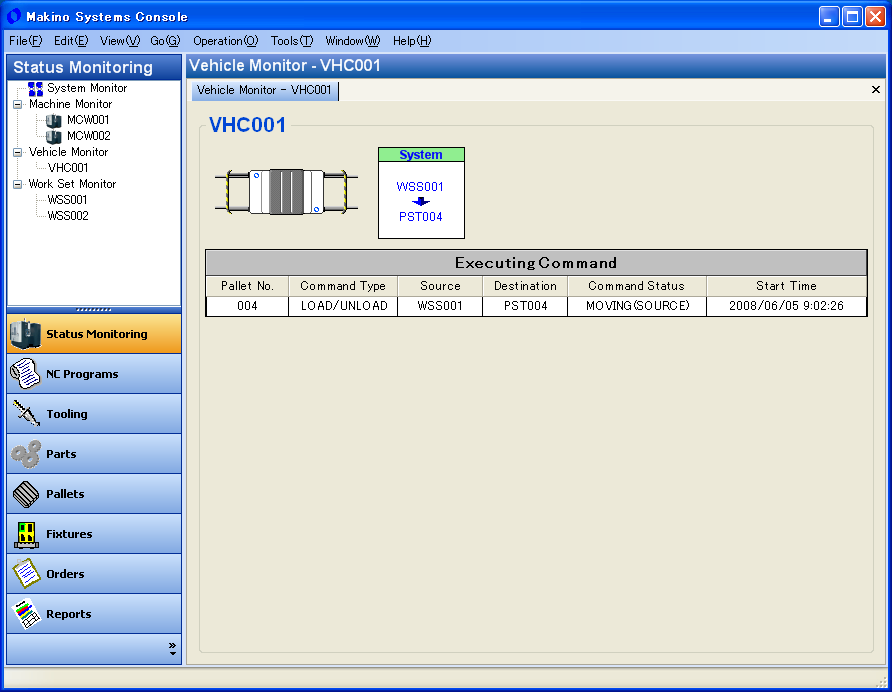
(1)菜单:“搬运车监视器”画面没有特有菜单。
(2)搬运车图标:参考“3.2.6 搬运车图标和搬运控制器图标”。
(3)搬运车控制面板图标:参考“3.2.6 搬运车图标和搬运控制器图标”。
(4)正在执行的命令:显示当前正在执行的搬运命令内容。

(A)托盘号:正在搬运的托盘号。(根据命令类型可能不显示。)
(B)命令类型:显示搬运车正在执行的命令类型。
| 类型 | 含义 |
|---|---|
| 装载/卸载 | 托盘拾取和放置连续动作 |
| 装载 | 托盘拾取动作 |
| 卸载 | 托盘放置动作 |
| 定位 | 搬运车横移动作(无托盘拾取/放置动作) |
| 排油 | 排油动作(取决于搬运车类型) |
(C)起点:装载被搬运托盘的位置。(根据命令类型可能不显示。)位置用符号和 ID 表示。
(D)终点:卸载被搬运托盘的位置。(根据命令类型可能不显示。)
(E)命令状态:显示搬运命令的执行状态。
| 状态 | 含义 |
|---|---|
| 检查中 | 检查已发出的搬运命令 |
| 移动(起点) | 将搬运车移动到托盘拾取位置 |
| 装载中 | 装载托盘 |
| 移动(终点) | 将搬运车移动到托盘放置位置 |
| 卸载中 | 卸载托盘 |
| 定位中 | 移动到指定位置(命令类型为“定位”时) |
| 排油中 | 排油(命令类型为“排油”时) |
(F)开始时间:搬运命令开始的时间。
3.2.4 工件装夹监视器
工件装夹监视器用于在服务器或客户端 PC 上监控连接到系统的工件装夹站(WSS)信息。
3.2.4.1 显示步骤
在“Makino Systems Console”画面导航窗格中选择“状态监控”,然后在子导航窗格中选择“工件装夹监视器”。
3.2.4.2 画面说明
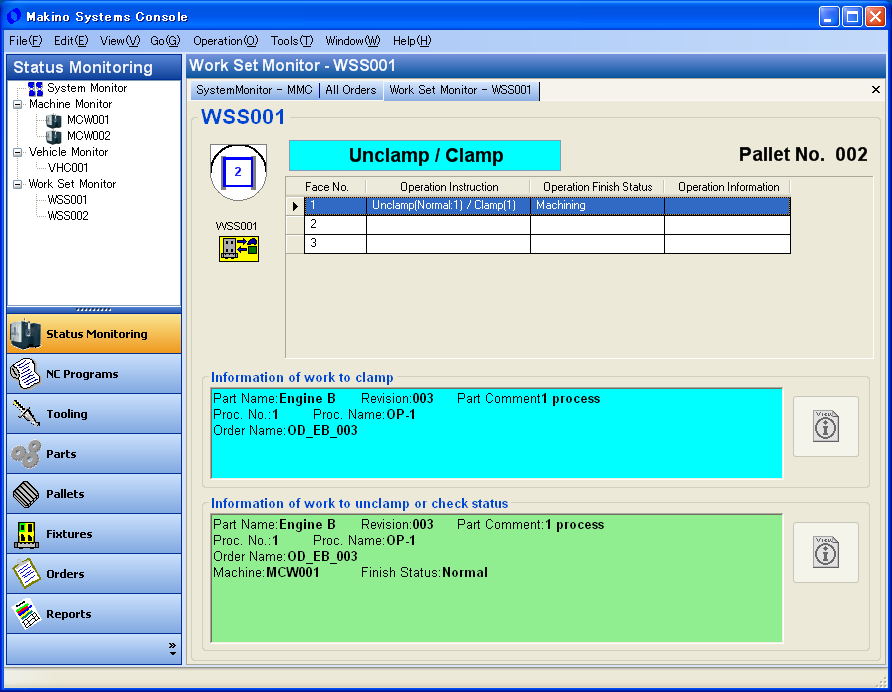
(1)菜单:“工件装夹监视器”画面没有特有菜单。
(2)WSS 图标:参考“3.2.7 WSS 图标”。
(3)装夹指令:
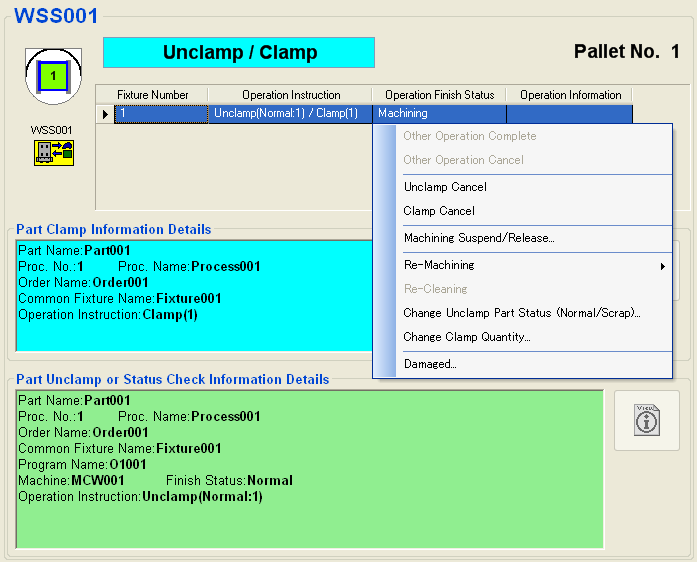
(A)托盘装夹指令:各夹具操作指令中最具代表性的指令作为主操作指令显示。
(B)托盘号
(C)夹具装夹指令:显示 WSS 上托盘各夹具的操作指令。各夹具状态可从弹出菜单更改。
作业指令:为各夹具显示作业指令。
- 作业完成时的状态:显示 WSS 上操作完成时的托盘状态。WSS 操作面板上完成按钮前的状态可任意次数更改。
(D)弹出菜单:夹具列表弹出菜单(鼠标右键)
| 其他操作完成 | 仅当特殊 WSS 控制单元的作业指令为“作业检查”时可指定。其他指令从画面完成。 |
|---|---|
| 其他操作取消 | 仅对“作业检查”可指定。选择时将“操作完成”状态返回到指定其他操作之前的状态。托盘进入装夹暂停状态。 |
| 松开取消 | 选择取消松开指令,以夹紧状态结束加工完成工件的操作。托盘进入装夹暂停状态。 |
| 夹紧取消 | 选择取消夹紧指令,以工件未夹紧(仅夹具)状态结束操作。 |
| 加工暂停 | 选择对夹紧工件以加工暂停状态结束操作。 |
| 非工作时段处理(参数) | 打开/关闭非工作时段处理。 |
| 重新加工 | 仅对包含松开或其他操作的指令可指定。设置到夹具以便从所选程序重新加工。 |
| 程序名 | |
| 再清洗 | 仅对包含松开的指令可指定。指定系统是否在清洗作业后处理作业。 |
| 更改零件状态(正常/报废) | 将要松开的工件状态在正常和报废之间更改。 |
| 损坏 | 将托盘夹具设置更改为不可使用设置(损坏)。 |
(4)零件信息:显示 WSS 上要夹紧/松开的零件信息。
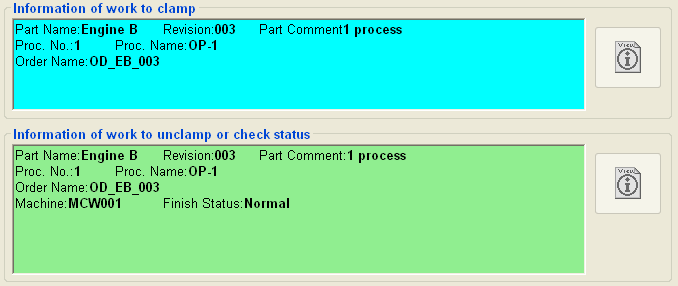
(A)零件信息显示区域
| 项目 | 说明 |
|---|---|
| 零件名称 | 显示注册到零件数据的各数据。 |
| 版本 | |
| 零件注释 | |
| 工序号 | |
| 工序名称 | |
| 工序注释 | |
| 订单名称 | 显示订单数据信息。 |
| 订单注释 | |
| 夹具名称 | 设置了通用夹具时,显示通用夹具信息。 |
| 夹具注释 | |
| 机床 | 仅显示“要松开或检查状态的工件信息”。表示托盘搬运到 WSS 前立即进行加工的机床号。 |
| 完成状态 | 仅显示“要松开或检查状态的工件信息”。表示托盘搬运到 WSS 前立即的加工完成状态。 |
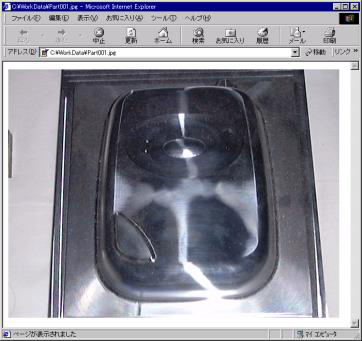
(B)信息文件显示按钮:零件数据的 WSS 作业项中设置了“信息文件”时该按钮启用。点击按钮用与文件扩展名对应的 Windows 应用程序打开零件信息文件。
3.2.5 机床图标
3.2.5.1 显示说明
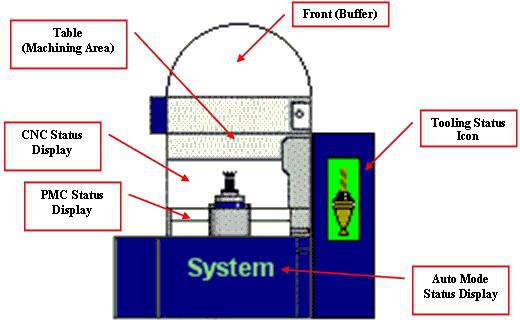
| 前部(缓冲区) | 显示前工作台(缓冲区)上的托盘。 |
|---|---|
| 工作台(加工区域) | 显示加工室内的托盘。 |
| CNC 状态显示 | 颜色根据 CNC 工作状态变化。详见“3.2.5.2 PMC/CNC 状态显示”。※IMC 连接机床不显示。 |
| PMC 状态显示 | 颜色根据 PMC 工作状态变化。详见“3.2.5.2 PMC/CNC 状态显示”。 |
| 自动模式状态显示 | 机床系统模式打开时显示“System”,系统模式关闭时显示“Local”。 |
| 刀具状态图标 | 显示刀具状态。详见“3.2.5.3 刀具图标”。※不包含刀具管理的系统不显示刀具状态图标。 |
打开/关闭
| 打开 | 系统可将托盘搬运到该机床。 |
|---|---|
| 关闭 | 系统不能将托盘搬运到该机床。可在半自动模式下进行托盘搬运。 |
系统模式
| 系统模式打开 | 机床“System”按钮打开。此时系统可控制机床。 |
|---|---|
| 系统模式关闭 | 机床“System”按钮关闭。此时系统不能控制机床。 |
| ● 运行状态 | |
|---|---|
| CNC/PMC 报警 | 机床上发生 CNC 或 PMC 报警。 |
| 系统急停 | 机床处于急停状态。 |
| 断开连接 | 电源关闭,或与系统的通信断开。 |
| 维护模式 | 维护模式打开。※IMC 连接机床不显示。 |
| 托盘旋转 | 正在执行托盘旋转。 |
| 托盘装载禁止模式 | 不能从托盘装载。※IMC 连接机床不显示。 |
| 自动更换模式 | 机床自动更换模式打开。※IMC 连接机床不显示。 |
| 等待恢复 | 等待执行恢复(红黄框闪烁)。 |
| 进给保持 | 处于进给保持状态。CNC 状态显示:黄色。※IMC 连接机床不显示。 |
| 非存储器模式 | 处于存储器模式以外的模式(MDI、EDIT、JOG 等)。PMC 状态显示:黄色。 |
3.2.5.2 PMC/CNC 状态显示
| 状态 | 含义 |
|---|---|
| 托盘装载/卸载/旋转中 | 正在执行托盘的装载/卸载/旋转。PMC 状态显示:深绿色。 |
| 装载/卸载/旋转托盘用 NC 程序执行中 | 正在执行装载/卸载/旋转托盘用 NC 程序。PMC 状态显示:深绿色;CNC 状态显示:浅绿色。 |
| 加工准备中 | 正在下载 NC 程序、B 轴正在分度等。PMC 状态显示:浅蓝色。 |
| 操作员呼叫 | NC 程序正在执行,且处于操作员呼叫状态。PMC 状态显示:黄色;CNC 状态显示:浅绿色。 |
| 由自动循环启动执行的 NC 程序 | 正在执行自动 NC 程序。PMC 状态显示:浅绿色;CNC 状态显示:浅绿色。 |
| 由手动循环启动执行的 NC 程序 | 正在执行手动(本地)NC 程序。CNC 状态显示:浅绿色。 |
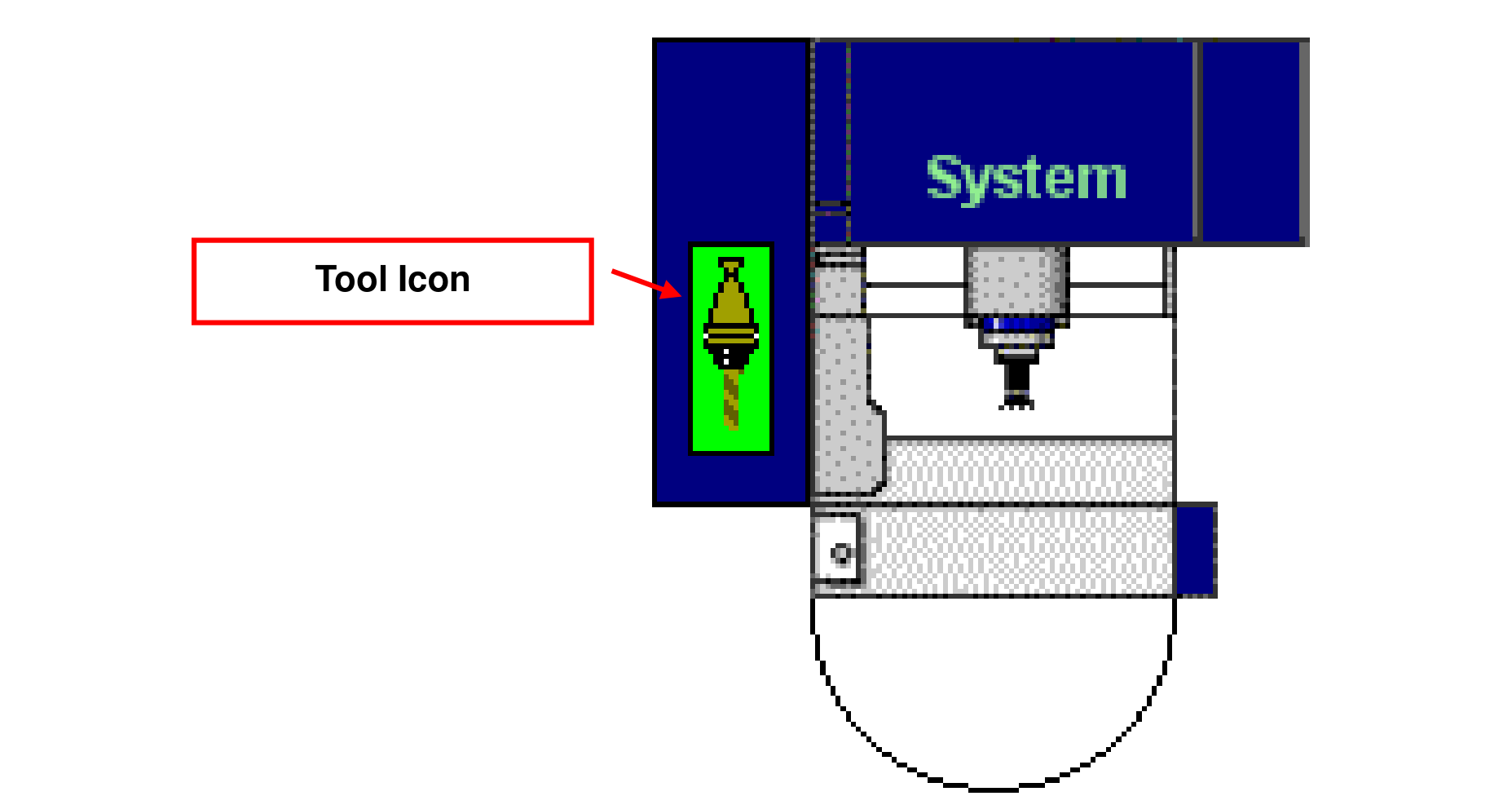
3.2.5.3 刀具图标
※包含刀具管理的系统显示该图标。
刀具图标表示机床刀库中刀具的状态。
| 图标状态 | 含义 |
|---|---|
| 全部可使用 | 所有刀具均处于可使用(Can be Used)状态,已排产的加工工序没有缺少的刀具。 |
| 警告 | 部分刀具的剩余寿命已达到警告水平。该刀具即将达到寿命值,将变为不可使用。 |
| 报警 | 部分刀具处于报警状态。报警包括刀具寿命(TL)报警、刀具破损(BT、BTS)报警和主轴过载(SL)报警。 |
| 警告和报警 | 存在一些 Warning 刀具和一些 Alarm 刀具。 |
| 刀具缺少或不可使用 | 该机床分配有一个或多个工序,但加工所需的刀具缺少或不可使用。在补充缺少的刀具之前,这些工序不会排产到该机床。 |
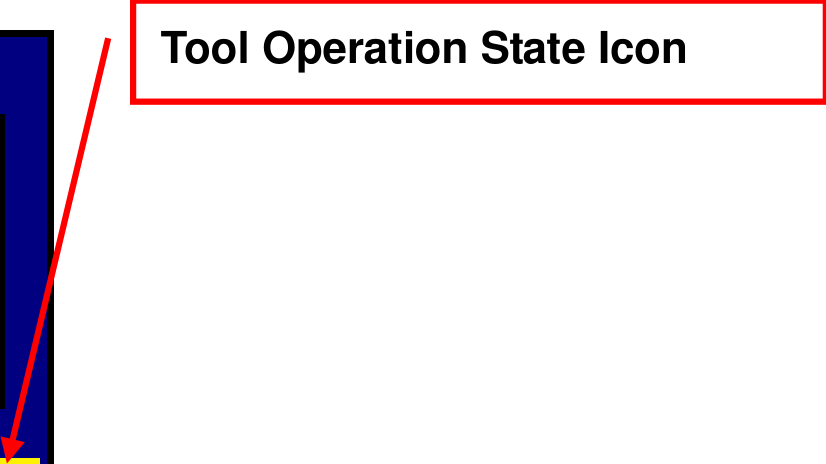
3.2.5.4 刀具动作状态图标
※仅 IMC 连接机床和包含刀具管理的系统显示该图标。
刀具动作状态图标表示刀具数据操作的状态。
| 图标状态 | 含义 |
|---|---|
| 刀具进出模式执行中 | 某个用户打开了刀具数据画面,正在执行刀具进出(Tool In/Out)模式(参考“3.4.7”)。 |
| 刀具数据下载中 | 正在执行刀具数据下载,或正在使用刀具 ID 进行操作。 |
| 刀具数据上传中 | 正在执行刀具数据上传。 |
| 刀具数据文件已上传 | 已从机床上传刀具数据文件。可使用“比较刀具数据”(参考“3.4.8”)。 |
| 刀具数据下载失败 | 向机床下载刀具数据失败。请执行“刀具数据恢复”(参考“5.2.5”)。 |
| 刀具数据上传失败 | 从机床上传刀具数据失败。请执行“刀具数据恢复”(参考“5.2.5”)。 |
3.2.5.5 机床图标弹出菜单
当指针位于机床图标上时单击鼠标右键,将显示下述弹出菜单。
| 菜单项 | 说明 |
|---|---|
| 机床监视器… | 打开“机床监视器”画面。(参考“3.2.2”) |
| 打开/关闭 | 更改所选机床的打开/关闭状态。 |
| 分配工序到机床… ※1 | 打开“分配工序到机床”画面。(参考“3.5.4”) |
| 刀具数据… ※2 | 打开“ATC 刀库刀具”画面。(参考“3.4.4”) |
| 托盘搬运队列列表… | 打开“托盘搬运优先”画面。(参考“3.2.13”) |
| NC 程序存储器信息… | 打开“NC 程序存储器信息”画面。(参考“3.3.5”) |
| 缺少的刀具… ※1 | 打开“缺少的刀具”画面。(参考“3.4.9”) |
| 刀具寿命预测结果… ※3、※4 | 打开“刀具寿命预测结果”画面。(参考“3.2.23”) |
| 机床恢复 | 打开“机床恢复”画面。(参考“3.2.14”) |
| 刀具数据恢复 ※5 | 打开“刀具数据恢复”画面。(参考“5.2.5”) |
| 报警 | 打开“报警信息”画面。(参考“3.2.21”) |
| NC 程序上传 ※6 | 执行 NC 程序上传。(参考“4.11”) |
| NC 程序下载 ※6 | 执行 NC 程序下载。(参考“4.12”) |
- ※1 未设置“刀具资源管理”选件时不显示该项。
- ※2 不包含刀具管理的系统不显示该项。
- ※3 未设置“刀具寿命预测”选件时不显示该项。
- ※4 仅在系统监视器的机床图标上显示。
- ※5 包含刀具管理的系统中,IMC 连接机床显示该项。
- ※6 不包含 NC 程序管理的系统显示该项。(原文如此)
3.2.6 搬运车图标和搬运控制器图标
3.2.6.1 显示说明
| 状态 | 含义 |
|---|---|
| 系统模式 打开 | 系统可使用该搬运车搬运托盘。 |
| 系统模式 搬运 | 系统正在执行搬运。搬运顺序的说明显示在搬运控制面板图标上。 |
| 关闭 | 搬运车处于关闭状态。系统不能使用该搬运车搬运托盘。 |
| 断开连接 | 电源关闭,或与系统的通信已断开。 |
| 急停 | 搬运车处于急停状态。 |
| 维护模式 | 维护模式打开。 |
| 报警 | 搬运车处于报警状态。 |
| 本地 | 系统不能控制该搬运车。正在从搬运车控制面板(DM)执行维护操作。 |
| From – To | 系统不能控制该搬运车。正在从搬运车控制面板(DM)执行 From-To 操作。 |
| 高速点动 | 系统不能控制该搬运车。正在从搬运车控制面板(DM)执行高速点动移动。 |
| 低速点动 | 系统不能控制该搬运车。正在从搬运车控制面板(DM)执行低速点动移动。 |
| 等待恢复 | 等待执行恢复(红黄框闪烁)。 |
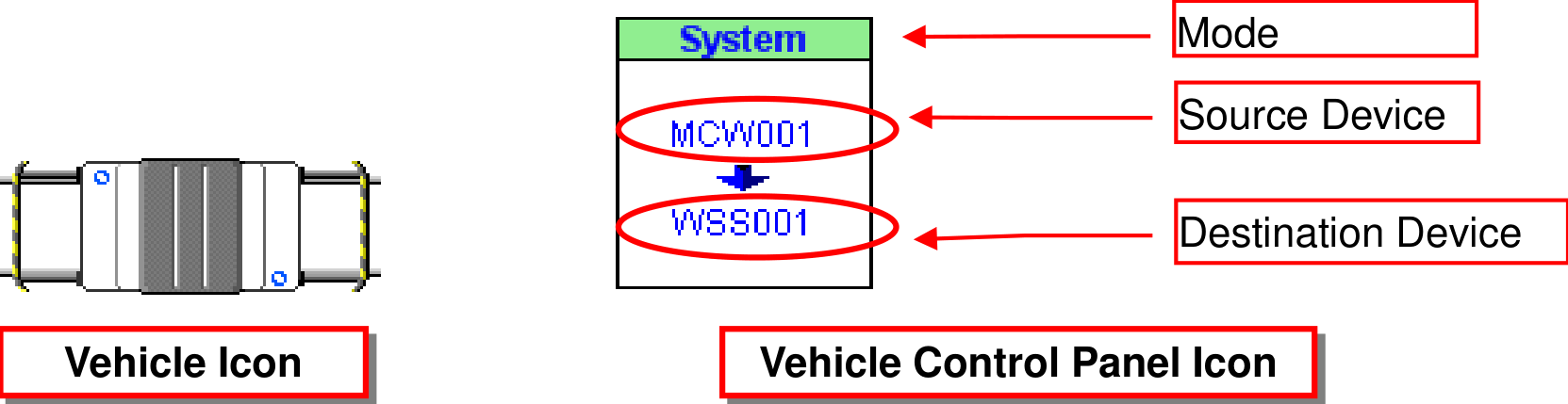
图中标注:搬运车图标、搬运车控制面板图标、模式、源设备、目标设备。
3.2.6.2 搬运车控制面板图标/搬运车图标弹出菜单
当指针位于搬运车控制面板图标或搬运车图标上时单击鼠标右键,将显示下述弹出菜单。
| 菜单项 | 说明 |
|---|---|
| 搬运车监视器… | 打开“搬运车监视器”画面。(参考“3.2.3”) |
| 打开/关闭 | 更改所选搬运车的打开/关闭状态。 |
| 等待搬运托盘列表… | 打开“托盘搬运优先”画面。(参考“3.2.13”) |
| 搬运车恢复… | 打开“搬运车恢复”画面。(参考“3.2.14”) |
| 报警… | 打开“报警信息”画面。(参考“3.2.22”) |
| 作业数据复位… | 该菜单仅显示在搬运车控制面板图标的弹出菜单上。执行作业数据复位操作(参考“5.1.2”)。 |
| 设备诊断… | 打开“设备诊断”画面。(参考“3.2.25”) |
3.2.7 WSS 图标
3.2.7.1 显示说明
(1) 通信状态
表示 WSS 控制器(PMC)与 PC 之间的通信状态。状态有以下两种。
| 状态 | 含义 |
|---|---|
| 已连接 | 可通过 HSSB 从 PC 读取 PMC 信息的状态。 |
| 断开连接 | WSS 控制面板电源关闭、HSSB 通信电缆断线(或断开)。在该状态下,不保证信息的显示。 |
(2) 打开/关闭
显示 WSS 的“打开/关闭”状态。WSS 关闭时图标带有阴影。
| 含义 |
|---|
| WSS 处于打开状态时 |
| WSS 处于关闭状态时 |
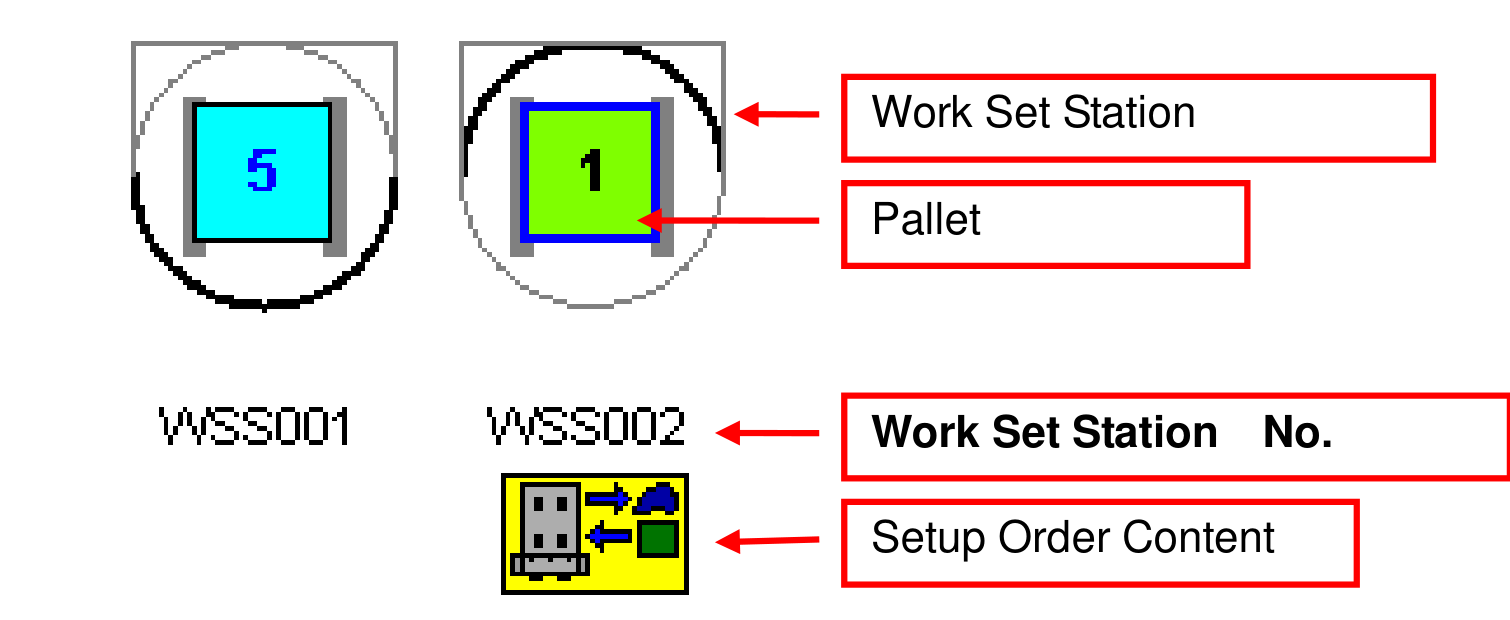
图中标注:工件装夹站、托盘、工件装夹站编号、装夹顺序内容。
(3) 报警状态
发生报警时显示变为红色。发生急停时,显示表示该状态的图标。
| 报警状态 | 含义 |
|---|---|
| 报警 | 发生 CNC 报警或 PMC 报警时。 |
| 急停 | WSS 处于急停状态时。 |
| 等待恢复 | 等待执行恢复(红黄框闪烁)。 |
(4) 模式
显示在 WSS 控制面板上选择的模式。
| 模式 | 含义 |
|---|---|
| 系统 | 正在执行系统操作。使用标准 WSS 时,通过搬运车控制面板选择了“SYSTEM”模式;使用独立 WSS 时,按下了 WSS 控制面板上的 [System] 模式按钮。 |
| 本地 | 对于独立 WSS(倾斜型、横移型或第 3 个及以后的 WSS),“System”模式关闭。搬运车不会向该 WSS 搬运托盘。装夹过程中系统将模式切换为本地模式时,按下 [FINISH] 按钮后会向 PC 发送装夹完成报告,但在模式切回系统模式之前不会进行搬运。 |
| 维护 | 在该模式下执行 WSS 维护操作。使用标准 WSS 时,搬运车控制面板上的维护开关为 ON;使用独立 WSS 时,WSS 控制面板上的维护开关为 ON。该模式用于执行恢复作业。各设备操作的详细内容请参阅相应的维护手册。※ 根据控制面板的不同,可能不提供该模式。 |
(5) WSS 作业指示
| 作业指示 | 作业指示 |
|---|---|
| 松开(Unclamp) | 夹紧(Clamp) |
| 松开报废件(Unclamp Scrap) | 托盘输入(Pallet Input) |
| 松开/夹紧(Unclamp / Clamp) | 托盘输出(Pallet Output) |
| 松开报废件/夹紧(Unclamp Scrap / Clamp) | 其他(Other) |
| 作业确认(Work Check) |
3.2.7.2 WSS 图标弹出菜单
当指针位于 WSS 图标上时单击鼠标右键,将显示本节所述的弹出菜单。
| 菜单项 | 说明 |
|---|---|
| 工件装夹监视器… | 打开“WSS 监视器”画面。(参考“3.2.4”) |
| 打开/关闭 | 更改所选 WSS 的打开/关闭状态。 |
| 等待搬运托盘列表… | 打开“托盘搬运优先”画面。(参考“3.2.13”) |
| 托盘输入… | 打开“托盘输入”画面。(参考“3.2.19”) |
| 工件装夹站恢复… | 打开“工件装夹站恢复”画面。(参考“3.2.14”) |
| 报警… | 打开“报警信息”画面。(参考“3.2.22”) |
3.2.8 清洗站图标
3.2.8.1 显示说明
(1) 通信状态
表示清洗站控制器(PMC)与 PC 之间的通信状态。状态有以下两种。
| 状态 | 含义 |
|---|---|
| 已连接 | 可通过 HSSB 从 PC 读取 PMC 信息的状态。 |
| 断开连接 | 清洗站控制面板电源关闭、HSSB 通信电缆断线(或断开)。在该状态下,不保证信息的显示。 |
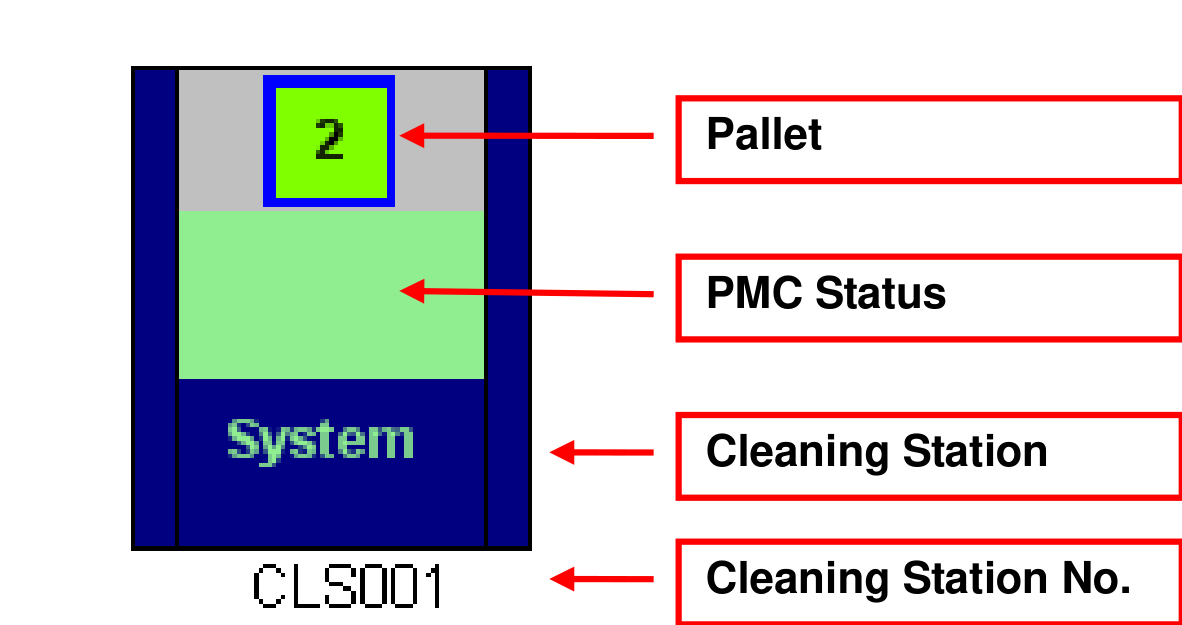
图中标注:清洗站、清洗站编号、PMC 状态、托盘。
(2) 打开/关闭/跳过
显示清洗站的“打开/关闭/跳过”状态。
| 含义 |
|---|
| 打开状态 |
| 关闭状态 |
| 跳过状态 |
(3) 报警状态
发生报警时显示变为红色。清洗站处于急停状态时,将显示图标。
| 报警状态 | 含义 |
|---|---|
| 报警 | 发生 CNC 报警或 PMC 报警。 |
| 急停 | 已急停。 |
| 等待恢复 | 等待恢复。(红黄框闪烁) |
(4) 模式
显示在清洗站控制面板上选择的模式。
| 模式 | 含义 |
|---|---|
| 系统 | 处于 SYSTEM 模式。系统可控制该清洗站。 |
| 维护 | 处于维护模式。该模式用于恢复操作。各设备操作的详细内容请参阅相应的维护手册。※ 根据控制面板的不同,可能不提供该模式。 |
(5) 清洗
| 模式 | 含义 |
|---|---|
| 清洗 | 清洗中 |
3.2.8.2 清洗站图标弹出菜单
当指针位于清洗站图标上时单击鼠标右键,将显示本节所述的弹出菜单。
| 菜单项 | 说明 |
|---|---|
| 打开/关闭/跳过 | 更改所选清洗站的打开/关闭/跳过状态。 |
| 等待搬运托盘列表… | 打开“托盘搬运优先”画面。(参考“3.2.13”) |
| 清洗站恢复… | 打开“清洗站恢复”画面。(参考“3.2.14”) |
| 报警… | 打开“报警信息”画面。(参考“3.2.22”) |
3.2.9 托盘图标和料库图标
3.2.9.1 显示说明
带有两条竖条的图标是料库图标,不带两条竖条的图标是托盘图标。中央的数字是托盘编号或料库编号。

图中标注:料库图标、托盘图标、有无两条竖条所表示的差别。
3.2.9.2 托盘图标状态显示
| 状态 | 含义 |
|---|---|
| 未设置夹具 | 没有夹具面。 |
| 无工件 | 有一个或多个夹具面,但未分配零件。 |
| 损坏 | 一个或多个夹具面损坏(不可使用)。不能分配零件。 |
| 加工排队 | 托盘处于等待执行加工的状态。 |
| 加工排队·操作员呼叫 | 托盘处于等待执行加工的状态,并且处于操作员呼叫状态。托盘到达机床后,除非操作员到机床处按下 [Cycle Start] 按钮,否则主 NC 程序不会启动。托盘左上边缘的“(图标)”表示已设置操作员呼叫状态。 |
| 加工暂停 | 托盘处于加工暂停状态。夹具面的暂停状态解除后,该托盘被搬运到机床。 |
| 等待装夹 | 托盘处于等待执行装夹的状态。 |
| 加工完成·等待装夹 | 托盘处于加工完成状态,等待在 WSS 上松开。 |
| 装夹暂停 | 托盘处于装夹暂停状态。暂停状态解除后,托盘被搬运到 WSS。 |
| 执行中 | 一个或多个面的加工已完成,正在对其他面执行工序。 |
| 加工完成(报废)·等待装夹 | 可使用的所有面的加工已完成,但一个或多个面处于报废状态,正在 WSS 上等待松开。 |
| 执行中 | 所有面的加工已完成,但一个或多个面处于报废状态,正在设备上对其他面执行操作。 |
| 执行中 | 正在某个设备上执行操作。例如在机床上加工,或在 WSS 上装夹。 |
| 手动搬运 | 正在执行手动托盘搬运。 |
| 非值班工序 | 由于其中一个夹具分配了非值班工序,该托盘处于加工暂停状态。值班期间该托盘不会被搬运到机床。 |
| 等待清洗 | 该托盘正在等待清洗。 |
3.2.9.3 托盘图标弹出菜单
当指针位于托盘图标上时单击鼠标右键,将显示本节所述的弹出菜单。
| 菜单项 | 说明 |
|---|---|
| 托盘数据… | 打开“托盘数据”画面。(参考“3.6.2”) |
| 加工暂停… | 打开“加工暂停”画面。(参考“3.2.15”) |
| 装夹保持… | 打开“装夹保持”画面。(参考“3.2.16”) |
| 损坏… | 打开“损坏”画面。(参考“3.2.17”) |
| 非值班工序…(参数) | 打开“非值班工序”画面。(参考“3.2.24”) |
| 托盘手动搬运… | 打开“托盘手动搬运”画面。(参考“3.2.18”) |
| 托盘输出… | 打开“托盘输出”画面。(参考“3.2.20”) |
| 托盘诊断… | 打开“托盘诊断”画面。(参考“3.6.5”) |
| 托盘恢复 → 恢复到原点位置 | 恢复到原点位置。(参考“5.1.1”) |
| 托盘恢复 → 恢复到当前位置 | 恢复到当前位置。(参考“5.1.1”) |
3.2.9.4 料库图标弹出菜单
当指针位于料库图标上时单击鼠标右键,将显示本节所述的弹出菜单。
| 菜单项 | 说明 |
|---|---|
| 托盘输入… | 打开“托盘输入”画面。(参考“3.2.19”) |
3.2.10 值班/非值班管理画面(参数)
3.2.10.1 显示步骤
在系统监视器画面的系统管理图标弹出菜单上选择“值班/非值班管理”(参考“3.2.1”)。需要 MAS-A5 的参数设置。
3.2.10.2 画面说明
(1) 当前值班模式
表示系统处于值班(ON duty)模式还是非值班(OFF duty)模式。
(2) 值班/非值班时间管理
表示值班模式与非值班模式之间的切换所选择的管理方式为“手动”还是“日程”。
(3) 值班时间表
显示一周中各天的值班日程。当“值班/非值班时间管理”选择了“日程”时,在该表指定的时间段内自动打开值班模式,其他时间段自动打开非值班模式。
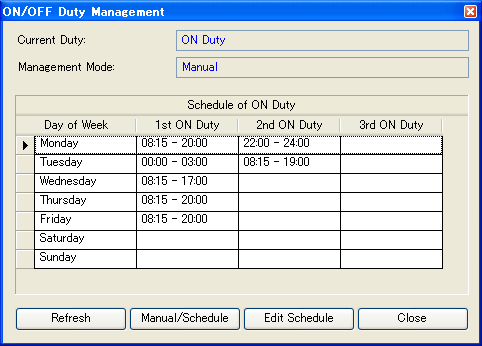
图中标注:(1) 当前模式、(2) 值班/非值班时间管理、(3) 值班时间表、(4) 功能按钮。
(4) 功能按钮
| 按钮 | 说明 |
|---|---|
| 刷新 | 获取最新数据并刷新画面。 |
| 手动/日程 | 设置值班/非值班模式的切换是手动执行还是按日程执行。 |
| 编辑日程 | 用于编辑值班日程。 |
| 关闭 | 关闭“值班/非值班管理”画面。 |
3.2.11 自动断电画面(参数)
3.2.11.1 显示步骤
在系统监视器画面的系统管理图标弹出菜单上选择“自动断电”(参考“3.2.1”)。需要 MAS-A5 的参数设置。
3.2.11.2 画面说明
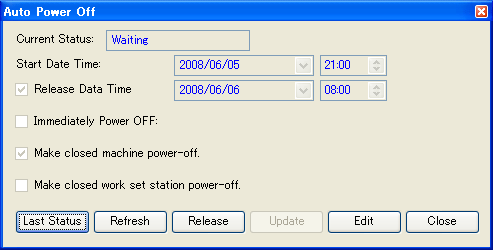
图中标注:(1) 自动断电设置、(2) 功能按钮。
(1) 自动断电设置
指定自动断电开始的日期和时间。单击 [Update](更新)功能按钮后,按该设置内容启用自动断电功能。按 [Edit](编辑)功能按钮可更改设置内容。
| 项目 | 说明 |
|---|---|
| 当前状态 | 当前的自动断电状态。 |
| 开始日期时间 | 自动断电开始的日期/时间。 |
| 解除日期时间 | 自动断电解除的日期/时间,即系统重新启动的日期/时间。仅当勾选该复选框时该功能才有效。 |
| 立即断电 | 当该复选框打开且到达自动断电开始日期/时间时,即使有等待加工的托盘,也会在当前执行的加工工序完成后关闭电源。 |
| 关闭已关闭机床的电源 | 该复选框打开时,对处于关闭状态的任何机床关闭电源。 |
| 关闭已关闭工件装夹站的电源 | 该复选框打开时,对处于关闭状态的任何工件装夹站(WSS)关闭电源。 |
(2) 功能按钮
| 按钮 | 说明 |
|---|---|
| 上次状态 | 打开“设备自动断电结果”画面(参考“3.2.11.3”)。 |
| 刷新 | 该按钮获取最新数据并刷新画面。 |
| 解除 | 该按钮解除自动断电设置。仅在自动断电设置有效时才能按下该按钮。 |
| 更新 | 该按钮启用自动断电设置。仅在自动断电设置无效时才能单击该按钮。 |
| 编辑 | 单击该按钮可编辑自动断电设置的内容。 |
| 关闭 | 该按钮关闭“自动断电”画面。 |
3.2.11.3 各设备自动断电结果画面
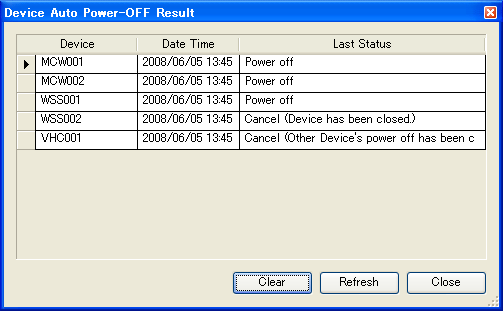
(1)自动断电结果:显示各设备自动断电操作的最新状态和结果,以及无法执行自动断电操作的原因。
(2)功能按钮:
| 清除 | 清除所显示的结果内容。 |
|---|---|
| 刷新 | 获取最新数据并刷新画面。 |
| 关闭 | 关闭“设备自动断电结果”画面。 |
3.2.12 搬运优先级规则设置画面
本画面用于自定义托盘搬运的优先级,以便在有多个托盘的搬运请求时决定搬运哪个托盘。
3.2.12.1 显示步骤
在“系统监视器”画面的“系统管理图标”弹出菜单中选择“搬运优先级规则设置”。(参考“3.2.1”)
3.2.12.2 画面说明
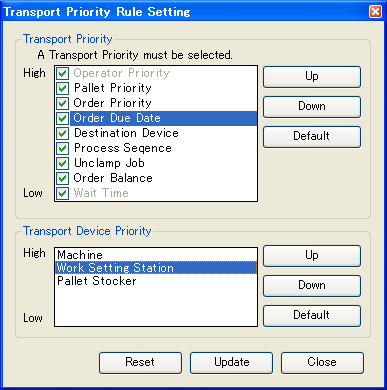
(1)搬运优先级
(2)搬运设备优先级
(3)功能按钮
(1)搬运优先级
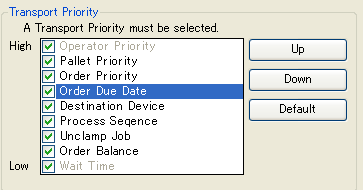
设置各搬运优先级因素的重要程度。
列表中位置越靠上(向上),优先级规则的优先级越高,对决定搬运哪个托盘的影响越大。
“操作员优先级”和“等待时间”的重要程度不能更改。
通过选择要更改重要程度的规则,并点击 [向上] 按钮或 [向下] 按钮,可上下移动搬运优先级规则。
示例:提高订单交期的重要程度
选择“订单交期”并点击 [向上] 按钮。
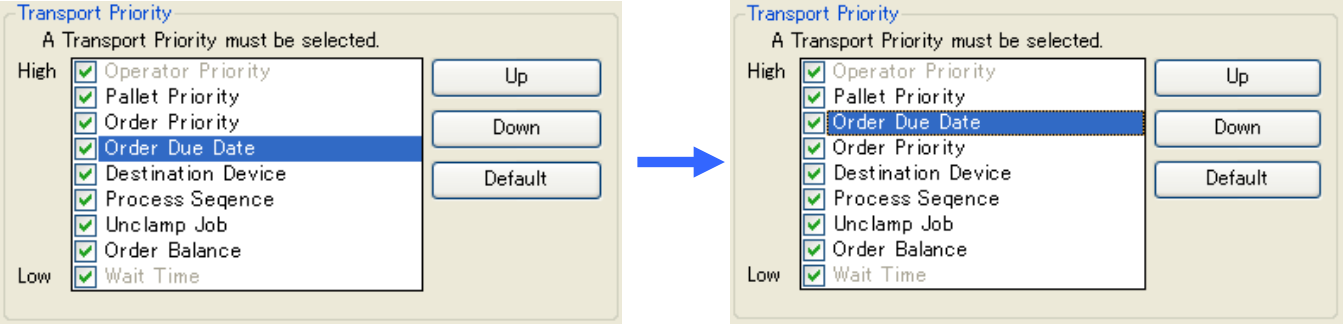
点击 [默认] 按钮可将优先级规则恢复为默认顺序。
取消规则左侧复选框中的勾选,可将该优先级规则作为决定搬运的因素完全移除。
(2)搬运设备优先级
此项设置优先向哪个设备搬运。
在此设置具有“搬运优先级”的“目标设备”。
设置步骤与搬运优先级相同。
(3)功能按钮
| 重置 | 将搬运优先级和搬运设备优先级的设置恢复到打开该画面时的状态。 |
|---|---|
| 更新 | 使已进行的设置生效(更新)。 |
| 关闭 | 关闭“搬运优先级规则设置”画面。 |
3.2.13 托盘搬运优先级画面
3.2.13.1 显示步骤
在“系统监视器”画面的“设备图标”弹出菜单中选择“等待搬运托盘列表”。(参考“3.2.1”)
3.2.13.2 画面说明
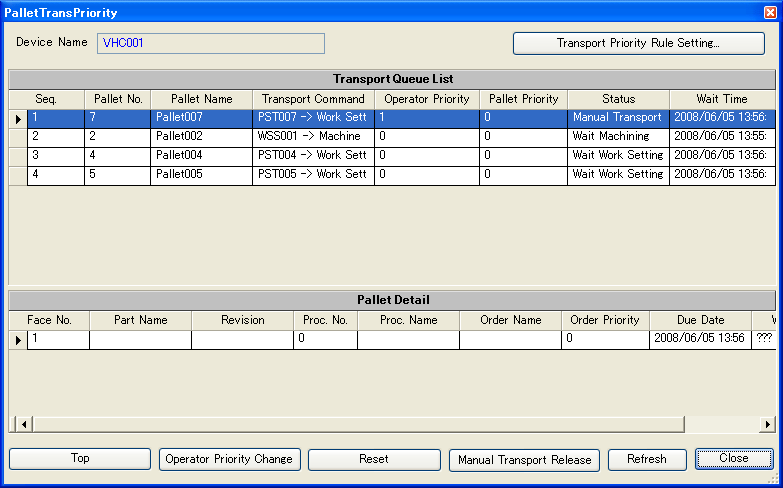
(1)设备名称:显示所显示搬运托盘队列列表的设备。
当此处的设备名称为搬运车时,该列表显示等待该搬运车搬运的托盘。
(2)搬运优先级规则设置:打开“搬运优先级规则设置”画面(参考“3.2.12”)。
(3)搬运队列列表:显示等待搬运的托盘列表及各托盘的状态。
显示在最上方的托盘即为计划下一个搬运的托盘。
弹出菜单(鼠标右键显示):
| 更改操作员优先级 | 更改所选托盘的操作员优先级。 |
|---|---|
| 解除手动搬运 | 解除所选托盘的手动搬运状态。 正在对所选托盘执行手动搬运时不能选择。 |
| 跳过 | 指定跳过所选托盘的等待清洗作业。清洗之后的作业将被处理。 |
| 刷新 | 获取最新数据并刷新画面。 |
(4)所选托盘详细信息:在此区域显示“搬运队列列表”中所选托盘的详细信息。
(5)功能按钮:
| 置顶 | 将“搬运队列列表”中所选的托盘移动到列表最上方。 |
|---|---|
| 更改操作员优先级 | 更改“搬运队列列表”中所选托盘的操作员优先级。 |
| 重置 | 将“搬运队列列表”中显示的所有托盘的操作员优先级重置为 0。 |
| 解除手动搬运 | 解除所选托盘的手动搬运状态。 正在对所选托盘执行手动搬运时不能使用。 |
| 刷新 | 获取最新数据并刷新画面。 |
| 关闭 | 关闭“托盘搬运优先级”画面。 |
3.2.14 设备恢复
3.2.14.1 显示步骤
在“系统监视器”画面的“恢复设备图标”弹出菜单中选择“(设备名称)恢复”。(参考“3.2.1”)
3.2.14.2 画面说明
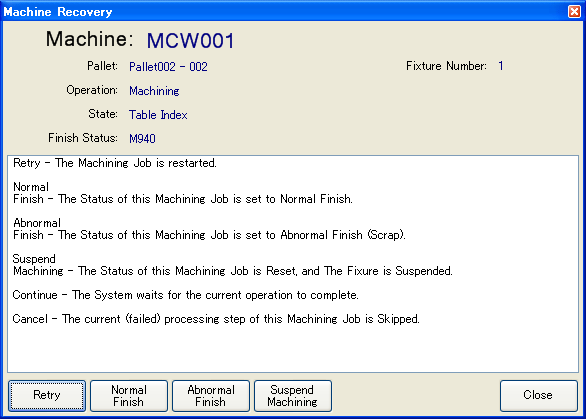
(1)设备名称:显示执行恢复操作的设备。
(2)状态:显示当前状态。
(3)恢复操作说明:显示恢复操作按钮的说明。
(4)恢复操作按钮:通过点击这些按钮执行恢复操作。各按钮的说明显示在“恢复操作说明”中。
(5)关闭按钮:此按钮关闭画面。
3.2.15 加工暂停画面
本画面用于设置托盘上全部面的加工暂停状态,或解除加工暂停状态。
3.2.15.1 显示步骤
在“系统监视器”画面的“托盘图标”弹出菜单中选择“加工暂停”。(参考“3.2.1”)
3.2.15.2 画面说明
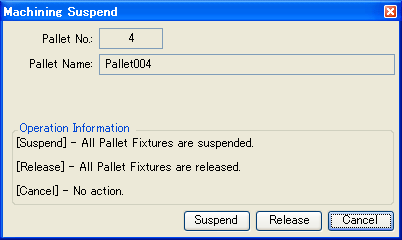
功能按钮
| 暂停 | 对全部面设置加工暂停状态。 |
|---|---|
| 解除 | 解除全部面的加工暂停状态。 |
| 取消 | 关闭画面且不更改设置。 |
3.2.16 工件装夹暂停画面
本画面用于设置托盘上全部面的工件装夹暂停(保持)状态,或解除装夹保持状态。
3.2.16.1 显示步骤
在“系统监视器”画面的“托盘图标”弹出菜单中选择“工件装夹暂停”。(参考“3.2.1”)
3.2.16.2 画面说明
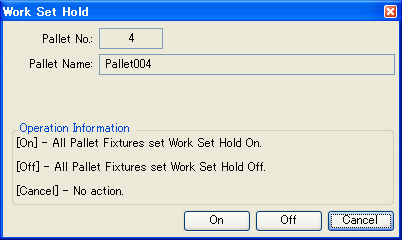
功能按钮
| 打开 | 对全部面设置装夹保持状态。 |
|---|---|
| 关闭 | 解除全部面的装夹保持状态。 |
| 取消 | 关闭画面且不更改设置。 |
3.2.17 损坏
本画面用于对托盘上全部面设置“损坏”状态,或解除损坏状态(改为就绪)。
3.2.17.1 显示步骤
在“系统监视器”画面的“托盘图标”弹出菜单中选择“损坏”。(参考“3.2.1”)
3.2.17.2 画面说明
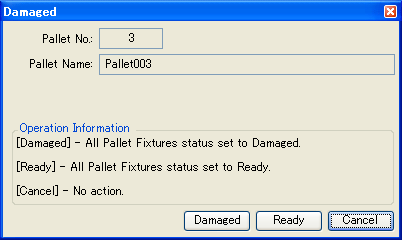
功能按钮
| 损坏 | 对全部加工面设置损坏(不可使用)状态。 |
|---|---|
| 就绪 | 解除全部加工面的损坏(不可使用)状态(改为就绪)。 |
| 取消 | 关闭画面且不更改设置。 |
3.2.18 托盘手动搬运画面
本画面用于执行托盘的手动搬运。
3.2.18.1 显示步骤
在“系统监视器”画面的“托盘图标”弹出菜单中选择“托盘手动搬运”。(参考“3.2.1”)
3.2.18.2 画面说明
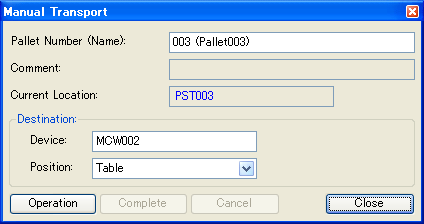
(1)托盘号(名称):在此选择要手动搬运的托盘。
(2)托盘信息:显示用“托盘号(名称)”选择的托盘的信息。
(3)目标位置:指定托盘手动搬运操作的目标位置。
指定的目标位置存在多个位置(工作台、前部等)时,将所需的位置设置为“位置”。
“设备”为“任意”表示可使用任何可用的 WSS。
(4)功能按钮:
| 执行 | 执行托盘手动搬运操作。 |
|---|---|
| 完成 | 完成托盘手动搬运操作,并将托盘返回料库。 托盘到达托盘手动搬运的目标位置时可按此按钮。 |
| 取消 | 取消托盘手动搬运操作。 托盘手动搬运操作执行后可按此按钮。 |
| 关闭 | 关闭“托盘手动搬运”画面。 |
3.2.18.3 画面说明(搬运到清洗站)(参数)
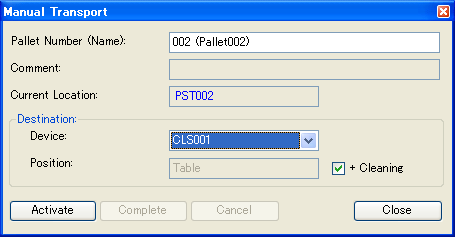
(1)指定清洗:勾选此项时将执行清洗。
3.2.19 托盘入库画面(参数)
本画面用于执行托盘入库。需要 MAS-A5 的参数设置。
3.2.19.1 显示步骤
在“系统监视器”画面的“料库图标”弹出菜单中选择“托盘入库”。(参考“3.2.1”)
3.2.19.2 画面说明
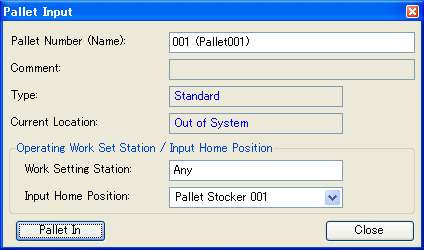
(1)托盘号(名称):选择要执行托盘入库的托盘。
(2)托盘信息:显示用“托盘号(名称)”选择的托盘的托盘信息。
(3)使用的工件装夹站 / 入库原位:设置使用的 WSS 和托盘入库原位。
“任意”表示可使用任何可用的 WSS。
(4)功能按钮:
| 托盘入库 | 执行托盘入库操作。 |
|---|---|
| 关闭 | 关闭“托盘入库”画面。 |
3.2.20 托盘出库画面(参数)
本画面用于执行托盘出库。需要 MAS-A5 的参数设置。
3.2.20.1 显示步骤
在“系统监视器”画面的“托盘图标”弹出菜单中选择“托盘出库”。(参考“3.2.1”)
3.2.20.2 画面说明
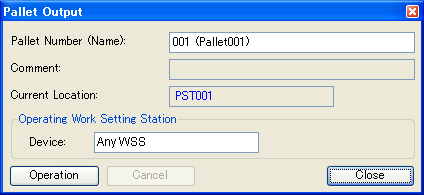
(1)托盘号(名称):选择要执行托盘出库的托盘。
(2)托盘信息:显示用“托盘号(名称)”选择的托盘的托盘信息。
(3)使用的工件装夹站:设置使用的 WSS。
“任意”表示可使用任何可用的 WSS。
(4)功能按钮:
| 操作 | 执行托盘出库操作。 |
|---|---|
| 取消 | 取消托盘出库。 |
| 关闭 | 关闭“托盘出库”画面。 |
3.2.21 机床报警画面
本画面用于显示机床上发生的报警。
3.2.21.1 显示步骤
在“系统监视器”画面的“机床图标”弹出菜单(鼠标右键)中选择“报警”。(参考“3.2.1”)
3.2.21.2 画面说明
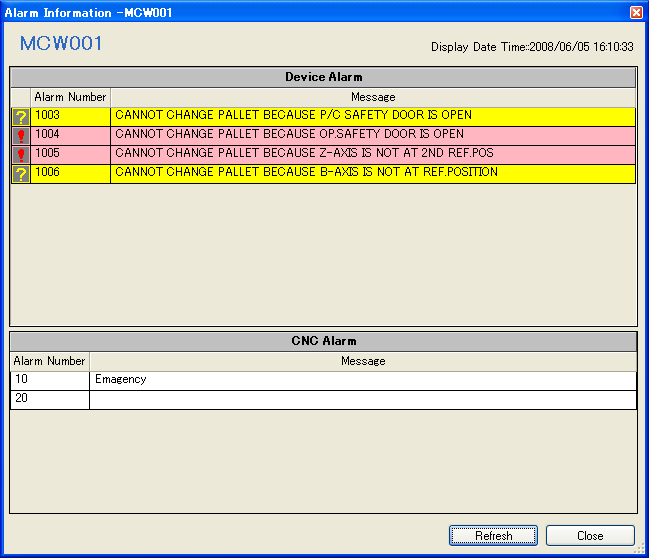
(1)设备名称:显示发生报警的设备名称。
(2)显示日期/时间:显示报警的日期/时间(获取报警数据的时刻)。
(3)设备报警:显示设备报警号、消息和报警级别。
显示颜色
| 红色 | 报警级别的报警 |
|---|---|
| 黄色 | 警告级别的报警 |
(4)CNC 报警:显示 CNC 报警号和消息。
(5)功能按钮:
| 刷新 | 获取最新数据并刷新画面。 |
|---|---|
| 关闭 | 关闭画面。 |
3.2.22 外围设备报警画面
本画面用于显示机床以外的设备上发生的报警。
3.2.22.1 显示步骤
在“系统监视器”画面的“设备(机床以外)图标”弹出菜单(鼠标右键)中选择“报警”。(参考“3.2.1”)
3.2.22.2 画面说明
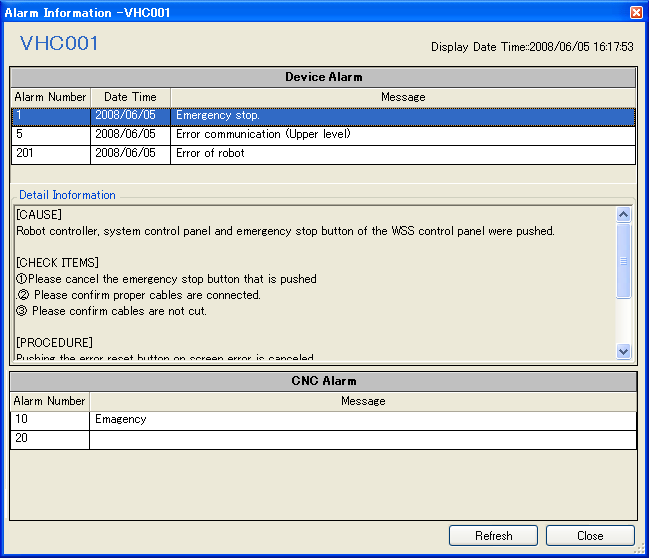
(1)设备名称:显示发生报警的设备名称。
(2)显示日期/时间:显示报警的日期/时间(获取报警数据的时刻)。
(3)设备报警:显示发生的设备报警的报警号、报警日期/时间和消息。所选设备报警的详细信息显示在“设备报警详细信息”区域中。
(4)设备报警详细信息:在此区域显示“设备报警”部分中所选设备报警的详细信息。
(5)CNC 报警:显示发生的 CNC 报警的报警号、报警日期/时间和消息。
* 根据设备不同,可能不显示此项。
(6)功能按钮:
| 刷新 | 获取最新数据并刷新画面。 |
|---|---|
| 关闭 | 关闭画面。 |
3.2.23 刀具寿命预测结果画面(选件)
本画面用于显示刀具寿命预测的结果。
3.2.23.1 显示步骤
在“系统监视器”画面的“系统管理图标”弹出菜单中选择“刀具寿命预测结果”。(参考“3.2.1”)
3.2.23.2 画面说明
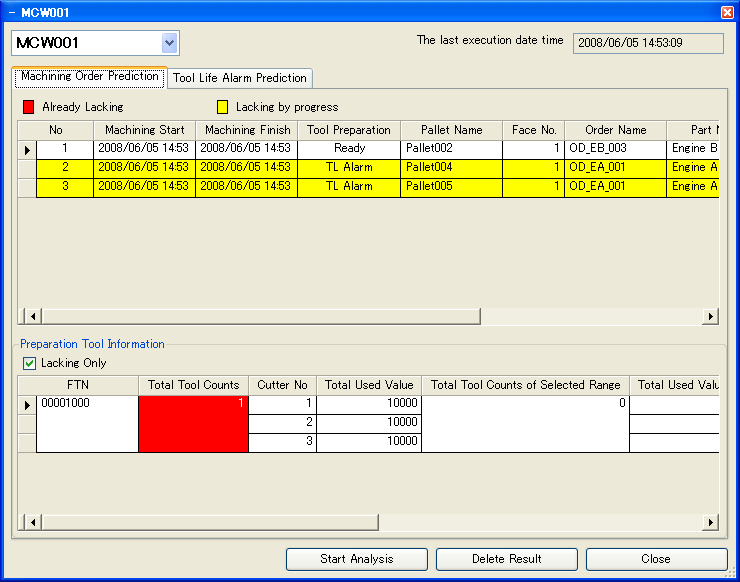
(1)设备名称:显示刀具寿命预测结果的机床名称。此项可以更改。
(2)预测结果生成日期/时间:显示计算刀具寿命预测结果的日期/时间。
(3)显示选择标签:这些标签用于选择“预测结果显示区域”中显示的内容。
(4)预测结果显示区域:在此区域显示用显示选择标签选择的预测结果。所显示的内容参考“3.2.23.3 加工顺序预测画面”和“3.2.23.4 刀具寿命报警预测画面”。
(5)功能按钮:
| 开始分析 | 再次计算刀具寿命预测。 |
|---|---|
| 删除结果 | 删除刀具寿命预测结果。 |
| 关闭 | 关闭画面。 |
3.2.23.3 加工顺序预测画面
选择“加工顺序预测”显示选择标签时,预测结果显示区域中显示加工顺序预测的结果。
此时,刀具寿命预测结果按加工顺序显示。
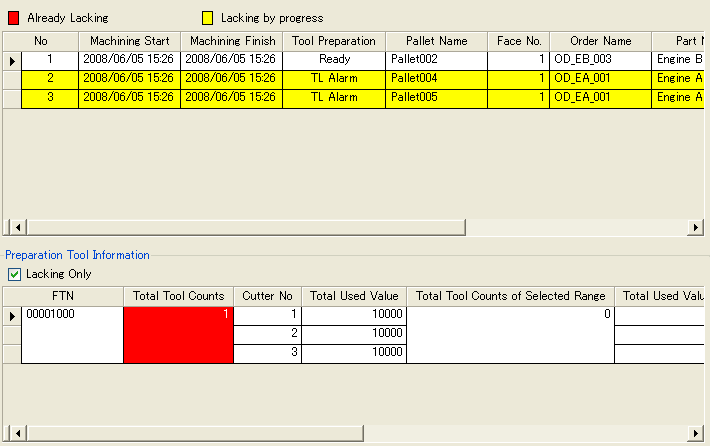
(1)加工顺序预测:机床将要执行的加工信息按预测顺序以列表显示。所选加工工序所使用的刀具信息显示在“准备刀具信息”中。
显示颜色
| 黄色 | 将要使用的刀具当前齐全,但在加工执行前部分刀具寿命将到期,因此无法执行该加工工序。 |
|---|---|
| 红色 | 将要使用的刀具当前不足的加工。 |
| 白色 | 上述以外的加工工序。 |
(2)准备刀具信息:显示加工顺序预测中所选加工工序所使用的刀具信息。勾选“仅不足”复选框时,只显示不足的刀具。
特殊项目
| 刀具总数 | 到已进行寿命预测的全部加工工序完成为止,不足刀具的总数。 |
|---|---|
| 所选范围的刀具总数 | 到加工顺序预测区域中所选工序完成为止,不足刀具的总数。 |
3.2.23.4 刀具寿命报警预测画面
选择“刀具寿命报警预测”显示选择标签时,预测结果显示区域中显示刀具寿命报警预测的结果。
显示将要达到寿命、需要准备的刀具。
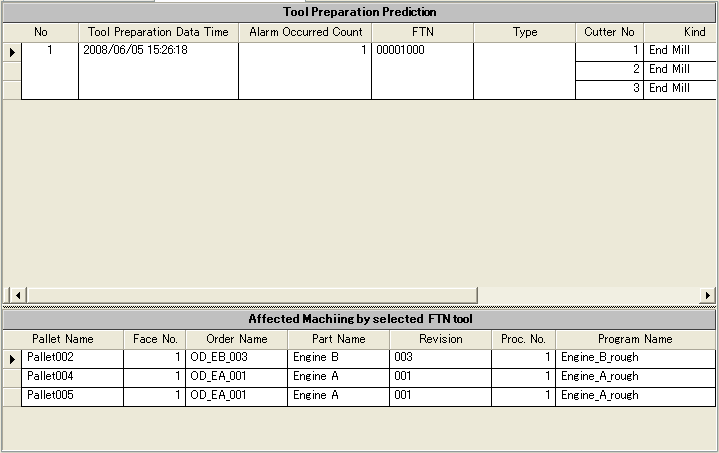
(1)刀具准备预测信息:以列表显示将要达到寿命、需要准备的刀具的信息。所选刀具将要用于的加工工序信息显示在“所选 FTN 刀具影响的加工”中。
(2)所选 FTN 刀具影响的加工:在此区域显示“刀具准备预测信息”中所选刀具的加工信息。
3.2.24 非工作时段处理画面(参数)
本画面用于对所选的托盘的夹具设置/解除非工作时段处理。
3.2.24.1 显示步骤
在“系统监视器”画面中右键点击所选托盘图标(参考“3.2.1”),然后从弹出菜单中选择“非工作时段处理”。
3.2.24.2 画面说明
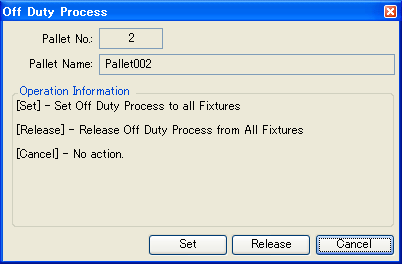
(1)功能按钮:
| 设置 | 对全部夹具设置非工作时段处理。 |
|---|---|
| 解除 | 对全部夹具解除非工作时段处理。 |
| 取消 | 关闭画面且不进行设置。 |
3.2.25 设备诊断画面
本画面用于诊断料库以外的设备。
3.2.25.1 显示步骤
在“系统监视器”画面的“系统管理图标”弹出菜单中选择“设备诊断”。(参考“3.2.1”)
3.2.25.2 画面说明
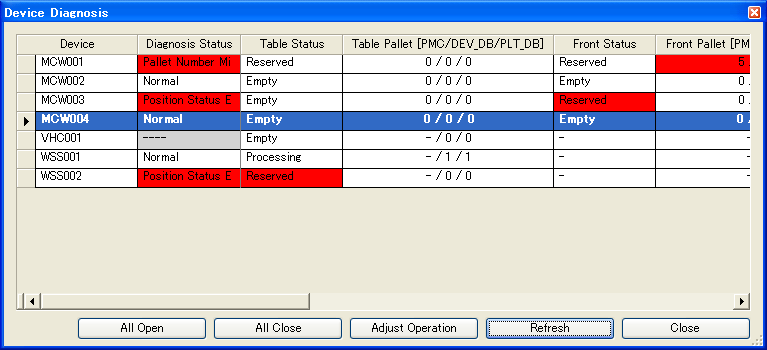
诊断结果显示在画面上。诊断结果以红色显示时,请执行调整操作(参考“5.1.3”)。
(1)功能按钮:
弹出菜单(鼠标右键):
| 打开 | |
|---|---|
| 全部打开 | 打开所有设备。 |
| 选择打开 | 打开所选设备。 |
| 关闭 | |
| 全部关闭 | 关闭所有设备。 |
| 选择关闭 | 关闭所选设备。 |
| 刷新 | 获取最新数据并刷新画面。 |
| 调整操作 | |
| 调整操作 | 执行调整操作(参考“5.1.3”)。 |
| 搬运车恢复 | 清除搬运车的搬运命令。选择搬运车时此菜单有效。 系统发出的搬运命令因“重复命令”报警而无法执行时,通过清除搬运车命令可解决该问题。 |
| 重新连接 | 执行重新连接操作(参考“5.2.1.4”)。选择机床时此菜单有效。 *仅 IMC 连接机床显示此菜单。 |
| 关闭 | 关闭画面而不进行设置。 |
(2)功能按钮:
| 全部打开 | 打开所有设备。 |
|---|---|
| 全部关闭 | 关闭所有设备。 |
| 调整操作 | 执行调整操作(参考“5.1.3”)。 |
| 刷新 | 获取最新数据并刷新画面。 |
| 关闭 | 关闭画面而不进行设置。 |
3.3 NC 程序
※未包含 NC 程序管理的系统无法使用本章所述功能。
3.3.1 主 NC 程序
显示系统中已注册的主 NC 程序列表。
3.3.1.1 显示步骤
在“Makino Systems Console”画面导航窗格中选择“NC 程序”,然后在子导航窗格的“系统 NC 程序”中选择“主 NC 程序”。
3.3.1.2 画面说明
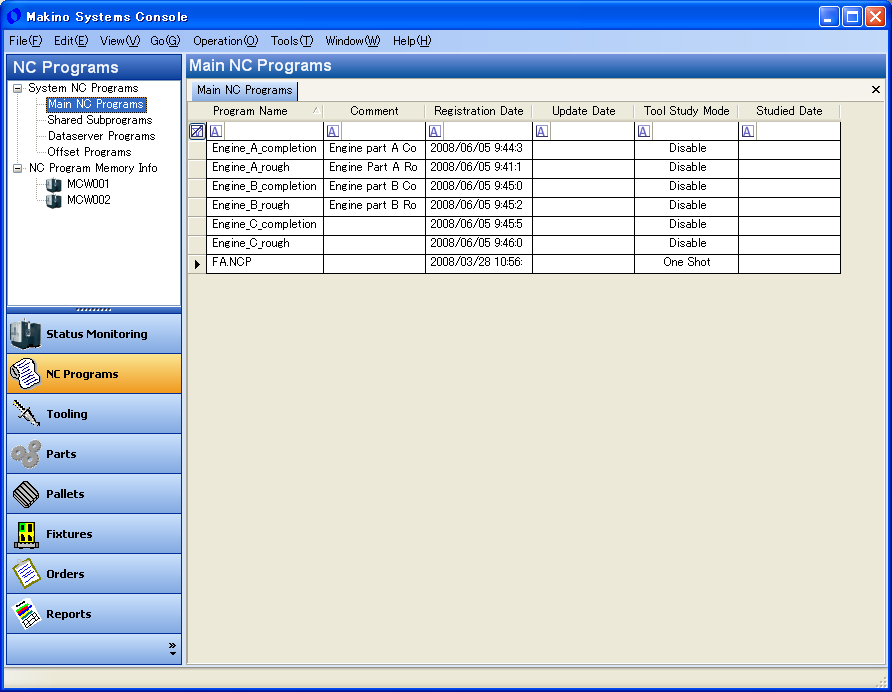
(1)菜单:“主 NC 程序”画面显示以下特有菜单。
| 编辑 → 查找... | 打开“查找”画面,可在主 NC 程序列表中查找所需字符串。 |
|---|---|
| 视图 → 刷新 | 获取最新数据并刷新画面。 |
| 视图 → 重置列宽… | 将列表中所有列的宽度重置为默认值。 |
| 操作 → 新建 NC 程序… | 打开“新增 NC 程序”画面。(参考“3.3.6”) |
| 操作 → 删除 NC 程序… | 从系统中删除主 NC 程序列表中选中的 NC 程序。 |
| 操作 → 复制到本地… | 将主 NC 程序列表中选中的 NC 程序复制到指定的 Windows 文件夹。 |
| 操作 → 更新 NC 程序文件… | 为主 NC 程序列表中选中的 NC 程序打开“更新 NC 程序文件”画面。(参考“3.3.7”) |
| 操作 → 显示刀具组… *1 | 为主 NC 程序列表中选中的 NC 程序打开“刀具组”画面。(参考“3.3.8”) |
| 操作 → 下载到 → 机床名 | 将主 NC 程序列表中选中的 NC 程序下载到指定机床。 |
| 操作 → 刀具研究模式 → 禁用 *1 | 对选中的 NC 程序禁用“刀具研究模式”。 |
| 操作 → 刀具研究模式 → 启用 *1 | 对选中的 NC 程序启用“刀具研究模式”。 |
| 操作 → 刀具研究模式 → 单次 *1 | 对选中的 NC 程序设置“刀具研究模式”的单次运行。 |
| 操作 → T 号提取条件… *1 | 设置 T 号提取条件。 |
*1 包含刀具资源管理选件的系统显示该项目。
(2)主 NC 程序列表:该列表显示系统中已注册的主 NC 程序。
项目
| 项目 | 说明 |
|---|---|
| 程序名 | NC 程序名。 |
| 注释 | NC 程序的注释。 |
| 注册日期 | NC 程序注册到系统的日期/时间。 |
| 更新日期 | 系统中 NC 程序被更新的日期/时间。 |
| 刀具研究模式 *1 | 刀具研究模式状态(禁用、启用、单次)。 |
| 研究日期 *1 | 通过刀具研究模式获取刀具使用量数据的日期/时间。 |
弹出菜单(鼠标右键)
| 新建 NC 程序… | 打开“新增 NC 程序”画面。(参考“3.3.6”) |
|---|---|
| 删除 NC 程序… | 从系统中删除选中的 NC 程序。 |
| 复制到本地 | 将选中的 NC 程序复制到指定的 Windows 文件夹。 |
| 更新 NC 程序文件… | 打开“更新 NC 程序文件”画面。(参考“3.3.7”) |
| 显示刀具组… *1 | 打开“刀具组”画面。(参考“3.3.8”) |
| 下载到 → 机床名 | 将选中的 NC 程序下载到指定机床。 |
| 刀具研究模式 → 禁用 *1 | 对选中的 NC 程序禁用“刀具研究模式”。 |
| 刀具研究模式 → 启用 *1 | 对选中的 NC 程序启用“刀具研究模式”。 |
| 刀具研究模式 → 单次 *1 | 对选中的 NC 程序设置“刀具研究模式”的单次运行。 |
| 刷新 | 获取最新数据并刷新画面。 |
| 重置列宽… | 将列表中所有列的宽度重置为默认值。 |
| 打印 | 打印主 NC 程序列表。(参考“3.1.6.1”) |
*1 包含刀具管理的系统显示该项目。
3.3.2 共享子程序画面
显示系统中已注册的共享子程序列表。根据系统不同,可能不存在该画面。
3.3.2.1 显示步骤
在“Makino Systems Console”画面导航窗格中选择“NC 程序”,然后在子导航窗格的“系统 NC 程序”中选择“共享子程序”。
3.3.2.2 画面说明
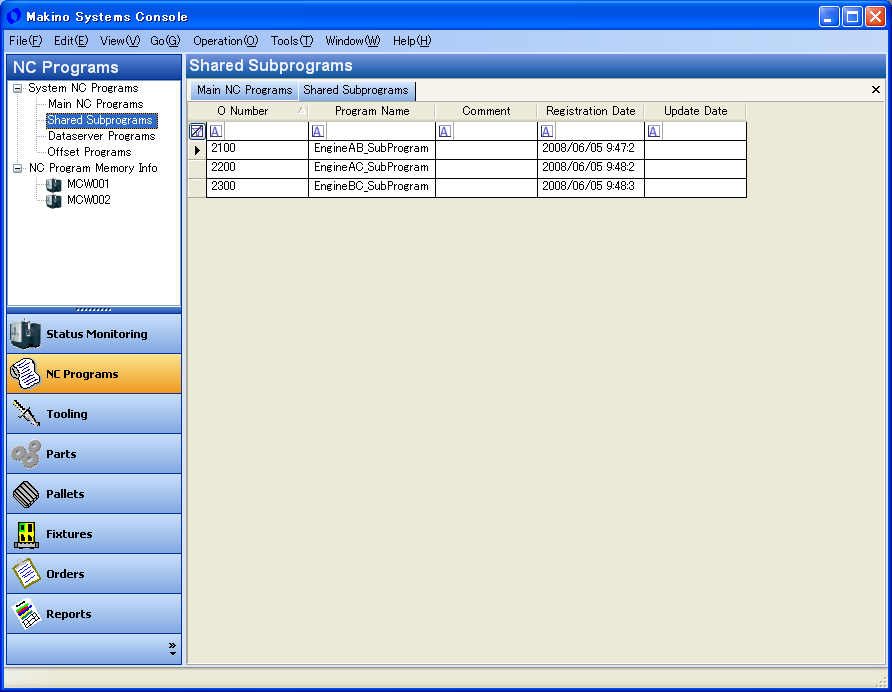
(1)菜单:“共享子程序”画面显示以下特有菜单。
| 编辑 → 查找... | 打开“查找”画面,可在共享子程序列表中查找所需字符串。 |
|---|---|
| 视图 → 刷新 | 获取最新数据并刷新画面。 |
| 视图 → 重置列宽… | 将列表中所有列的宽度重置为默认值。 |
| 操作 → 新建共享子程序… | 打开“新增共享子程序”画面。(参考“3.3.6”) |
| 操作 → 删除共享子程序… | 从系统中删除共享子程序列表中选中的共享子程序。 |
| 操作 → 复制到本地 | 将共享子程序列表中选中的共享子程序复制到指定的 Windows 文件夹。 |
| 操作 → 更新共享子程序… | 为共享子程序列表中选中的共享子程序打开“更新共享子程序”画面。(参考“3.3.7”) |
| 操作 → 显示刀具组 *1 | 为共享子程序列表中选中的共享子程序打开“刀具组”画面。(参考“3.3.8”) |
| 操作 → 下载到 → 机床名 | 将共享子程序列表中选中的共享子程序下载到指定机床。 |
| 操作 → T 号提取条件… *1 | 设置 T 号提取条件。(参考“”) |
*1 包含刀具资源管理选件的系统显示该项目。
(2)共享子程序列表:该列表显示系统中已注册的共享子程序。
项目
| 项目 | 说明 |
|---|---|
| O 号 | 共享子程序的 O 号。 |
| 程序名 | 共享子程序名。 |
| 注释 | 共享子程序的注释。 |
| 注册日期 | 共享子程序注册到系统的日期/时间。 |
| 更新日期 | 系统中共享子程序被更新的日期/时间。 |
弹出菜单(鼠标右键)
| 新建共享子程序… | 打开“新增共享子程序”画面。(参考“3.3.6”) |
|---|---|
| 删除共享子程序… | 从系统中删除选中的共享子程序。 |
| 复制到本地 | 将选中的共享子程序复制到指定的 Windows 文件夹。 |
| 更新共享子程序… | 打开“更新共享子程序”画面。(参考“3.3.7”) |
| 显示刀具组… *1 | 打开“刀具组”画面。(参考“3.3.8”) |
| 下载到 → 机床名 | 将选中的共享子程序下载到指定机床。 |
| 刷新 | 获取最新数据并刷新画面。 |
| 重置列宽… | 将列表中所有列的宽度重置为默认值。 |
| 打印 | 打印共享子程序列表。(参考“3.1.6.1”) |
*1 包含刀具资源管理选件的系统显示该项目。
3.3.3 Dataserver 程序画面
显示系统中已注册的 Dataserver 程序列表。根据系统不同,可能不存在该画面。
3.3.3.1 显示步骤
在“Makino Systems Console”画面导航窗格中选择“NC 程序”,然后在子导航窗格的“系统 NC 程序”中选择“Dataserver 程序”。
3.3.3.2 画面说明
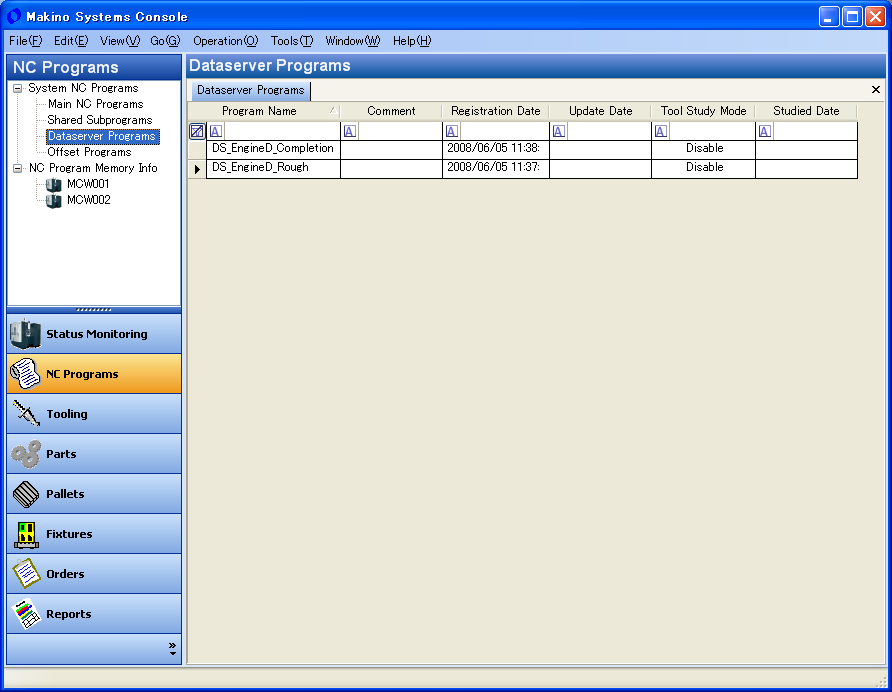
(1)菜单:“Dataserver 程序”画面显示以下特有菜单。
| 编辑 → 查找... | 打开“查找”画面,可在 Dataserver 程序列表中查找所需字符串。 |
|---|---|
| 视图 → 刷新 | 获取最新数据并刷新画面。 |
| 视图 → 重置列宽… | 将列表中所有列的宽度重置为默认值。 |
| 操作 → 新建 Dataserver 程序… | 打开“新增 Dataserver 程序”画面。(参考“3.3.6”) |
| 操作 → 删除 Dataserver 程序… | 从系统中删除 Dataserver 程序列表中选中的 Dataserver 程序。 |
| 操作 → 复制到本地 | 将共享子程序列表中选中的 Dataserver 程序复制到指定的 Windows 文件夹。 |
| 操作 → 更新 Dataserver 程序… | 为 Dataserver 程序列表中选中的 Dataserver 程序打开“更新 Dataserver 程序”画面。(参考“3.3.7”) |
| 操作 → 显示刀具组 *1 | 为 Dataserver 程序列表中选中的 Dataserver 程序打开“刀具组”画面。(参考“3.3.8”) |
| 操作 → 下载到 → 机床名 | 将 Dataserver 程序列表中选中的 Dataserver 程序下载到指定机床。 |
| 操作 → 刀具研究模式 → 启用 *1 | 对选中的 Dataserver 程序将刀具研究模式设为“禁用”。 |
| 操作 → 刀具研究模式 → 禁用 *1 | 对选中的 Dataserver 程序将刀具研究模式设为“启用”。 |
| 操作 → 刀具研究模式 → 单次 *1 | 对选中的 Dataserver 程序将刀具研究模式设为“单次”。 |
| 操作 → T 号提取条件… *1 | 设置 T 号提取条件。(参考“”) |
*1 包含刀具资源管理选件的系统显示该项目。
(2)Dataserver 程序列表:该列表显示系统中已注册的 Dataserver 程序。
项目
| 项目 | 说明 |
|---|---|
| O 号 | Dataserver 子程序的 O 号。 |
| 程序名 | Dataserver 子程序名。 |
| 注释 | Dataserver 程序的注释。 |
| 注册日期 | Dataserver 程序注册到系统的日期/时间。 |
| 更新日期 | 系统中 Dataserver 程序被更新的日期/时间。 |
| 刀具研究 | 刀具研究的状态。 |
| 刀具研究日期 | 刀具研究的日期。 |
*1 包含刀具资源管理选件的系统显示该项目。
弹出菜单(鼠标右键)
| 新建 Dataserver 程序… | 打开“新增 Dataserver 程序”画面。(参考“3.3.6”) |
|---|---|
| 删除 Dataserver 程序… | 从系统中删除选中的 Dataserver 程序。 |
| 复制到本地 | 将选中的 Dataserver 程序复制到指定的 Windows 文件夹。 |
| 更新 Dataserver 程序… | 打开“更新 Dataserver 程序”画面。(参考“3.3.7”) |
| 显示刀具组… *1 | 打开“刀具组”画面。(参考“3.3.8”) |
| 下载到 → 机床名 | 将选中的 Dataserver 程序下载到指定机床。 |
| 刀具研究模式 → 禁用 *1 | 对选中的 Dataserver 程序将刀具研究模式设为“禁用”。 |
| 刀具研究模式 → 启用 *1 | 对选中的 Dataserver 程序将刀具研究模式设为“启用”。 |
| 刀具研究模式 → 单次 *1 | 对选中的 Dataserver 程序将刀具研究模式设为“单次”。 |
| 刷新 | 获取最新数据并刷新画面。 |
| 重置列宽… | 将列表中所有列的宽度重置为默认值。 |
| 打印 | 打印 Dataserver 程序列表。(参考“3.1.6.1”) |
*1 包含刀具资源管理选件的系统显示该项目。
3.3.4 偏置文件画面
显示系统中已注册的偏置程序(文件)列表。根据系统不同,可能不存在该画面。
3.3.4.1 显示步骤
在“Makino Systems Console”画面导航窗格中选择“NC 程序”,然后在子导航窗格的“系统 NC 程序”中选择“偏置文件”。
3.3.4.2 画面说明
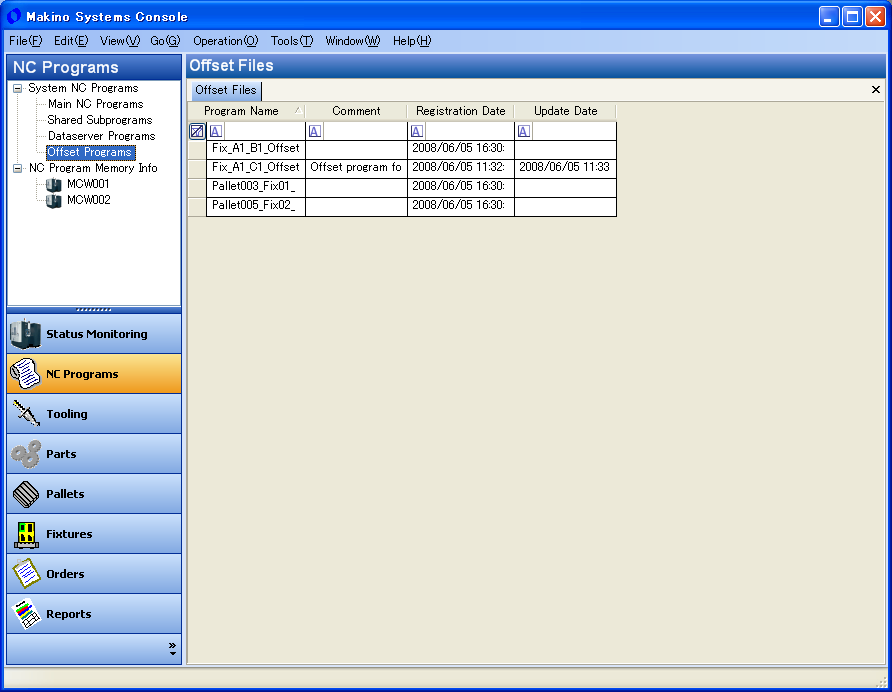
(1)菜单:“偏置文件”画面显示以下特有菜单。
| 编辑 → 查找... | 打开“查找”画面,可在偏置文件列表中查找所需字符串。 |
|---|---|
| 视图 → 刷新 | 获取最新数据并刷新画面。 |
| 视图 → 重置列宽… | 将列表中所有列的宽度重置为默认值。 |
| 操作 → 新建偏置文件… | 打开“新增偏置文件”画面。(参考“3.3.6”) |
| 操作 → 删除偏置文件… | 从系统中删除偏置文件列表中选中的偏置文件。 |
| 操作 → 复制到本地 | 将偏置文件列表中选中的偏置文件复制到指定的 Windows 文件夹。 |
| 操作 → 更新偏置文件… | 为偏置文件列表中选中的偏置文件打开“更新偏置文件”画面。(参考“3.3.7”) |
| 操作 → 下载到 → 机床名 | 将偏置文件列表中选中的偏置文件下载到指定机床。 |
| 操作 → T 号提取条件… *1 | 设置 T 号提取条件。(参考“”) |
*1 包含刀具资源管理选件的系统显示该项目。
(2)偏置文件列表:该列表显示系统中已注册的偏置文件。
项目
| 项目 | 说明 |
|---|---|
| 程序名 | 偏置文件名。 |
| 注释 | 偏置文件的注释。 |
| 注册日期 | 偏置文件注册到系统的日期/时间。 |
| 更新日期 | 系统中偏置文件被更新的日期/时间。 |
弹出菜单(鼠标右键)
| 新建偏置文件… | 打开“新增偏置文件”画面。(参考“3.3.6”) |
|---|---|
| 删除偏置文件… | 从系统中删除选中的偏置文件。 |
| 复制到本地 | 将选中的偏置文件复制到指定的 Windows 文件夹。 |
| 更新偏置文件… | 打开“更新偏置文件”画面。(参考“3.3.7”) |
| 下载到 → 机床名 | 将选中的偏置文件下载到指定机床。 |
| 刷新 | 获取最新数据并刷新画面。 |
| 重置列宽… | 将列表中所有列的宽度重置为默认值。 |
| 打印 | 打印偏置文件列表。(参考“3.1.6.1”) |
3.3.5 NC 程序存储信息画面
显示连接到系统的机床的程序信息。
3.3.5.1 显示步骤
在“Makino Systems Console”画面导航窗格中选择“NC 程序”,然后在子导航窗格的“NC 程序存储信息”中选择机床名。
3.3.5.2 画面说明
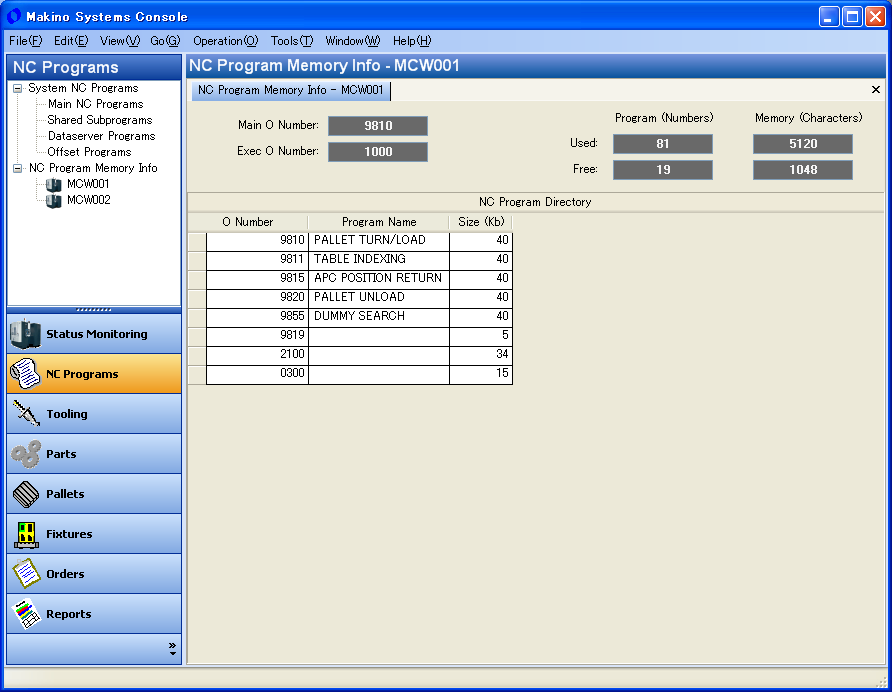
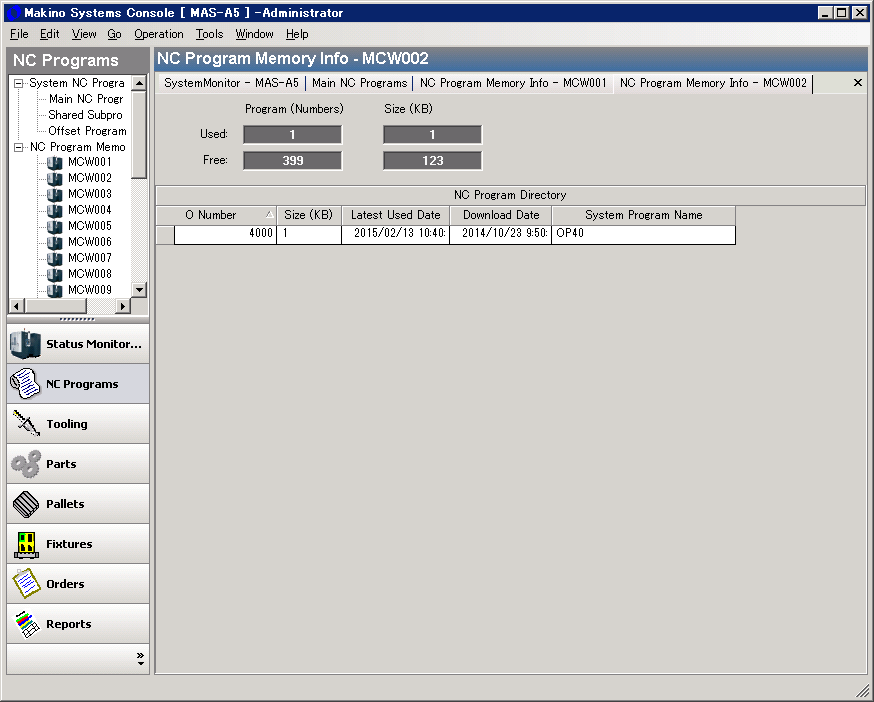
(1)菜单:“NC 程序存储信息”画面显示以下特有菜单。
| 编辑 → 查找... | 打开“查找”画面,可在程序列表中查找所需字符串。 |
|---|---|
| 视图 → 刷新 | 获取最新数据并刷新画面。 |
| 视图 → 重置列宽… | 将列表中所有列的宽度重置为默认值。 |
| 操作 → 编辑 NC 程序… *1 | 打开程序列表中选中的 NC 程序,使其可被编辑。 |
| 操作 → 删除 NC 程序… | 删除程序列表中选中的 NC 程序。 |
| 操作 → 更新 NC 程序… | 选择程序列表中选中的 NC 程序要存储到的 Windows 文件夹,并上传该 NC 程序。 |
| 操作 → 下载 NC 程序… | 指定 PC 上的文件,并将其下载到机床。 |
| 操作 → 设为前台 O 号 *1 | 搜索程序列表中选中的 NC 程序。 |
*1 IMC 连接机床不显示该项目。
(2)机床存储器 NC 程序信息:该区域显示机床存储器内 NC 程序的信息。
| 主 O 号 | 正在执行的主程序的 O 号。 |
|---|---|
| 执行 O 号 | 正在执行的程序的 O 号。 |
| 程序数(已用) | 机床存储器中已存储的程序数。 |
| 程序数(空闲) | 机床存储器中可用于存储程序的剩余容量。 |
| 大小(已用) | 已使用的机床存储器大小。 |
| 大小(空闲) | 可用的机床存储器大小。 |
(3)程序列表:这是机床存储器内 NC 程序的列表。
项目
| 项目 | 说明 |
|---|---|
| O 号 | NC 程序的 O 号。 |
| 程序名 | NC 程序名。 |
| 大小 | NC 程序的大小。 |
| 最近使用日期 *1 | |
| 下载日期 *1 | |
| 系统程序名 *1 |
*1 IMC 连接机床不显示该项目。
弹出菜单(鼠标右键)
| 编辑 NC 程序… *1 | 用编辑器打开选中的 NC 程序以允许编辑。 |
|---|---|
| 删除 NC 程序… | 删除选中的 NC 程序。 |
| 更新 NC 程序… | 选择 NC 程序要存储到的 Windows 文件夹,并上传该 NC 程序。 |
| 下载 NC 程序… | 指定 PC 上的文件,并将其下载到机床。 |
| 调整 CNC 数据… *2 | 详见“”。 |
| 添加 O 号… | 向系统管理区域添加 O 号。 |
| 删除 O 号… | 从系统管理区域删除 O 号。 |
| 修改 O 号大小… | 修改记录的 NC 程序大小。 |
| 修改空闲大小… | 修改记录的空闲大小。 |
| 修改空闲程序… | 修改记录的空闲文件数。 |
| 清除存储器管理信息… *2 |
• 清除选中程序:重置选中的 NC 程序的系统 O 号。(清除“最近使用日期”“下载日期”和“系统程序名”) • 清除所有程序:重置所有 NC 程序的系统 O 号。(清除“最近使用日期”“下载日期”和“系统程序名”) |
| 设为前台 O 号 | 搜索程序列表中选中的 NC 程序。 |
| 刷新 | 获取最新数据并刷新画面。 |
| 重置列宽… | 将列表中所有列的宽度重置为默认值。 |
| 打印 | 打印程序列表。(参考“3.1.6.1”) |
3.3.6 新增 NC 程序画面
该画面用于向系统添加 NC 程序。
3.3.6.1 显示步骤
在“Makino Systems Console”画面的菜单中,从 [文件] → [新建] → [NC 程序] 选择要添加到系统的 NC 程序类型。
3.3.6.2 画面说明
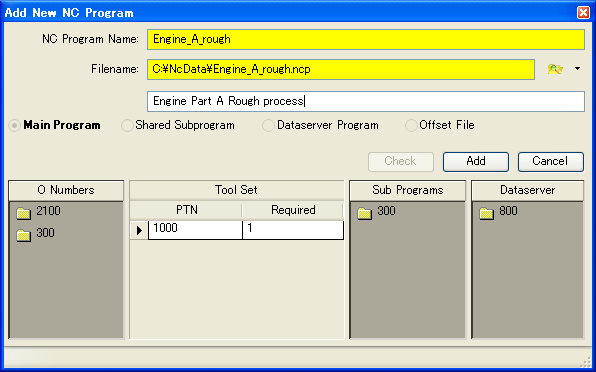
(1)程序信息:这是要添加到系统的 NC 程序的信息。
| NC 程序名 | 系统中 NC 程序的名称。 |
|---|---|
| 文件名 | 用完整路径指定要添加的 NC 程序的位置。点击鼠标右键可参照文件。 |
| 注释 | 系统中 NC 程序的注释。 |
(2)程序类型:显示要添加到系统的程序类型。
程序类型在打开该画面时确定,不能更改。
(3)功能按钮
| 检查 | 该按钮用于检查要添加的程序内容。 |
|---|---|
| 添加 | 该按钮用于将程序添加到系统。 只有在检查处理完成后才能使用该按钮。 |
| 取消 | 该按钮关闭画面,但不将程序添加到系统。 |
(4)程序详细信息
| O 号 | 显示文件中的 O 号。 |
|---|---|
| 刀具组 | 显示程序所选 O 号中使用的刀具的 PTN 及所需数量。 |
| 子程序 | 显示从所选程序 O 号调用的子程序的 O 号。 |
| Dataserver | 显示从所选程序 O 号通过 M198 调用的程序的 O 号。 |
3.3.7 更新程序画面
该画面用于更新系统中已注册的 NC 程序。
3.3.7.1 显示步骤
在“主 NC 程序”或其他程序列表画面中选择要更新的程序,然后在菜单中选择 [操作] → [更新 NC 程序]。
3.3.7.2 画面说明
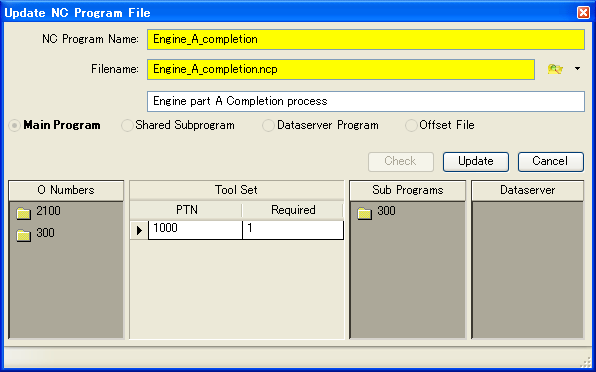
(1)程序信息:这是要添加到系统的 NC 程序的信息。
| NC 程序名 | 系统中 NC 程序的名称。 |
|---|---|
| 文件名 | 用完整路径指定要更新的 NC 程序的位置。点击鼠标右键可参照文件。 |
| 注释 | 系统中 NC 程序的注释。 |
(2)程序类型:显示系统中要更新的程序类型。
程序类型在打开该画面时确定,不能更改。
(3)功能按钮
| 检查 | 不使用该按钮。 |
|---|---|
| 更新 | 该按钮用于在系统中更新程序。 只有在程序内容发生更改时才能使用该按钮。 |
| 取消 | 该按钮关闭画面,但不更新系统中的程序。 |
(4)程序详细信息
| O 号 | 显示文件中的 O 号。 |
|---|---|
| 刀具组 | 显示程序所选 O 号中使用的刀具的 PTN 及所需数量。 |
| 子程序 | 显示从所选程序 O 号调用的子程序的 O 号。 |
| Dataserver | 显示从所选程序 O 号通过 M198 调用的程序的 O 号。 |
3.3.8 刀具组画面
※未包含刀具管理的系统没有此功能。
该画面用于显示程序中使用的刀具(刀具组)。
可设置程序中消耗的刀具寿命量。
3.3.8.1 显示步骤
在“主 NC 程序”或其他程序列表画面中选择要更新的程序,然后在菜单中选择 [操作] → [显示刀具组]。
3.3.8.2 画面说明
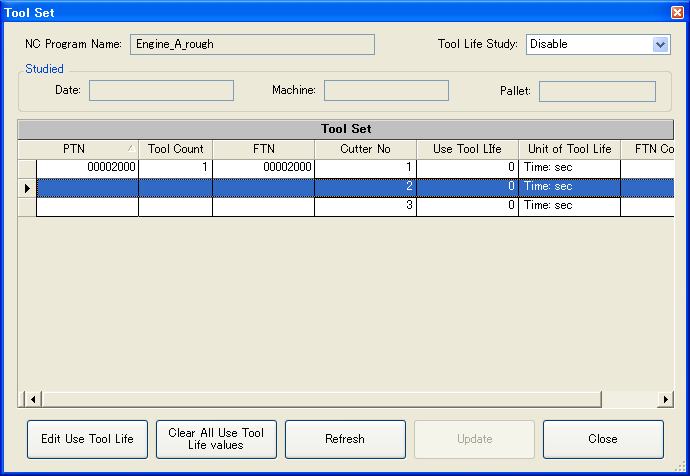
(1)NC 程序名:显示使用该刀具组的 NC 程序名。
(2)刀具寿命研究:显示程序中刀具寿命研究功能的状态。
该状态可以更改。
(3)刀具寿命研究结果:显示刀具寿命研究功能的研究结果。
| 日期 | 使用刀具寿命研究功能的日期。 |
|---|---|
| 机床 | 使用刀具寿命研究功能的目标机床。 |
| 托盘 | 使用刀具寿命研究功能的目标托盘。 |
(4)刀具组信息:显示程序中使用的刀具(刀具组)的信息。
(5)功能按钮
| 编辑使用刀具寿命 | 打开用于编辑所选刀具组刀具使用值的画面。(参考“3.3.8.3 编辑使用刀具寿命画面”) |
|---|---|
| 清除全部使用刀具寿命值 | 重置所有刀具组的刀具使用值(恢复为初始值)。 |
| 刷新 | 获取最新数据并刷新画面。 |
| 更新 | 将画面上所做的数据设置更新到系统。 |
| 关闭 | 关闭画面。 |
3.3.8.3 编辑使用刀具寿命画面
该画面用于编辑刀具组中各刀具的刀具寿命值。
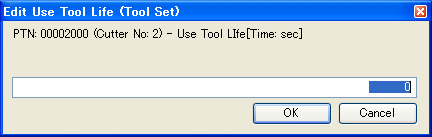
(1)使用刀具寿命:刀具使用值被修正为在此设置的值。
(2)功能按钮
| 确定 | 将修正值反映到系统并关闭画面。 |
|---|---|
| 取消 | 关闭画面,但不将修正值反映到系统。 |
3.4 刀具
※不包含刀具管理的系统无法使用本章所述功能。
3.4.1 全部功能刀具画面
该画面用于显示系统中已登记的功能刀具(FTN)数据。
3.4.1.1 显示步骤
在“Makino Systems Console”的导航窗格中选择“刀具”,然后在子导航窗格的“功能刀具数据”下选择“全部功能刀具”。
3.4.1.2 画面说明
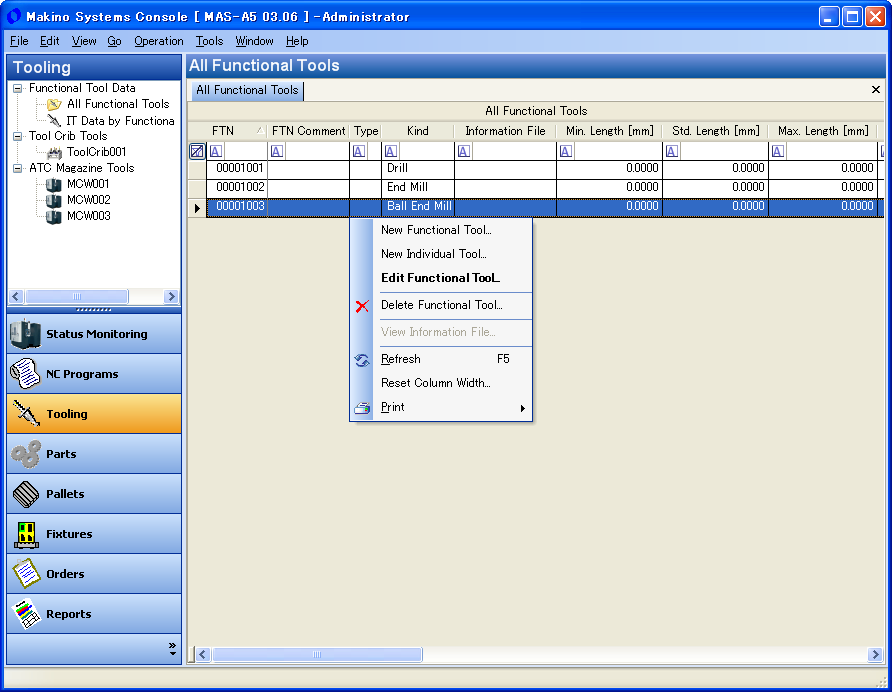
(1)菜单
“全部功能刀具”画面的菜单项如下。
※菜单根据操作方法和系统选件设置而变化。
| 组 | 菜单项 | 说明 |
|---|---|---|
| 编辑 | 查找... | 打开“查找”画面,可在全部功能刀具列表中查找所需字符串。 |
| 视图 | 刷新 | 获取最新数据并刷新画面。 |
| 视图 | 重置列宽… | 将列表中所有列的宽度重置为默认值。 |
| 操作 | 新建功能刀具… | 打开“新建功能刀具数据”画面(参考“3.4.5”),登记新的功能刀具数据。 |
| 操作 | 新建单件刀具… | 打开“新建刀具数据”画面(参考“3.4.6”),为全部功能刀具列表中所选的功能刀具数据登记新的刀具(ITN)。 |
| 操作 | 编辑功能刀具… | 打开“编辑功能刀具数据”画面(参考“3.4.5”),可编辑全部功能刀具列表中所选的功能刀具数据。 |
| 操作 | 复制功能刀具… | 复制所选“功能刀具数据”,并打开“新建功能刀具数据”画面。(参考“3.4.5”) |
| 操作 | 删除功能刀具… | 删除全部功能刀具列表中所选的功能刀具数据。 |
| 操作 | 查看信息文件… | 打开所选功能刀具数据的信息文件。 |
(2)全部功能刀具列表
显示功能刀具数据列表。
各项目请参考“1.2.4”。
该列表启用过滤器功能(参考“3.1.6.2”)。
弹出菜单(鼠标右键)
| 菜单项 | 说明 |
|---|---|
| 新建功能刀具… | 打开“新建功能刀具数据”画面(参考“3.4.5”),登记新的功能刀具数据。 |
| 新建单件刀具… | 打开“新建刀具数据”画面(参考“3.4.6”),为所选的功能刀具登记新的刀具(ITN)。 |
| 编辑功能刀具… | 打开“编辑功能刀具数据”画面(参考“3.4.5”),可编辑所选的功能刀具数据。 |
| 复制功能刀具… | 复制所选“功能刀具数据”,并打开“新建功能刀具数据”画面。(参考“3.4.5”) |
| 删除功能刀具数据… | 删除所选的功能刀具数据。 |
| 查看信息文件… | 打开所选刀具数据的信息文件。 |
| 刷新 | 获取最新数据并刷新画面。 |
| 重置列宽… | 将列表中所有列的宽度重置为默认值。 |
| 打印 | 打印全部功能刀具列表。(参考“3.1.6.1”) |
3.4.2 按功能刀具查看 IT 数据画面
该画面用于显示系统中已登记的每种功能刀具的信息。
3.4.2.1 显示步骤
在“Makino Systems Console”画面的导航窗格中选择“刀具”,然后在子导航窗格的“功能刀具数据”中选择“按功能刀具显示 IT 数据”。
3.4.2.2 画面说明
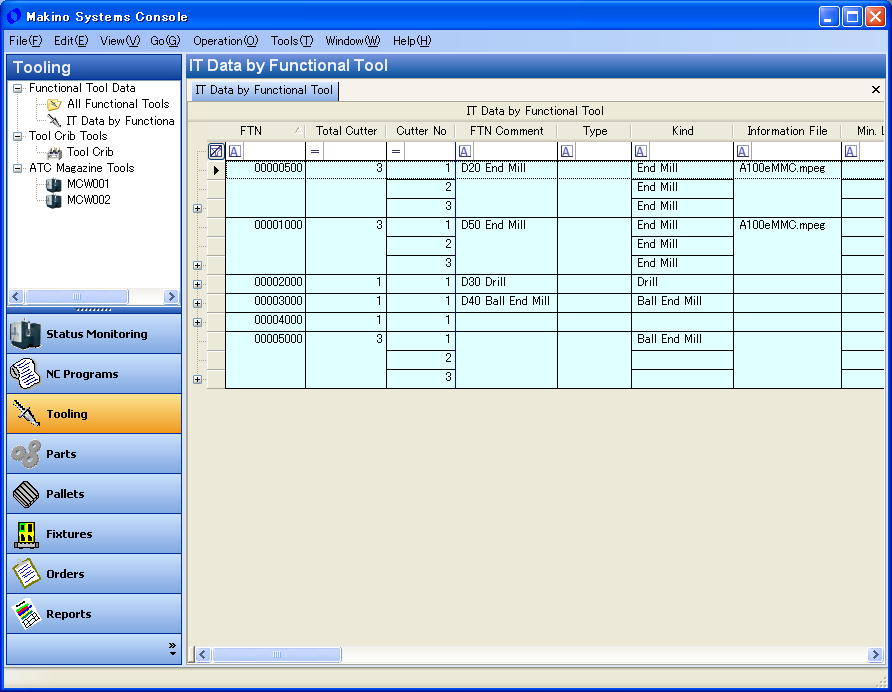
(1)菜单
“按功能刀具查看 IT 数据”画面显示以下特有菜单。
| 组 | 菜单项 | 说明 |
|---|---|---|
| 编辑 | 查找... | 打开“查找”画面,可在按功能刀具查看 IT 数据列表中查找所需字符串。 |
| 视图 | 刷新 | 获取最新数据并刷新画面。 |
| 视图 | 重置列宽… | 将列表中所有列的宽度重置为默认值。 |
| 操作 | 新建功能刀具… | 打开“新建功能刀具数据”画面(参考“3.4.5”),登记新的功能刀具数据。 |
| 操作 | 新建单件刀具… | 打开“新建刀具数据”画面(参考“3.4.6”),为所选的功能刀具登记新的刀具(ITN)。 |
| 操作 | 编辑功能刀具… | 打开“编辑功能刀具数据”画面(参考“3.4.5”),可编辑按功能刀具查看 IT 数据列表中所选的功能刀具数据。 |
| 操作 | 编辑单件刀具… | 打开“编辑刀具数据”画面(参考“3.4.6”),可编辑按功能刀具查看 IT 数据列表中所选的刀具(ITN)数据。 |
| 操作 | 复制功能刀具… | 复制所选“功能刀具数据”,并打开“新建功能刀具数据”画面。(参考“3.4.5”) |
| 操作 | 复制单件刀具… | 复制所选“单件刀具数据”,并打开“新建单件刀具数据”画面。(参考“3.4.5”) |
| 操作 | 删除功能刀具… | 删除按功能刀具查看 IT 数据列表中所选的功能刀具。 |
| 操作 | 删除单件刀具… | 删除按功能刀具查看 IT 数据列表中所选的单件刀具数据。 |
| 操作 | 查看信息文件… | 打开按功能刀具查看 IT 数据列表中所选的单件刀具数据的信息文件。 |
(2)按功能刀具查看 IT 数据
显示功能刀具数据列表,以及登记在该功能刀具下的各刀具(ITN)。
各项目请参考“1.2.4”。
该表格启用过滤器功能(参考“3.1.6.2”)。
点击显示在按功能刀具查看 IT 数据左侧的“显示/隐藏按钮”,可显示/隐藏登记在该功能刀具下的单件刀具数据。
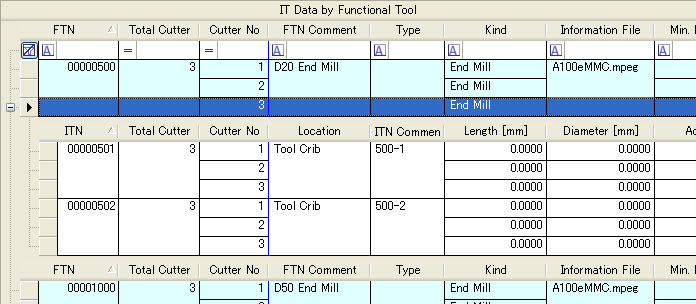
弹出菜单(鼠标右键)
| 菜单项 | 说明 |
|---|---|
| 新建功能刀具… | 打开“新建功能刀具数据”画面(参考“3.4.5”),登记新的功能刀具数据。 |
| 新建单件刀具… | 打开“新建刀具数据”画面(参考“3.4.6”),为所选的功能刀具登记新的刀具(ITN)。 |
| 编辑功能刀具… | 打开“编辑功能刀具数据”画面(参考“3.4.5”),可编辑按功能刀具查看 IT 数据列表中所选的功能刀具数据。 |
| 编辑单件刀具… | 打开“编辑刀具数据”画面(参考“3.4.6”),可编辑所选的单件刀具数据。 |
| 复制功能刀具… | 复制所选“功能刀具数据”,并打开“新建功能刀具数据”画面。(参考“3.4.5”) |
| 复制单件刀具… | 复制所选“单件刀具数据”,并打开“新建单件刀具数据”画面。(参考“3.4.5”) |
| 删除功能刀具… | 删除所选的功能刀具数据。 |
| 删除单件刀具… | 删除所选的单件刀具数据。 |
| 查看信息文件… | 打开所选单件刀具数据的信息文件。 |
| 刷新 | 获取最新数据并刷新画面。 |
| 重置列宽… | 将列表中所有列的宽度重置为默认值。 |
| 打印 | 打印按功能刀具查看 IT 数据列表。(参考“3.1.6.1”) |
3.4.3 刀具库刀具画面/单件刀具数据列表
该画面用于显示刀具库中刀具的数据列表;单件刀具数据列表则显示系统中登记的全部刀具。
3.4.3.1 显示步骤
在“Makino Systems Console”画面的导航窗格中选择“刀具”,然后在子导航窗格的“刀具库刀具”中选择刀具库名称。
3.4.3.2 画面说明
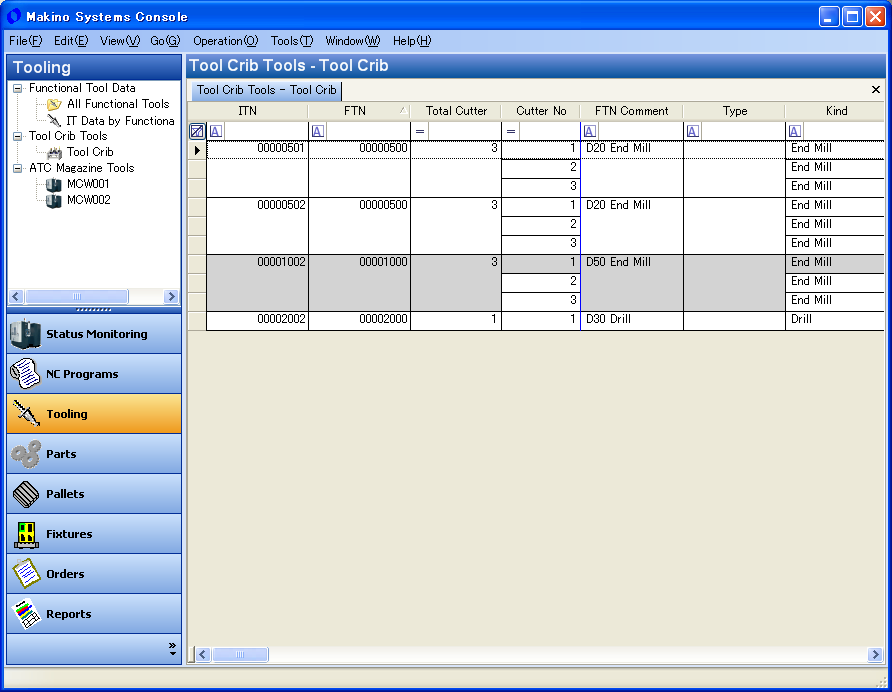
(1)菜单
“刀具库刀具”画面显示以下特有菜单。
| 组 | 菜单项 | 说明 |
|---|---|---|
| 编辑 | 查找... | 打开“查找”画面,可在刀具库刀具列表中查找所需字符串。 |
| 视图 | 刷新 | 获取最新数据并刷新画面。 |
| 视图 | 重置列宽… | 将列表中所有列的宽度重置为默认值。 |
| 操作 | 新建单件刀具… | 打开“新建单件刀具数据”画面(参考“3.4.6”),登记新的单件刀具(ITN)。 |
| 操作 | 编辑… *1 | 打开“编辑刀具数据”画面(参考“3.4.6”),可编辑刀具库刀具列表中所选的刀具数据。 |
| 操作 | 复制单件刀具… | 复制所选“单件刀具数据”,并打开“新建单件刀具数据”画面。(参考“3.4.5”) |
| 操作 | 删除… *1 | 删除刀具库刀具列表中所选的单件刀具数据。 |
| 操作 | 查看信息文件… | 打开刀具库刀具列表中所选刀具的信息文件。 |
| 操作 | 已分配刀具列表 *2 | 显示刀具输入/输出操作中已分配的刀具列表。 *仅带刀具管理的 IMC 连接机床显示该菜单。 |
*1 不能操作已安装在机床上的刀具。
*2 仅包含 IMC 连接机床的系统显示该项目。
(2)刀具库刀具列表
显示刀具库中刀具的数据。
各项目请参考“1.2.5”。
该表格启用过滤器功能(参考“3.1.6.2”)。
弹出菜单(鼠标右键)
| 菜单项 | 说明 |
|---|---|
| 新建单件刀具… | 打开“新建单件刀具数据”画面(参考“3.4.6”),登记新的单件刀具(ITN)。 |
| 编辑… *1 | 打开“编辑刀具数据”画面(参考“3.4.6”),可编辑所选的单件刀具数据。 |
| 复制单件刀具… | 复制所选“单件刀具数据”,并打开“新建单件刀具数据”画面。(参考“3.4.5”) |
| 删除… *1 | 删除所选的单件刀具数据。 |
| 查看信息文件… | 打开所选单件刀具的信息文件。 |
| 已分配刀具列表 *2 | 显示刀具输入/输出操作中已分配的刀具列表。 |
| 刷新 | 获取最新数据并刷新画面。 |
| 重置列宽… | 将列表中所有列的宽度重置为默认值。 |
| 打印 | 打印刀具库刀具列表。(参考“3.1.6.1”) |
*1 不能操作已安装在机床上的刀具。
*2 仅包含 IMC 连接机床的系统显示该项目。
3.4.4 ATC 刀库刀具画面
该画面用于显示存放在机床 ATC 刀库中的刀具数据列表。
3.4.4.1 显示步骤
在“Makino Systems Console”画面的导航窗格中选择“刀具”,然后在子导航窗格的“ATC 刀库刀具”中选择机床名称。
3.4.4.2 画面说明
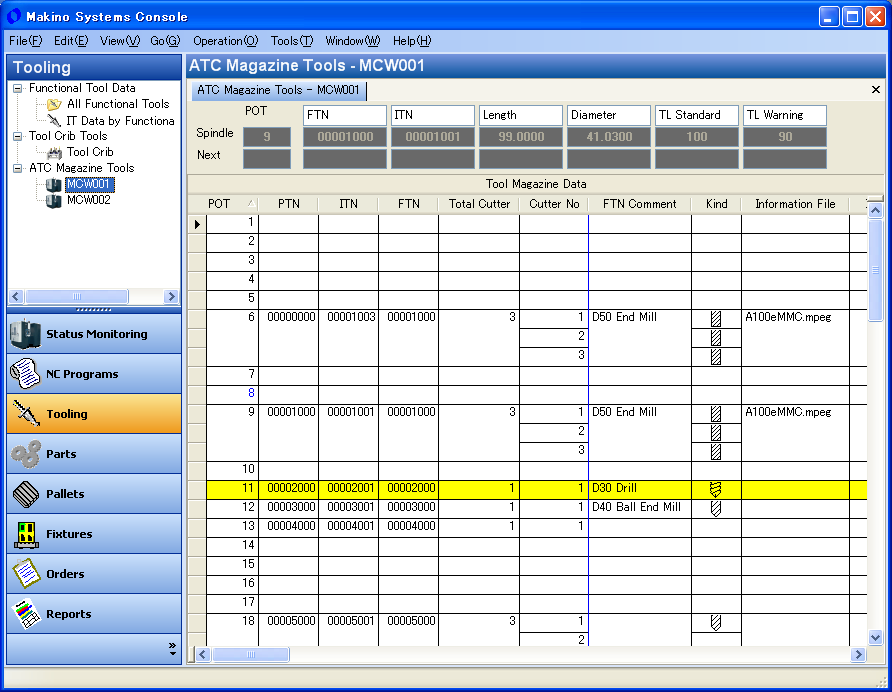
(1)菜单
“ATC 刀库刀具”画面显示以下特有菜单。
※菜单根据操作方法和系统选件设置而变化。
| 组 | 菜单项 | 说明 |
|---|---|---|
| 编辑 | 查找... | 打开“查找”画面,可在 ATC 刀库刀具列表中查找所需字符串。 |
| 视图 | 刷新 | 获取最新数据并刷新画面。 |
| 视图 | 重置列宽… | 将列表中所有列的宽度重置为默认值。 |
| 操作 | 编辑… | 打开“编辑刀具数据”画面(参考“3.4.6”),可编辑 ATC 刀库刀具列表中所选的刀具数据。 |
| 操作 | 刀具输入/输出模式 *1 | 将“刀具输入/输出模式”设为 ON 或重置。(切换)(参考“3.4.7”) |
| 操作 | 刀具输入… | 打开“ITN 选择”画面。选择刀具,并将其从刀具库搬运(输入)到 ATC 刀库刀具列表中所选的刀位。 * 对于刀具子操作面板,打开刀具输入向导画面。 * 当子操作面板 PC 上 TLS 维护模式开启时,菜单变为“维护刀具输入”。 |
| 操作 | 刀具输出… | 将 ATC 刀库刀具列表中所选的刀具输出到刀具库。 * 对于刀具子操作面板,打开刀具输出向导画面。 * 当子操作面板 PC 上 TLS 维护模式开启时,菜单变为“维护刀具输出”。 |
| 操作 | 刀具输入/输出顺序 *1 | 显示刀具输入/输出顺序列表。(参考“3.4.7”) |
| 操作 | 刀具输入/输出完成(PC -> MC)*1 | 刀具输入/输出操作结束,进入刀具数据下载阶段。(参考“3.4.7”) |
| 操作 | 刀具数据下载 *1 | 将刀具数据下载到机床。 |
| 操作 | 刀具数据上传 *1 | 从机床获取刀具信息。 上传文件保存到 C:\Makino\Data 文件夹。 |
| 操作 | 比较刀具数据… | 打开“刀具比较”画面(参考“3.4.8 刀具比较画面”) |
| 操作 | 调用 TLS *2 | 打开刀具调用向导画面。 |
| 操作 | 返回 TLS *2 | 打开刀具返回向导画面。 |
| 操作 | 缺失刀具… *3 | 打开“缺失刀具”画面。(参考“3.4.9 缺失刀具画面”) |
| 操作 | 未使用刀具 *3 | 分配给机床的工序不需要的刀具以深紫色显示。 |
| 操作 | 使用的 NC 程序 *3 | 显示使用所选刀具的 NC 程序。 |
| 操作 | 刀具数据恢复… *1 | 打开“刀具数据恢复”画面。(参考“5.2.5”) |
| 操作 | 查看信息文件… | 打开 ATC 刀库刀具列表中所选刀具的信息文件。 |
| 工具 → 维护操作 | TLS 维护模式 *2 | 切换 TLS 维护模式。模式开启时,刀具输入/输出操作从向导画面切换为普通画面操作。 |
| 工具 → 维护操作 | 重置刀具数据编辑状态… *1 | 当单件刀具数据正在其他终端上编辑时,无法编辑该单件刀具数据,但此操作可任意允许编辑。 * 该菜单项仅用于在发生故障时恢复操作,正常运行时请勿使用。 |
| 工具 → 维护操作 | 解除 ATC 面板操作禁用... *2 | 解除 ATC 操作面板的操作限制。 |
*1 选择 IMC 连接机床时显示该项目。
*2 该菜单项仅在 ATC 控制台 PC 上显示。
*3 包含刀具资源管理选件的系统显示该项目。
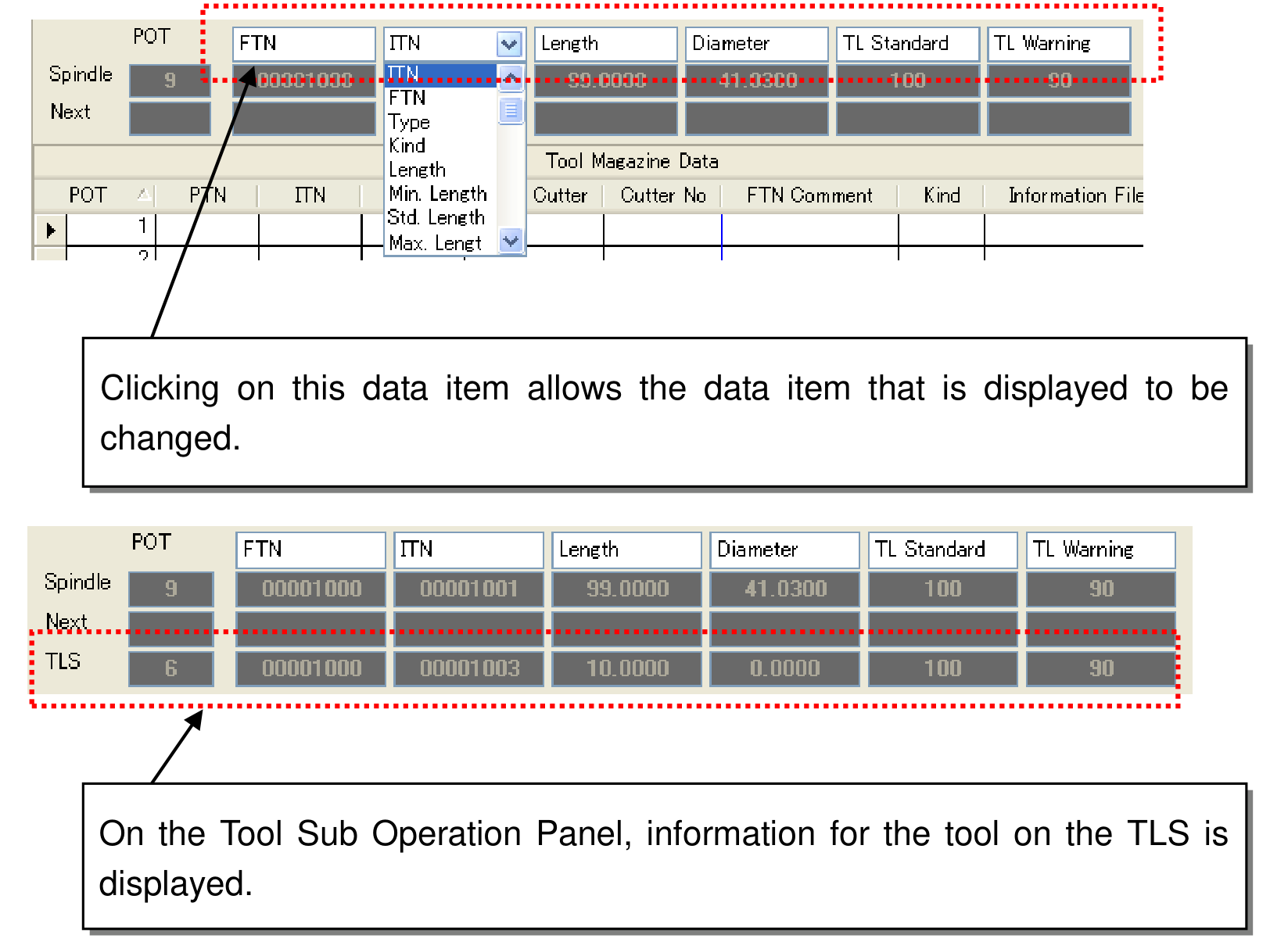
(2)主轴刀具/下一把刀具信息(标准连接机床)
显示主轴刀具和下一把刀具的数据。
点击该数据项可切换所显示的数据项。
在刀具子操作面板上,显示 TLS 上的刀具信息。
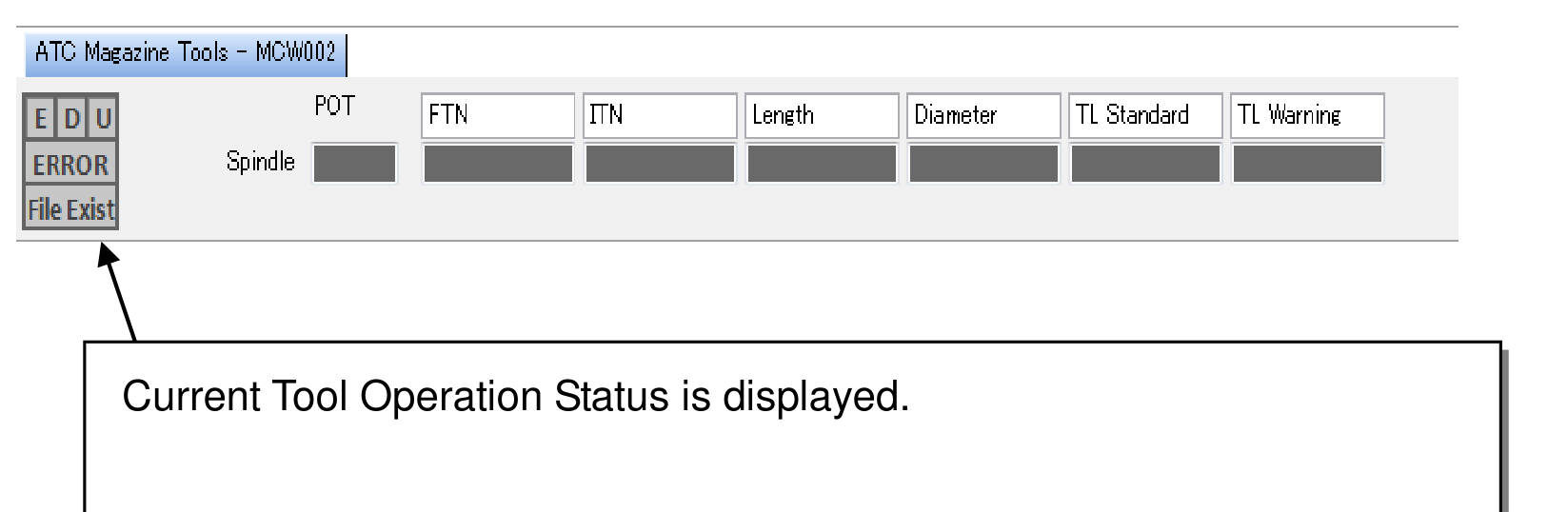
(3)主轴刀具/下一把刀具信息(IMC 连接机床)
IMC 连接机床不显示 TLS 刀具和下一把刀具的信息。
显示当前刀具操作状态。
(4)ATC 刀库刀具列表
显示机床 ATC 刀库中刀具的数据。
各数据项请参考“1.2.5”。
该表格启用过滤器功能(参考“3.1.6.2”)。
弹出菜单(鼠标右键)
※菜单根据操作方法和系统选件设置而变化。
| 菜单项 | 说明 |
|---|---|
| 编辑… | 打开“编辑刀具数据”画面(参考“3.4.6”),可编辑 ATC 刀库刀具列表中所选的刀具数据。 |
| 刀具输入/输出模式 *1 | 将“刀具输入/输出模式”设为 ON 或重置。(切换)(参考“3.4.7”) |
| 刀具输入… | 打开“ITN 选择”画面。选择刀具,并将其从刀具库搬运(输入)到所选刀位。 * 对于刀具子操作面板,打开刀具输入向导画面。 |
| 刀具输出… | 将所选刀具输出到刀具库。 * 对于刀具子操作面板,打开刀具输出向导画面。 |
| 刀具输入/输出顺序 *1 | 显示刀具输入/输出顺序列表。(参考“3.4.7”) |
| 刀具输入/输出完成(PC -> MC)*1 | 刀具输入/输出操作结束,进入刀具数据下载阶段。(参考“3.4.7”)。 |
| 刀具数据下载 *1 | 将刀具数据下载到机床。 |
| 刀具数据上传 *1 | 从机床获取刀具信息。 |
| 比较刀具数据… | 打开“刀具比较”画面(参考“3.4.8 系统操作”) |
| 查看信息文件… | 打开 ATC 刀库刀具列表中所选刀具的信息文件。 |
| 调用 TLS… *2 | 打开“TLS 调用向导”画面。 |
| 返回 TLS *2 | 打开“TLS 返回向导”画面。 |
| 缺失刀具… *3 | 打开“缺失刀具”画面(参考“3.4.9 缺失刀具画面”) |
| 未使用刀具 *3 | 分配给机床的工序不需要的刀具以深紫色显示。 |
| 使用的 NC 程序 *3 | 显示使用所选刀具的 NC 程序。 |
| 刀具数据恢复… *1 | 打开“刀具数据恢复”画面。(参考“5.2.5”) |
| 刷新 | 获取最新数据并刷新画面。 |
| 重置列宽… | 将列表中所有列的宽度重置为默认值。 |
| 打印 | 打印“ATC 刀库刀具列表”。(参考“3.1.6.1”) |
*1 仅 IMC 连接机床显示该菜单。
*2 该菜单项仅在刀具子操作面板 PC 上显示。
*3 包含刀具资源管理选件的系统显示该项目。
3.4.5 新建/编辑功能刀具数据画面
该画面用于登记新的功能刀具数据,以及更改(编辑)现有的功能刀具数据。
3.4.5.1 显示步骤
新建功能刀具数据
在“Makino Systems Console”画面的菜单中选择 [文件] → [新建] → [功能刀具数据]。
编辑现有功能刀具数据
在“全部功能刀具”画面上选择要编辑的功能刀具数据,然后在弹出菜单中选择“编辑功能刀具”。
3.4.5.2 画面说明
※显示和输入项目根据操作方法和系统选件设置而变化。
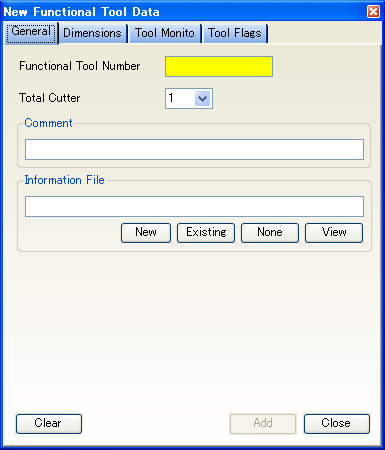
(1)选项卡组
功能刀具数据输入区域按数据组分为多个选项卡。各选项卡的说明请参考“3.4.5.3”。
(2)功能按钮
| 按钮 | 说明 |
|---|---|
| 清除 | 清除画面上输入的所有值,并恢复为初始值。 |
| 添加 | 将画面上输入的数据登记(添加)到系统中。 |
| 更新 | 将画面上输入的数据反映到系统中。 |
| 关闭 | 不登记数据而关闭画面。 |
3.4.5.3 常规选项卡
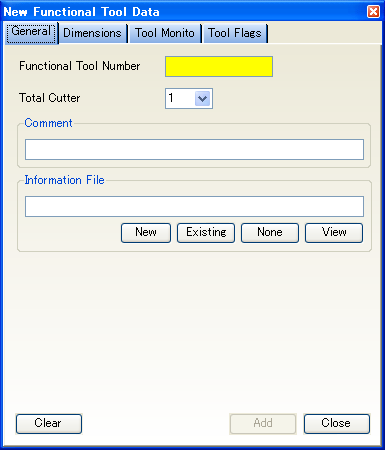
(1)FTN(功能刀具号)
输入 FTN。
由于这是登记功能刀具数据时的必填项,未输入该项时无法登记(添加)数据。
编辑功能刀具数据时不能更改该项。
(2)刀具总数
选择刀具总数。
(3)注释
最多可输入 128 个字符(字节)的注释。
即使未输入该项,也可完成功能刀具数据的登记/编辑操作。
(4)信息文件
即使未输入该项,也可完成功能刀具数据的登记/编辑操作。
各按钮的操作如下表所示。
| 按钮 | 说明 |
|---|---|
| 新建 | 从 Windows 系统中选择文件。 |
| 现有 | 从列表中选择系统中已在使用的文件。 |
| 无 | 将状态更改为未输入(空白)。 |
| 查看 | 已设置文件时打开该文件。 |
3.4.5.4 尺寸选项卡
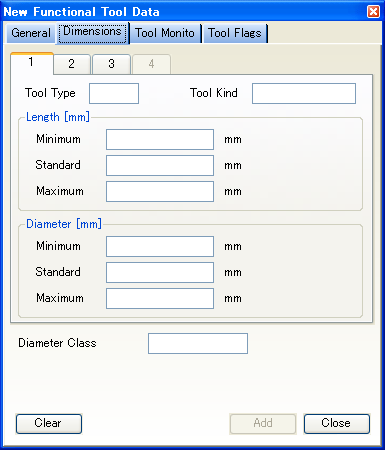
(1)刀具选项卡
这些选项卡用于切换要进行输入的刀具。
(2)刀具类型
在此选择刀具类型。
即使未选择该项,也可完成功能刀具数据的登记/编辑操作。
(3)刀具种类
在此选择刀具种类。
即使未选择该项,也可完成功能刀具数据的登记/编辑操作。
(4)刀具长度
输入刀具长度。
即使未选择该项,也可完成功能刀具数据的登记/编辑操作。
各值有设定范围。
| 项目 | 条件 |
|---|---|
| 最小值 | 必须小于最大值。 |
| 标准值 | 必须大于最小值,且小于最大值。 |
| 最大值 | 必须大于最小值。 |
(5)刀具直径
输入刀具直径。
即使未选择该项,也可完成功能刀具数据的登记/编辑操作。
各值有设定范围。
| 项目 | 条件 |
|---|---|
| 最小值 | 必须小于最大值。 |
| 标准值 | 必须大于最小值,且小于最大值。 |
| 最大值 | 必须大于最小值。 |
(6)刀具直径等级
选择刀具直径等级。
即使未选择该项,也可完成功能刀具数据的登记/编辑操作。
3.4.5.5 刀具监视标签页画面
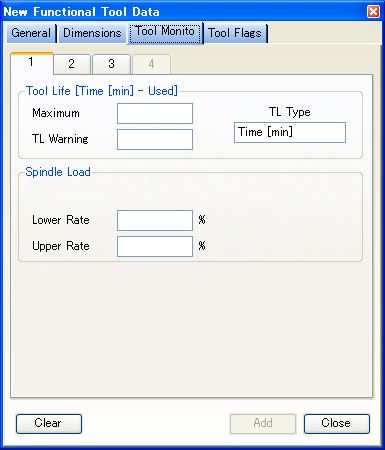
图示项目:
- (1)刀具标签页
- (2)刀具寿命
- (3)主轴负载(SL)
(1)刀具标签页
这些标签页用于切换进行输入的刀具。
(2)刀具寿命
输入刀具寿命的最大值和警告值。
即使不输入该项目,也可以完成功能刀具数据的注册/编辑操作。
各值均有设置范围。
| 最大值(Maximum) | 大于警告值。 |
|---|---|
| TL 警告值(TL Warning) | 小于最大值。 |
TL Type(刀具寿命类型)
选择刀具寿命类型。
(3)主轴负载(SL)
输入 SL 值。
即使不输入该项目,也可以完成功能刀具数据的注册/编辑操作。
各值均有设置范围。
| 下限率(Lower Rate) | 0 ~ 200 [%] 必须小于上限率。 |
|---|---|
| 上限率(Upper Rate) | 0 ~ 200 [%] 必须大于下限率,且小于最大值。 |
3.4.5.6 刀具标志标签页画面
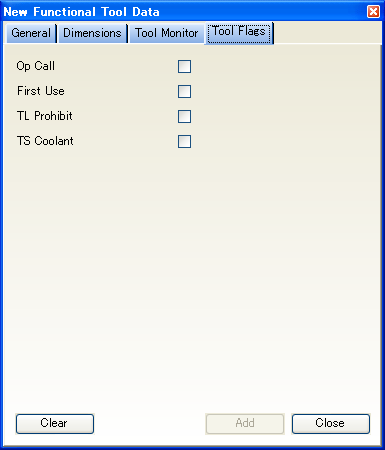
图示项目:
- (1)刀具标志
(1)刀具标志
各标志通过在复选框中勾选或取消勾选进行设置。
3.4.6 新建/编辑刀具数据画面
该画面用于注册新的单件刀具数据,以及更改(编辑)已有的单件刀具数据。
3.4.6.1 显示步骤
新建单件刀具数据
在“Makino Systems Console”画面的菜单中选择 [File] → [New] → [Individual Tool]。
编辑已有的单件刀具数据
在“IT Data by Functional Tool”画面上选择要编辑的刀具数据,然后在弹出菜单中选择“Edit”。
3.4.6.2 画面说明
※显示内容和输入项目会根据操作方法以及系统的选件设置而变化。
图示项目:
- (1)分组标签页
- (2)功能按钮
(1)分组标签页
单件刀具数据按数据组分为各个标签页。
各标签页的说明请参考“3.4.6.3”。
(2)功能按钮
| Clear | 清除画面上输入的所有值,恢复为初始值。 |
|---|---|
| Add | 将画面上输入的数据注册(添加)到系统中。 |
| Update | 将画面上输入的数据反映到系统中。 |
| Close | 不注册数据直接关闭画面。 |
3.4.6.3 通用标签页画面
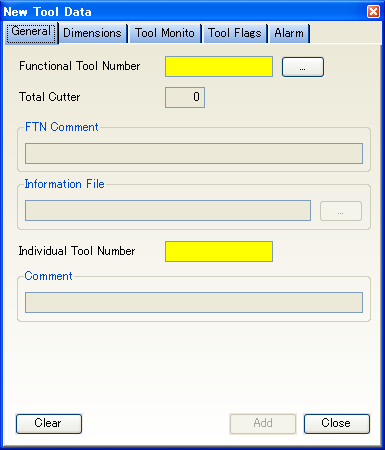
图示项目:
- (1)FTN(功能刀具号)
- (2)刀具总数
- (3)FTN 注释
- (4)信息文件
- (5)ITN
- (6)注释
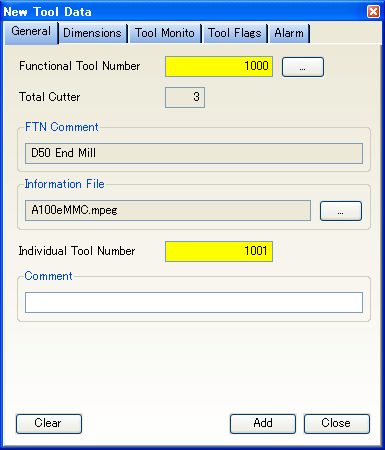
(1)FTN(功能刀具号)
输入刀具的 FTN。
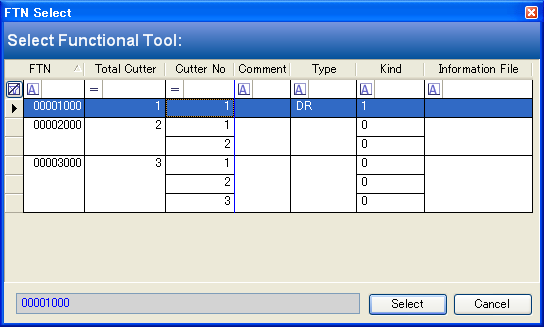
点击鼠标右键会显示系统中已注册的 FTN 列表(“FTN Select”画面)。可从该列表中选择 FTN。
注册单件刀具数据时必须输入该项目。没有 FTN 无法注册单件刀具数据。
编辑单件刀具数据时不能更改该项目。
(2)刀具总数
选择刀具总数。
该数据是功能刀具号(FTN)数据,不能编辑。
(3)FTN 注释
显示 FTN 注释。
该数据是功能刀具号(FTN)数据,不能编辑。
(4)信息文件
显示 FTN 信息文件的名称。
该数据是功能刀具号(FTN)数据,不能编辑。
(5)ITN
输入 ITN。
注册单件刀具数据时必须输入该项目。没有 ITN 无法注册单件刀具数据。
编辑单件刀具数据时不能更改该项目。
(6)ITN 注释
可输入最多 128 字符(字节)的 ITN 注释。
即使不输入该项目,也可以完成单件刀具数据的注册/编辑操作。
3.4.6.4 尺寸标签页画面
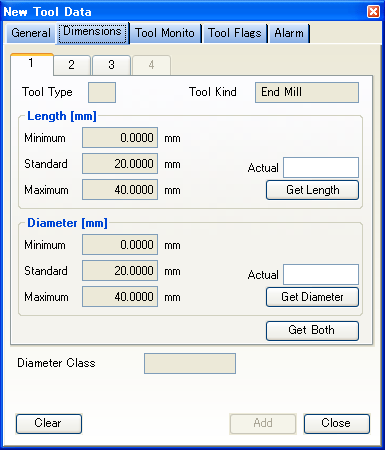
图示项目:
- (1)刀具标签页
- (2)刀具类型
- (3)刀具种类
- (4)刀具长度
- (5)刀具直径
- (6)刀具直径等级
(1)刀具标签页
这些标签页用于切换进行输入的刀具。
(2)刀具类型
在此选择刀具类型。
该数据是功能刀具号(FTN)数据,不能编辑。
(3)刀具种类
在此选择刀具种类。
该数据是功能刀具号(FTN)数据,不能编辑。
(4)刀具长度
最小值 / 标准值 / 最大值
这些数据项是功能刀具号(FTN)数据,不能编辑。
实际值
输入刀具长度。
输入大于最小值、小于最大值的值。
即使不输入该项目,也可以完成单件刀具数据的注册/编辑操作。
[Get Length] 按钮
从刀具预调仪获取测量值,并设置为实际值。
※该按钮仅在连接了刀具预调仪的 PC 上显示。
(5)刀具直径
最小值 / 标准值 / 最大值
这些数据项是功能刀具号(FTN)数据,不能编辑。
实际值
输入刀具直径。
输入大于最小值、小于最大值的值。
即使不输入该项目,也可以完成单件刀具数据的注册/编辑操作。
[Get Diameter] 按钮
从刀具预调仪获取测量值,并设置为实际值。
※该按钮仅在连接了刀具预调仪的 PC 上显示。
(6)刀具直径等级
显示刀具直径等级的种类。
该数据是功能刀具号(FTN)数据,不能编辑。
3.4.6.5 刀具监视标签页画面
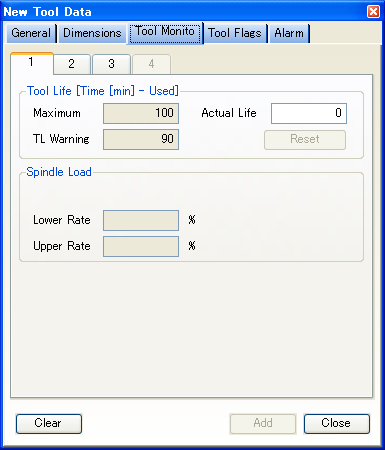
图示项目:
- (1)刀具标签页
- (2)刀具寿命
- (3)主轴负载(SL)
(1)刀具标签页
这些标签页用于切换进行输入的刀具。
(2)刀具寿命
最大值 / TL 警告值
这些数据项是功能刀具号(FTN)数据,不能编辑。
实际寿命
输入实际刀具寿命。
当刀具寿命为递减型(通过减去使用量计算)时,按下 [Reset] 按钮可将刀具寿命重置为最大值;当为累计型(通过加上使用量计算)时,重置为 0。
即使不输入该项目,也可以完成单件刀具数据的注册/编辑操作。
(3)SL
显示刀具 SL。
该数据项是功能刀具号(FTN)数据,不能编辑。
3.4.6.6 刀具标志标签页画面
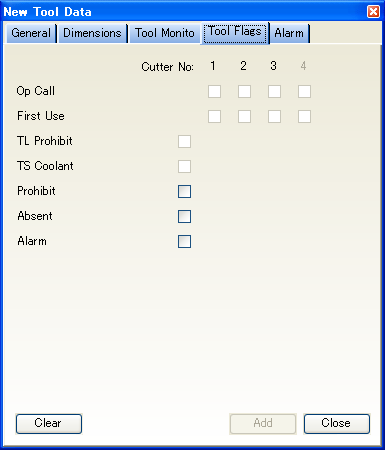
图示项目:
- (1)刀具标志
(1)刀具标志
Op Call(操作呼叫)/ First Use(首次使用)/ TL Prohibit(TL 禁止)/ TS Coolant(TS 冷却液)
这些数据项是功能刀具号(FTN)数据,不能编辑。
Prohibit(禁止)/ Absent(缺失)/ Alarm(报警)
在各复选框中勾选或取消勾选。
3.4.6.7 报警标签页画面
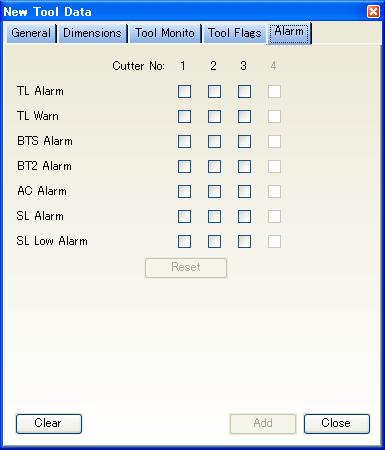
图示项目:
- (1)报警
(1)报警
在各复选框中勾选或取消勾选。
按下 [Reset] 按钮时,所有勾选都会被取消。
3.4.7 刀具出入库操作画面(IMC 连接机床)
以下说明 IMC 连接机床中的刀具操作。
刀具出入库操作
打开目标机床的“Tool Data”画面(参考“3.4.4”),从弹出菜单中选择“Tool In/Out Mode”。
模式打开时,再次选择“Tool In/Out Mode”即可取消操作。
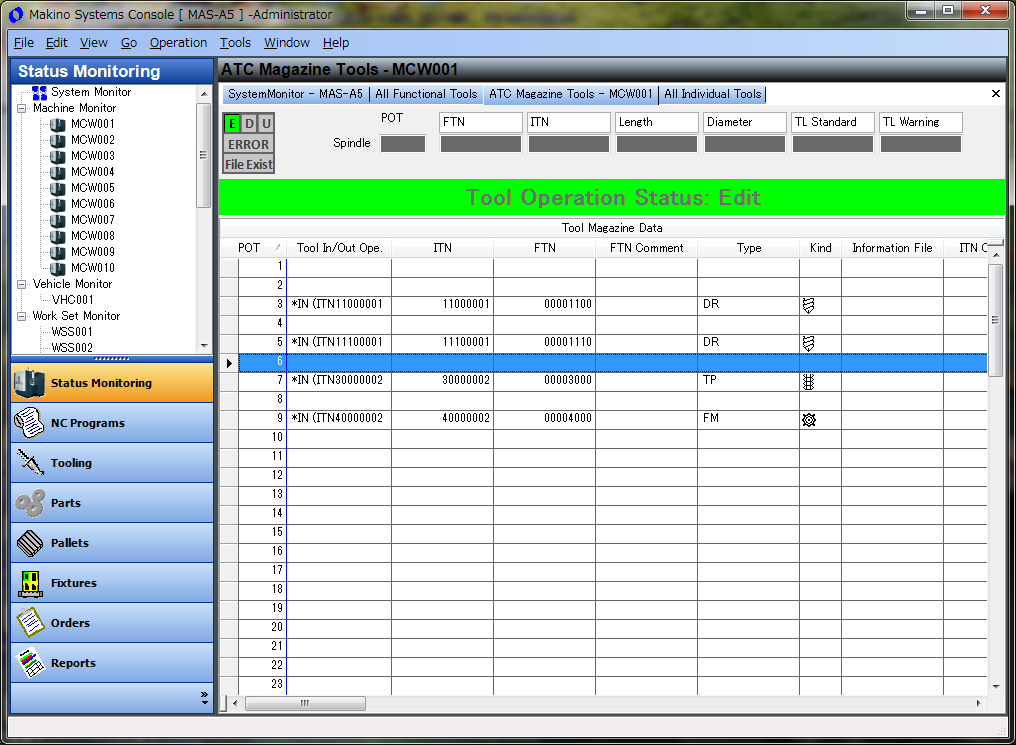
刀具入库(Tool in)
指定一个空的刀位,从弹出菜单中选择“Tool In...”。
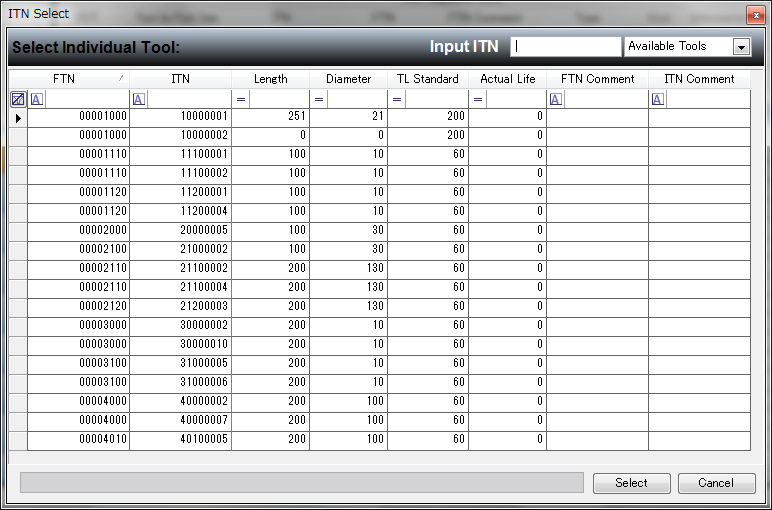
此时会如下所示显示可装载的刀具列表。
从该列表中选择一把单件刀具,然后点击 [Select] 按钮。
刀具出库(Tool Out)
选择要卸载的刀具,从弹出菜单中选择“Tool Out...”。
刀具出入库顺序列表(Tool In/Out Sequence List)
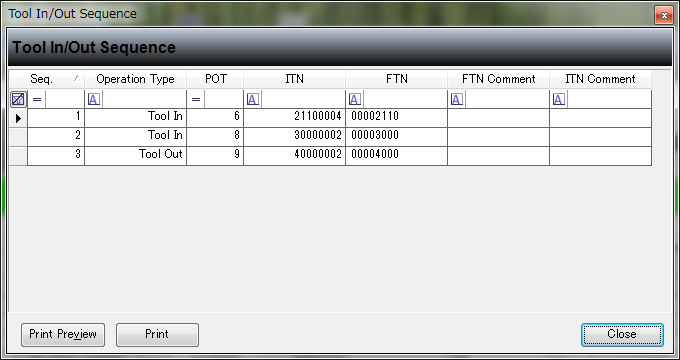
从弹出菜单中选择“Tool In/Out Sequence”时,会显示装载/卸载顺序的步骤。
将其记录下来或打印出来,然后执行实际的刀具装载/卸载。
刀具出入库完成(Tool In/Out Finish)
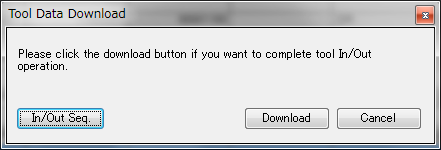
刀具装载/卸载完成后返回 MAS 终端,从弹出菜单中选择“Tool In/Out Finish”。
会显示以下确认画面,点击 Download 后开始向机床下载刀具数据。
※点击取消即可继续“Tool In/Out Operation”。
刀具数据下载(Tool Data Download)
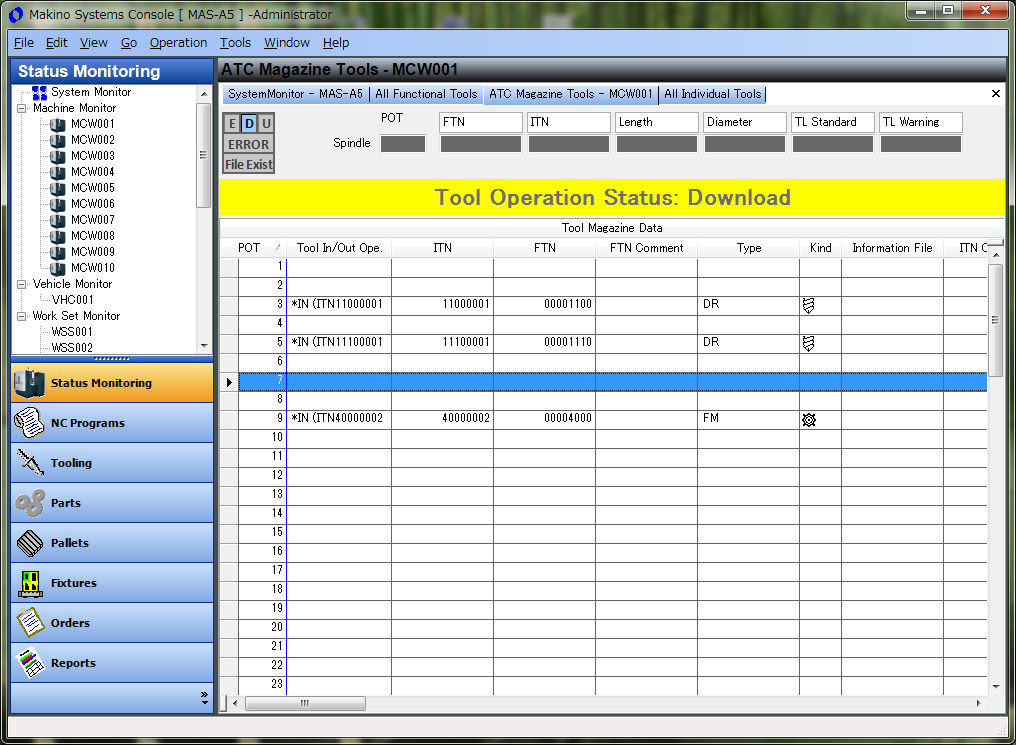
刀具数据下载期间会显示以下画面。
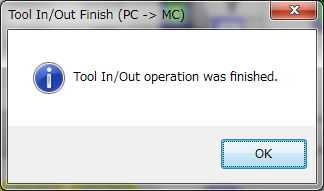
下载完成
下载正常完成时,会显示以下消息,“Tool In/Out”模式被复位。
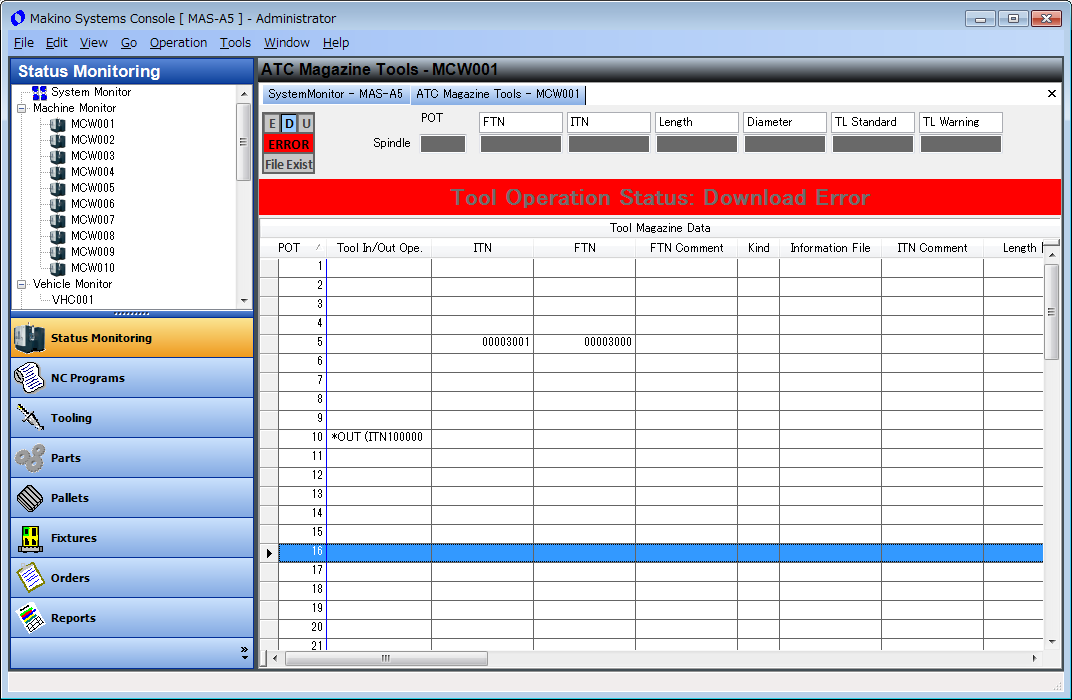
下载错误
下载失败时显示以下状态。
请执行“刀具数据恢复”。(参考“5.2.5”)
3.4.8 刀具比较画面
机床上 ATC 刀库内的刀具数据以及系统中的所有刀具数据都保存在系统数据库中。
但是,在机床未与系统通信期间在机床上更改了单件刀具数据等情况下,有时机床的单件刀具数据会与数据库中的数据不一致。
“Compare Tools”画面用于检查数据库与各机床上的单件刀具数据之间的这类不一致,以便修正数据。
※仅在存在刀具数据上传文件时,IMC 连接机床才能执行该操作。
3.4.8.1 显示步骤
在“ATC Magazine Tools”画面(参考“3.4.4”)的菜单中选择 [Operation] → [Compare Tool Data]。
3.4.8.2 画面说明
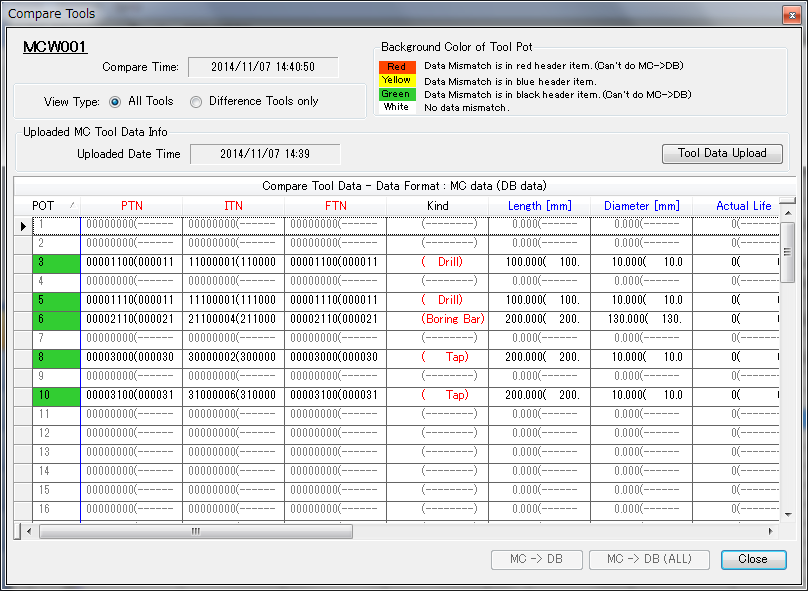
图示项目:
- (1)机床名称
- (2)比较时间
- (3)显示类型
- (4)上传日期时间
- (5)比较刀具数据表
- (6)功能按钮
(1)机床名称
显示正在比较数据库与单件刀具数据的机床名称。
(2)比较时间
显示执行比较操作的时间。
(3)显示类型
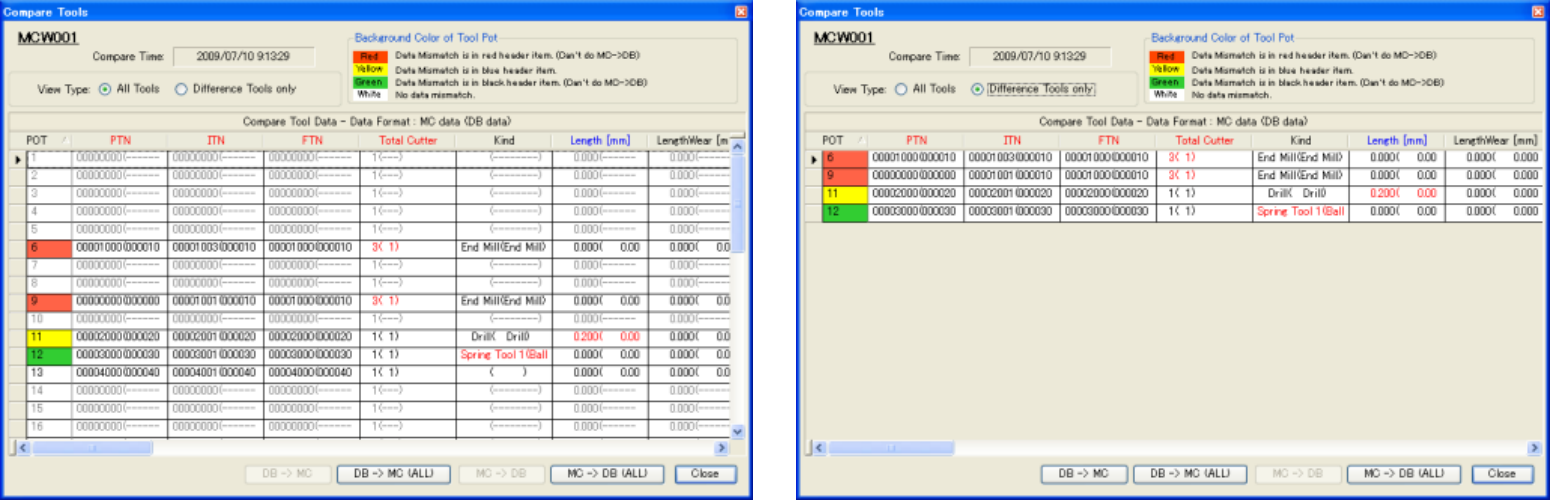
“显示类型”用于在“全部刀具”(All Tool,ATC 刀库中的所有刀具)和“不同刀具”(Different Tool,仅数据不一致的刀具)之间切换显示。
全部刀具(All Tools) 不同刀具(Different Tools)
(4)上传日期时间
显示被比较文件的生成时间。
(5)单件刀具数据比较表
显示数据库与机床上单件刀具数据的比较结果。
POT 显示
按“Back Color of Pot Item”中指定的颜色显示。
POT 以外项目的显示
格式:机床侧刀具数据(数据库数据)
| 字符颜色 | 说明 |
|---|---|
| 黑色 | 机床与数据库数据一致。 |
| 红色 | 机床与数据库数据不一致。 |
弹出菜单(鼠标右键)
| BD -> MC | 将所选刀位的单件刀具数据修正为与数据库一致。 ※IMC 连接机床不能执行该操作。 |
|---|---|
| DB -> MC (All) | 将所有刀位的单件刀具数据修正为与数据库一致。 ※IMC 连接机床不能执行该操作。 |
| MC -> DB | 将所选刀位的单件刀具数据修正为与机床数据一致。 |
| MC -> DB (All) | 将所有刀位的单件刀具数据修正为与机床数据一致。 |
| 打印比较单件刀具数据表。(参考“3.1.6.1”) |
(6)功能按钮
| BD -> MC | 将比较单件刀具数据表中选中的刀位的单件刀具数据修正为与数据库一致。 ※IMC 连接机床不能执行该操作。 |
|---|---|
| DB -> MC (All) | 将所有刀位的单件刀具数据修正为与数据库一致。 ※IMC 连接机床不能执行该操作。 |
| MC -> DB | 将比较单件刀具数据表中选中的刀位的单件刀具数据修正为与机床数据一致。 |
| MC -> DB (All) | 将所有刀位的单件刀具数据修正为与机床数据一致。 |
| Close | 关闭画面。 |
3.4.9 不足刀具画面
※没有刀具资源管理选件的系统不具备该功能。
该画面显示不足刀具的列表(不在 ATC 刀库中、但分配该机床的工序进行加工所需的刀具)。
3.4.9.1 显示步骤
在“ATC Magazine Tools”画面(参考“3.4.4”)的菜单中选择 [Operation] → [Lacking Tools]。
3.4.9.2 画面说明
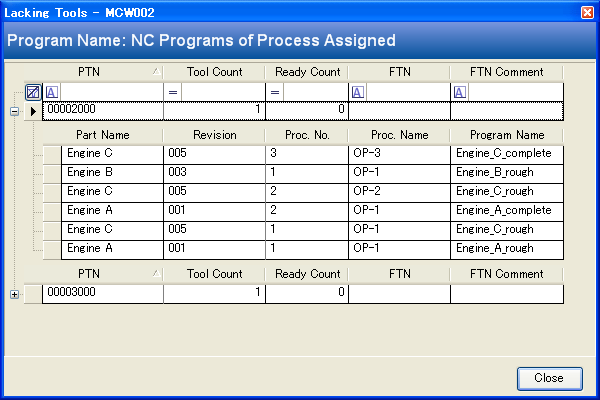
图示项目:
- (1)不足刀具列表
- (2)[Close] 按钮
(1)不足刀具列表
显示不足刀具的刀具信息,以及需要这些刀具的工序信息。
(2)[Close] 按钮
关闭画面。
3.5 零件
3.5.1 零件数据画面
该画面显示系统中已注册的零件数据表格。
3.5.1.1 显示步骤
在“Makino Systems Console”画面的导航窗格中选择“零件”,然后在子导航窗格中选择“全部零件”。
3.5.1.2 画面说明
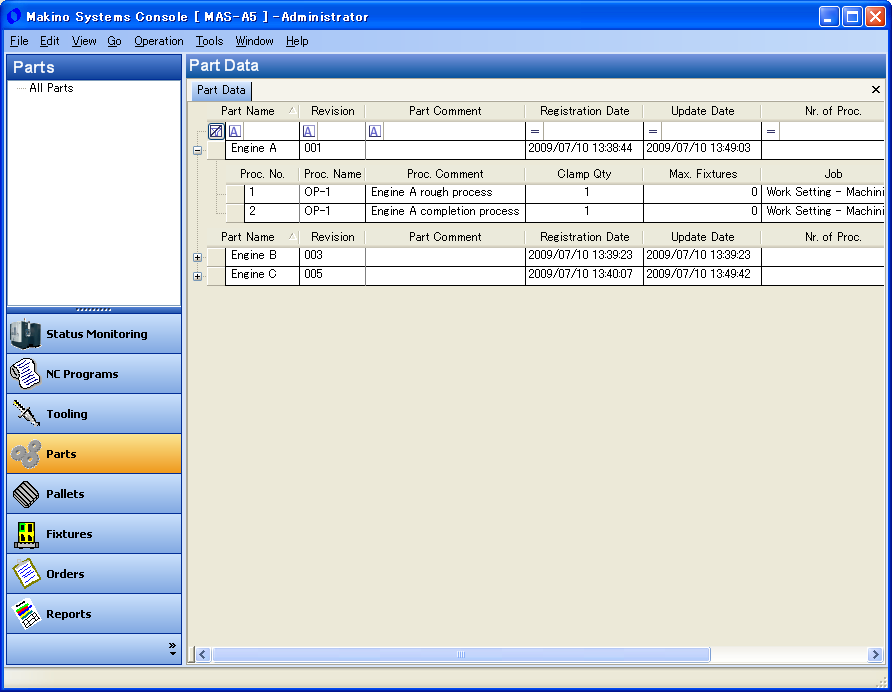
(1)菜单 (2)零件数据表
(1)菜单:“零件数据”画面显示以下特有菜单。
| 文件 → 打印 | 打印“零件数据表”。(参考“3.1.6.1”) |
|---|---|
| 编辑 → 查找… | 打开“查找”画面,可在零件数据表中查找所需字符串。 |
| 视图 → 刷新 | 获取最新数据并刷新画面。 |
| 视图 → 重置列宽… | 将列表中所有列的宽度重置为默认值。 |
| 操作 → 新建零件数据… | 打开“新建零件数据”画面。(参考“3.5.2”) |
| 操作 → 编辑零件数据… | 为零件数据表中选中的零件数据打开“编辑零件数据”画面(参考“3.5.2”)。 |
| 操作 → 新建订单… | 打开“新建订单”画面(参考“3.8.2”)。 订单数据发放画面以零件数据表中选中的零件作为生产零件录入的状态打开。 |
| 操作 → 机床分配… | 为零件数据表中选中的工序打开“机床分配”画面(参考“3.5.3”)。 *含刀具资源管理选件的系统显示该项目。 |
| 操作 → 工序诊断… | 为零件数据表中选中的零件数据打开“工序诊断”画面(参考“3.5.5”)。 |
| 操作 → 删除零件数据 | 删除零件数据表中选中的零件数据。 |
点击显示在零件数据左侧的[显示/隐藏]按钮,可切换该零件数据所注册的工序数据的显示/隐藏。
(2)零件数据表:显示系统中已注册的零件数据表格,以及分配给各零件数据的工序数据。
该列表启用筛选功能(参考“3.1.6.2”)。
项目(零件数据):
| 零件名称 | 零件的名称(编号)。 |
|---|---|
| 版本 | 零件的图纸版本号。 |
| 零件注释 | 零件的注释。 |
| 优先级 | 零件的优先级。 |
| 状态 | 零件的状态。 |
| 注册日期 | 零件注册到系统的日期。 |
| 更新日期 | 零件数据被更新的日期。 |
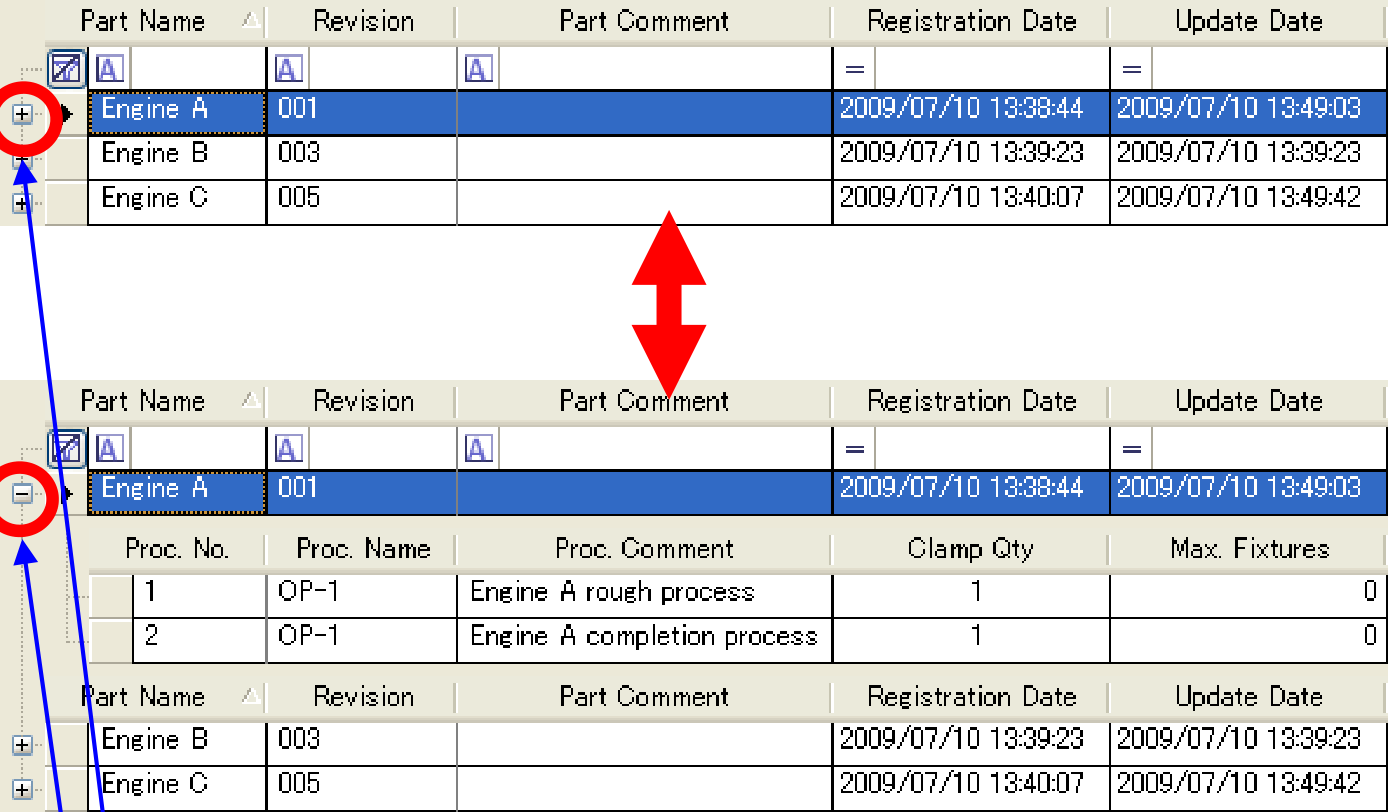
显示/隐藏按钮
项目(工序数据):
| 工序号 | 零件所含工序的工序号。 |
|---|---|
| 工序名称 | 工序的名称。 |
| 工序注释 | 工序的注释。 |
| 工序状态 | 工序的状态。 |
弹出菜单(鼠标右键):
| 新建零件数据… | 打开“新建零件数据”画面。(参考“3.5.2”) |
|---|---|
| 编辑零件数据… | 为选中的零件数据打开“编辑零件数据”画面(参考“3.5.2”)。 |
| 删除零件数据 | 删除选中的零件数据。 |
| 新建订单… | 打开“新建订单”画面(参考“3.8.2”)。 订单数据发放画面以选中的零件作为生产零件录入的状态打开。 |
| 机床分配… | 为选中的工序打开“机床分配”画面(参考“3.5.3”)。 *含刀具资源管理选件的系统显示该项目。 |
| 工序诊断… | 为选中的零件数据打开“工序诊断”画面(参考“3.5.5”)。 |
| 刷新 | 获取最新数据并刷新画面。 |
| 重置列宽… | 将列表中所有列的宽度重置为默认值。 |
| 打印 | 打印零件数据表。(参考“3.1.6.1”) |
3.5.2 新建/编辑零件数据画面
该画面用于注册新零件数据和编辑现有零件数据。
3.5.2.1 显示步骤
注册新零件数据时:在“Makino Systems Console”画面的菜单上依次选择[文件] → [新建] → [零件]。
编辑现有零件数据时:在“零件数据”画面上选择要编辑零件数据的零件,然后在弹出菜单中选择“编辑零件数据”。
3.5.2.2 画面说明
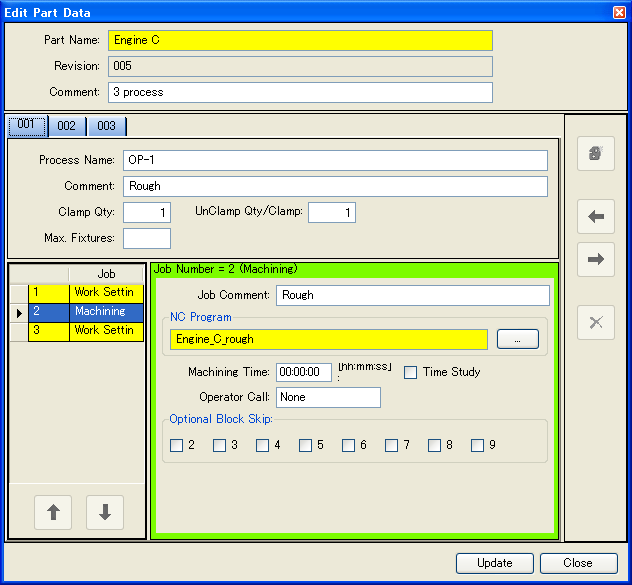
(1)零件数据 (2)工序标签页 (3)工序操作 (4)工序数据 (5)作业列表 (6)作业信息 (7)功能按钮
(1)零件数据
| 零件名称 | 零件的编号(名称)。 由于这是注册零件数据时的必填项,未输入零件名称则无法注册零件数据。 编辑零件数据时无法更改该项目。 |
|---|---|
| 版本 | 零件的图纸版本号。 即使该项目未输入数据,也可注册零件数据。 编辑零件数据时无法更改该项目。 |
| 注释 | 可输入最多 128 个字符(字节)的注释。 即使该项目未输入,也可完成零件数据的注册/编辑操作。 |
(2)工序标签页:这些标签页用于切换要进行设置的工序。通过该标签页指定的工序信息显示在“工序数据”、“作业列表”和“作业信息”中。
(3)工序操作
- (+)按钮:向零件数据中添加一个工序。
- (←/→)按钮:更改所选工序。
- (×)按钮:从零件数据中删除所选工序。
(4)工序数据
| 工序名称 | 即使该项目未输入,也可完成零件数据的注册/编辑操作。 |
|---|---|
| 注释 | 可输入最多 128 个字符(字节)的注释。 即使该项目未输入,也可完成零件数据的注册/编辑操作。 |
| 夹紧数量 | 一次夹紧到一个夹具上的材料(工件)数量(件数)。 该项目必须输入。 (除非输入 1 或更大的值,否则光标不会移动到其他按钮或输入区域。) |
| 松开数量/夹紧 | 一个已夹紧的材料加工后得到的工件数量(件数)。 该项目必须输入。 (除非输入 1 或更大的值,否则光标不会移动到其他按钮或输入区域。) |
| 最大夹具数 | 当存在多个可夹紧该工序工件的托盘面时(托盘数据中为该面指定了包含该工序的通用夹具时),指定实际允许夹紧的面数。 即使该项目未输入,也可完成零件数据的注册/编辑操作。 该项目输入“0”或留空时,面数没有限制。 |
(5)作业列表:显示该工序中作业的列表。点击选中的信息显示在“作业信息”中。
(↑/↓)按钮:用于更改所选作业的顺序。
弹出菜单(鼠标右键):
| 选择作业 | 在“作业信息”中显示所选作业数据。 |
|---|---|
| 在作业前插入 | 在所选作业之前添加子菜单中所选类型的作业。 |
| 在作业后插入 | 在所选作业之后添加子菜单中所选类型的作业。 |
| 作业上移 | 将所选作业向上移动一个位置。 |
| 作业下移 | 将所选作业向下移动一个位置。 |
| 删除作业 | 删除所选作业。 |
| 打印 | 打印作业列表。(参考“3.1.6.1”) |
(6)作业信息:显示“作业列表”上所选作业的信息,并可进行设置。画面根据作业类型而异。各类作业信息详见“3.5.2.3”。
(7)功能按钮
| 添加 | 将画面上设置的零件数据注册(添加)到系统,并关闭画面。 仅在添加零件数据时显示该按钮。 |
|---|---|
| 更新 | 将画面上设置的零件数据更新到系统,并关闭画面。 仅在更改零件数据时显示该按钮。 |
| 关闭 | 关闭画面。 |
3.5.2.3 加工作业
画面根据操作方法和系统选件而变化。
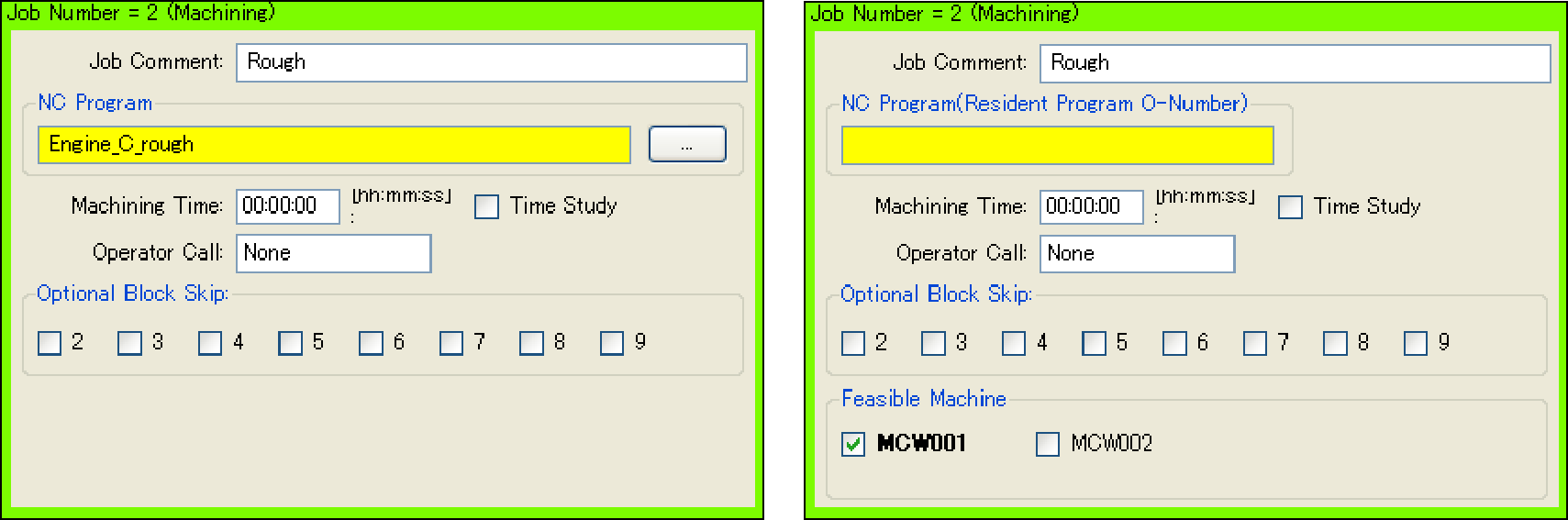
(左)含 NC 程序管理的系统 (右)不含 NC 程序管理的系统
| 作业注释 | 可输入最多 128 个字符(字节)的注释。 即使该项目未输入,也可完成加工作业的注册/编辑操作。 |
|---|---|
| NC 程序 | 指定用于加工的 NC 程序。 点击[…]按钮可显示系统中已注册 NC 程序的列表,并可从该列表中选择程序。 由于这是必填项,未输入该项目的数据则无法完成零件加工作业的注册/编辑操作。 *含 NC 程序管理的系统显示该项目。 |
| NC 程序(常驻程序 O 号) | 这是用于加工的 NC 程序的 O 号。 由于这是必填项,未输入该项目的数据则无法完成零件加工作业的注册/编辑操作。 *仅不含 NC 程序管理的系统显示该项目。 |
| 加工时间 | 这是加工所需的时间。 即使该项目未输入,也可完成加工作业的注册/编辑操作。 |
| 时间研究 | 勾选该复选框时,获取首次执行加工时的加工时间。 |
| 操作员呼叫 | 设置加工开始前的操作员呼叫状态。 无:不激活操作员呼叫。 每次:每次加工时都激活操作员呼叫。 单次:仅首次激活操作员呼叫。 |
| 可选程序段跳过 | 指定加工时设置到机床上的可选程序段跳过状态。可指定程序段跳过 2 ~ 9。 *根据系统不同,该项目可能不显示。 |
| 可用机床 | 选择执行该作业加工的机床。 *根据系统不同,该项目可能不显示。 |
3.5.2.4 装夹作业
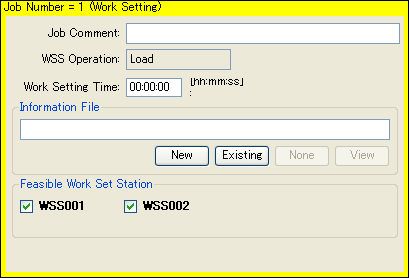
| 作业注释 | 可输入最多 128 个字符(字节)的注释。 即使该项目未输入,也可完成装夹作业的注册/编辑操作。 |
|---|---|
| WSS 操作 | 这是装夹操作的说明。 根据装夹作业在工序中的位置自动确定。工序中的第一个作业为“夹紧”,工序中的最后一个作业为“松开”,其他所有作业为“其他”。 |
| 装夹时间 | 执行装夹操作所需的时间。 即使该项目未输入,也可完成装夹作业的注册/编辑操作。 |
| 信息文件 | 设置装夹作业用的信息文件。 |
各按钮的功能如下表所述。
| 新建 | 从 Windows 系统的文件夹中选择文件。 |
|---|---|
| 现有 | 从系统中已在使用的文件列表中选择文件。 |
| 无 | 不输入文件(空白)。 |
| 查看 | 已设置文件时打开该文件。 |
可用工件装夹站:在可执行该装夹作业的工件装夹站(WSS)对应的复选框中打勾。
3.5.2.5 清洗作业
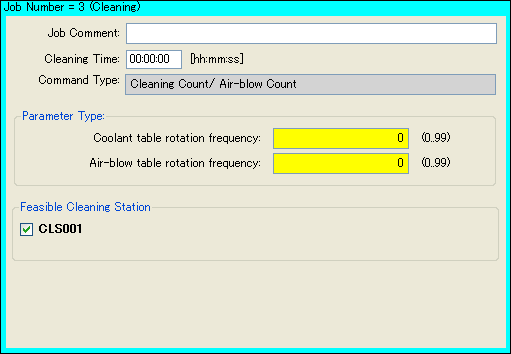
| 作业注释 | 可输入最多 128 个字符(字节)的注释。允许使用默认值(空白)。 |
|---|---|
| 清洗时间 | 清洗所需的时间。允许使用默认值(00:00:00)。 |
| 命令类型 | 清洗方法的详细内容。 |
参数类型:输入所需参数。参数取决于清洗站的类型。
| CleaningCommandParamtype | 值 |
|---|---|
| Type1 | 冷却液台旋转次数(0 ~ 99) 吹气台旋转次数(0 ~ 99) 工作台旋转速度(1 ~ 4) |
| Type2 | 执行 O 号(1 ~ 99999999) |
| Type3 | 冷却液台旋转次数(0 ~ 99) 吹气台旋转次数(0 ~ 99) |
| Type4 | 冷却液台旋转次数(0 ~ 15) |
可用清洗站:勾选可执行的清洗站。
3.5.3 机床分配画面
*该功能在含刀具资源管理选件的系统中有效。
该画面用于将机床分配给工序(更准确地说,是分配给加工作业)。分配按每个工序单独进行。
3.5.3.1 显示步骤
在“零件数据”画面(参考“3.5.1”)上选择要分配的工序,然后在菜单上选择[操作] → [机床分配]。
3.5.3.2 画面说明
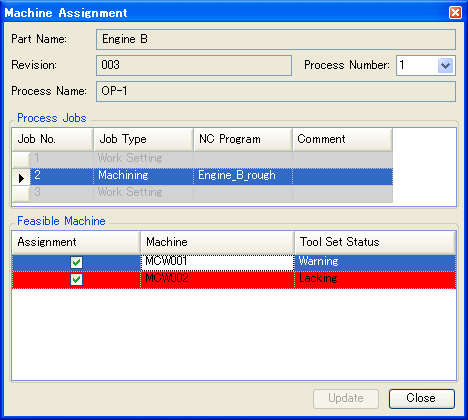
(1)工序数据 (2)作业列表 (3)可用机床 (4)功能按钮
(1)工序数据:显示正在分配的工序的数据。点击工序号项目可更改要分配的工序(仅限同一零件的工序)。
(2)作业列表:显示该工序中作业的列表。选择要设置为可用机床的加工作业。(存在多个加工作业时,可为每个加工作业分别设置可用机床。)
弹出菜单(鼠标右键):
| 查看刀具组 | 显示所选加工作业使用的刀具组(刀具列表)。 |
|---|---|
| 打印 | 打印作业列表。(参考“3.1.6.1”) |
(3)可用机床:设置可执行作业列表上所选加工作业的机床。
项目:
| 分配 | 复选框中出现勾选标记时,表示该工序已分配(可加工状态)。 可通过点击复选框或使用弹出菜单上的[分配]/[解除]来更改该状态。 |
|---|---|
| 机床 | 机床名称。 |
| 刀具组状态 | 机床上用于该加工作业的刀具组状态。(刀具组是否在该机床上、这些刀具是否可用等。) |
弹出菜单(鼠标右键):
| 启用 | 启用可加工状态。 |
|---|---|
| 禁用 | 禁用可加工状态。 |
| 缺少刀具 | 打开“缺少刀具”画面。(参考“3.4.9”) |
| 打印 | 打印可用机床(可执行加工的机床)。(参考“3.1.6.1”) |
3.5.4 工序分配至机床画面
*该功能在含刀具资源管理选件的系统中有效。
该画面用于将工序(更准确地说,是加工作业)分配给机床。分配按每台机床单独进行。
3.5.4.1 显示步骤
在“系统监视器”画面(参考“3.2.1”)上,对要分配工序的机床图标调出弹出菜单,然后选择“工序分配至机床”。
3.5.4.2 画面说明
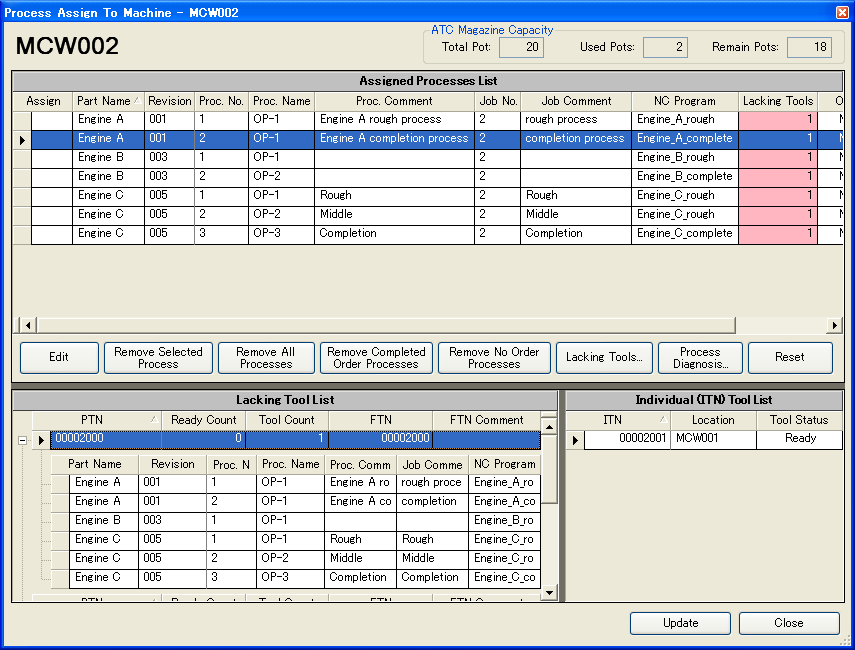
(1)机床名称 (2)ATC 刀库容量 (3)分配工序列表 (4)缺少刀具列表 (5)单件刀具列表 (6)功能按钮
(1)机床名称:这是正在分配工序的机床的名称。
(2)ATC 刀库容量
| 总刀位数 | 机床 ATC 刀库的刀位总数。 |
|---|---|
| 使用刀具数 | 分配工序列表所使用的刀具总数。 |
| 剩余刀位数 | 总刀位数减去使用刀具数所得的值。 |
(3)分配工序列表:这是要分配给机床的工序列表。
项目:
| 分配 | 工序分配状态。 无显示:该工序已经分配。 New:该工序正在被新分配。 |
|---|---|
| 零件名称 | 工序所属零件数据的零件名称。 |
| 版本 | 工序所属零件数据的图纸版本号。 |
| 工序号 | 工序的编号。 |
| 工序名称 | 工序的名称。 |
| 工序注释 | 工序的注释。 |
| 作业注释 | 加工作业的注释。 |
| NC 程序 | 工序(加工作业)执行的 NC 程序。 |
| 缺少刀具 | 缺少的刀具数量。 缺少一个或多个刀具时显示。 |
| 订单状态 | 该工序的订单数据状态。 |
弹出菜单(鼠标右键):该菜单具有与各功能按钮相同的功能。
(4)缺少刀具列表:这是缺少的刀具的列表(工序中使用的刀具种类不在 ATC 刀库中,或该种类刀具不处于可用状态)。
显示分配工序列表上所有工序缺少的刀具。
在该列表上选中的刀具(ITN)的信息显示在单件刀具列表中。
点击[+]按钮可显示需要该种类刀具的工序的信息。(点击[–]按钮隐藏信息。)
(5)单件刀具列表:显示注册到缺少刀具列表上所选功能(种类)刀具的刀具(ITN)列表。
(6)功能按钮
| 编辑 | 显示用于编辑分配工序列表的“工序分配至机床编辑”画面(参考“3.5.4.3”)。 |
|---|---|
| 删除所选 | 删除分配工序列表上选中的工序。 |
| 全部删除 | 从分配工序列表中删除所有工序。 |
| 删除已完成订单 | 从分配工序列表中删除处于“完成”状态的工序。 |
| 删除无订单 | 从分配工序列表中删除处于“无数量”状态的工序。 |
| 缺少刀具… | 显示分配工序列表上所选工序的“缺少刀具列表”。 |
| 工序诊断… | 为分配工序列表上选中的工序打开“工序诊断”画面(参考“3.5.5”)。 |
| 重置 | 将工序分配重置为打开该画面之前的状态。 |
| 更新 | 将画面上所做的设置更新到系统数据中。(对象为显示在该机床的分配工序列表中的工序。) |
| 关闭 | 关闭画面。 |
3.5.4.3 编辑已分配至机床的工序画面
选择要分配给机床的工序。分配/不分配的设置通过点击工序列表上各工序最左侧的复选框,打上/取消勾选标记来进行。
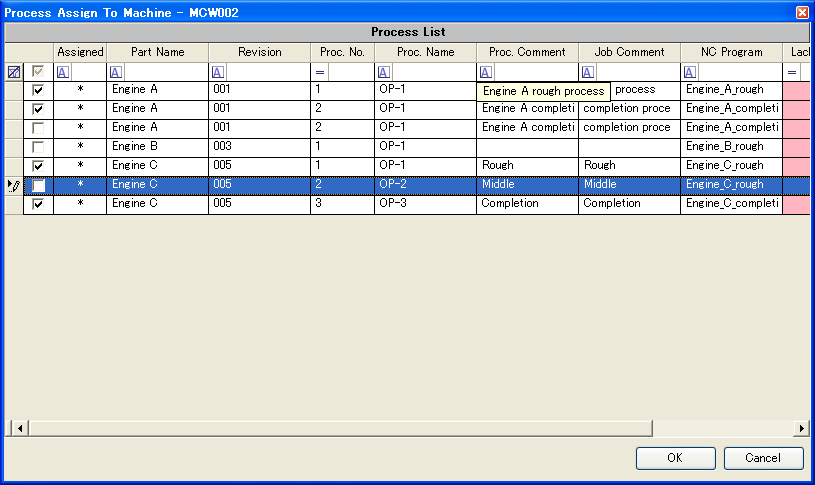
(1)工序列表 (2)功能按钮
(1)工序列表:显示系统中已注册的工序列表。点击各工序最左侧的复选框可设置该工序的分配/不分配。有勾选标记时该工序已分配。
特殊项目:
| 已分配 | 打开该编辑画面时,已经分配的工序显示“*”标记。 |
|---|---|
| 缺少刀具 | 缺少的刀具数量。 缺少一个或多个刀具时显示。 |
(2)功能按钮
| 确定 | 将编辑内容反映到系统中,并返回“工序分配至机床”画面。 |
|---|---|
| 取消 | 放弃编辑内容,并返回“工序分配至机床”画面。 |
3.5.5 工序诊断画面
这是工序的诊断画面。
3.5.5.1 显示步骤
在“零件数据”画面(参考“3.5.1”)上选择要显示诊断的工序,然后在菜单上选择[操作] → [工序诊断]。
3.5.5.2 画面说明
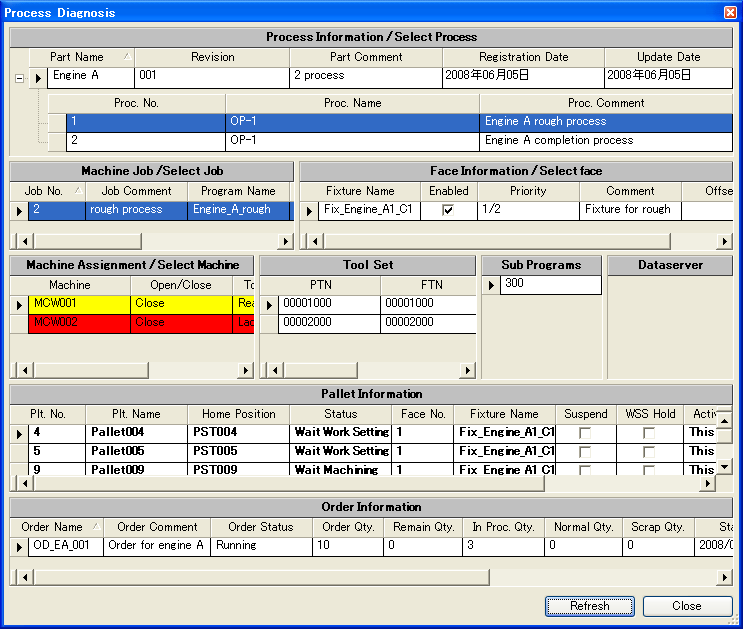
(1)工序信息/选择工序 (2)机床作业/选择作业 (3)面信息/选择面 (4)机床分配/选择机床 (5)加工程序信息 (6)托盘信息 (7)订单信息 (8)功能按钮
(1)工序信息/选择工序:显示零件数据和工序信息。所选工序的信息显示在“机床作业/选择作业”、“面信息/选择面”、“机床分配/选择机床”、“托盘信息”和“订单信息”区域。
(2)机床作业/选择作业:显示“工序信息/选择工序”列表上所选工序(加工作业)的信息。所选加工作业的信息显示在“机床分配/选择机床”和“加工程序信息”区域。
(3)面信息/选择面:分配给“工序信息/选择工序”列表上所选工序的通用夹具的信息显示在该区域。
显示颜色:
| 白色 | 可使用的状态。 |
|---|---|
| 红色 | 不可用(无法使用)的状态。 |
(4)机床分配/选择机床:显示“机床作业/选择作业”列表上所选加工作业所对应机床的信息列表。所选机床的刀具组状态会影响“机床程序信息”区域中刀具组的显示颜色。
*该功能在含刀具资源管理选件的系统中有效。
显示颜色:
| 白色 | 该机床可使用的状态。 但有时会因该机床上已有其他托盘或机床电源已关闭等原因而无法搬运。 |
|---|---|
| 红色 | 执行“机床作业/选择作业”上所选加工作业所需的刀具不足时。 |
| 黄色 | 机床处于关闭状态。 |
(5)加工程序信息:显示“机床作业/选择作业”上所选加工作业所用 NC 程序的刀具组、子程序和 Dataserver 的信息。
*不含 NC 程序管理的系统不显示该信息。
刀具组的显示颜色:
| 白色 | 刀具位于“机床分配/选择机床”上所选机床中。 |
|---|---|
| 红色 | 刀具不在“机床分配/选择机床”上所选机床中。 |
(6)托盘信息:显示“工序信息/选择工序”上所选工序所分配的托盘、或“工序信息/选择工序”上所选工序所分配的通用夹具对应的托盘的托盘信息。
显示颜色:
| 红色 | 托盘处于无法使用的状态。 |
|---|---|
| 黄色 | 托盘处于暂停状态。 |
| 白色 | 托盘处于上述以外的状态。 |
(7)订单信息:显示用于执行“工序信息/选择工序”上所选工序生产的订单数据的信息列表。
显示颜色:
| 绿色 | 生产已完成的订单数据。 |
|---|---|
| 黄色 | 暂停中的订单数据。 |
| 红色 | 取消状态的订单数据。 |
| 白色 | 上述以外状态的订单数据。 |
(8)功能按钮
| 刷新 | 获取最新数据并刷新画面。 |
|---|---|
| 关闭 | 关闭画面。 |
3.6 托盘
3.6.1 托盘数据画面
该画面显示系统中注册的托盘数据表。
3.6.1.1 显示步骤
在“Makino Systems Console”画面导航窗格中选择“托盘”。
3.6.1.2 画面说明
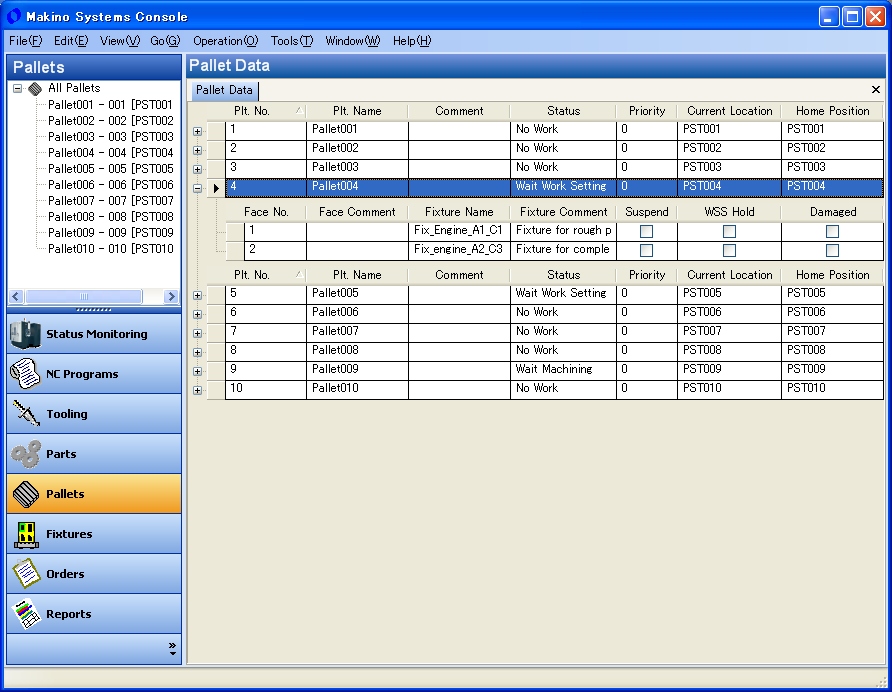
(1)菜单 (2)托盘数据表
(1)菜单
“托盘数据”画面显示以下特有菜单。
| 文件 → 打印 | 打印托盘数据表。(参考“3.1.6.1”) |
|---|---|
| 编辑 → 查找… | 打开“查找”画面,可在托盘数据表中查找所需字符串。 |
| 视图 → 刷新 | 获取最新数据并刷新画面。 |
| 视图 → 重置列宽… | 将列表中所有列的宽度重置为默认值。 |
| 操作 → 托盘数据… | 为托盘数据表中所选的托盘打开“托盘数据”画面(参考“3.6.2”),可编辑托盘数据。 |
| 操作 → 静态托盘数据… | 为托盘数据表中所选的托盘打开“静态托盘数据”画面(参考“3.6.3”)。 |
| 操作 → 可用设备… | 为托盘数据表中所选的托盘打开“可用设备”画面(参考“3.6.4”)。 |
| 操作 → 托盘诊断… | 为托盘数据表中所选的托盘打开“托盘诊断”画面(参考“3.6.5”)。 |
| 操作 → 托盘恢复 → 至原点位置… | 对托盘数据表中所选的托盘执行原点位置恢复。(参考“5.1.1”) |
| 操作 → 托盘恢复 → 至当前位置… | 对托盘数据表中所选的托盘执行当前位置恢复。(参考“5.1.1”) |
点击显示在托盘数据左侧的[显示/隐藏]按钮,可切换托盘上加工面的显示/隐藏。
(2)托盘数据表
显示系统中注册的托盘列表。
该表格启用过滤功能(参考“3.1.6.2”)。
● 项目(托盘)
| 托盘号 | 托盘编号。 |
|---|---|
| 托盘名称 | 托盘名称。 |
| 注释 | 托盘的注释。 |
| 状态 | 托盘状态。 |
| 优先级 | 托盘的优先级。 |
| 当前位置 | 托盘当前位置。 |
| 原点位置 | 托盘的原点位置。 |
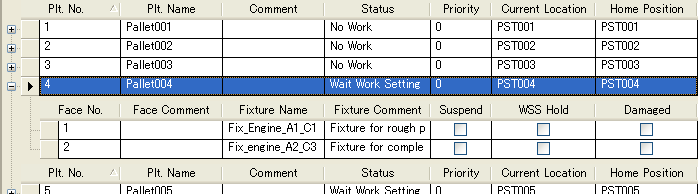
● 项目(加工面)
| 面号 | 面的编号。 |
|---|---|
| 面注释 | (夹具)面的注释。 |
| 夹具名称 | 通用夹具的名称(编号)。 |
| 夹具注释 | 分配给该面的通用夹具的注释。 |
| 暂停 | 面处于加工暂停状态。 勾选 = 加工暂停状态。 |
| WSS 保持 | 面处于 WSS 装夹暂停状态。 勾选 = 装夹暂停(保持)状态。 |
| 损坏 | 面处于损坏状态(不可使用)。 勾选 = 损坏状态。 |
● 弹出菜单(鼠标右键)
| 托盘数据… | 为所选托盘打开“托盘数据”画面(参考“3.6.2”),可编辑托盘数据。 |
|---|---|
| 静态托盘数据… | 为所选托盘打开“静态托盘数据”画面(参考“3.6.3”)。 |
| 可用设备… | 为所选托盘打开“可用设备”画面(参考“3.6.4”)。 |
| 托盘诊断… | 为所选托盘打开“托盘诊断”画面(参考“3.6.5”)。 |
| 托盘恢复 → 至原点位置… | 对所选托盘执行原点位置恢复。(参考“5.1.1”) |
| 托盘恢复 → 至当前位置… | 对所选托盘执行当前位置恢复。(参考“5.1.1”) |
| 刷新 | 获取最新数据并刷新画面。 |
| 重置列宽… | 将列表中所有列的宽度重置为默认值。 |
| 打印 | 打印托盘数据表。(参考“3.1.6.1”) |
3.6.2 托盘数据画面
该画面用于显示或设置托盘数据。
3.6.2.1 显示步骤
在“Makino Systems Console”画面的导航窗格中选择“托盘”,然后在子导航窗格中从“全部托盘”中选择托盘。
3.6.2.2 画面说明
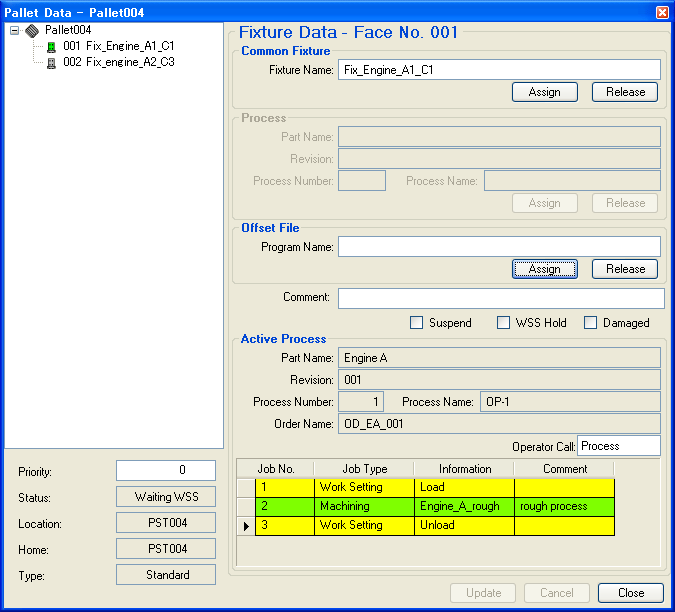
(1)夹具加工面树 (2)托盘数据 (3)通用夹具 (4)工序 (5)偏置文件 或 (6)工件偏置 (7)加工面注释 (8)加工面状态 (9)执行中的工序 (10)功能按钮 (夹具数据)
(1)夹具加工面树
托盘与夹具加工面以树形格式显示。
点击加工面,可显示该加工面的夹具数据。
可使用弹出菜单添加和删除加工面。
● 加工面图标颜色
| 灰色 | 不能用于加工。 |
|---|---|
| 绿色 | 正在用于加工。 |
| 黄色 | 处于暂停状态。 |
| 红色 | 处于损坏(不可使用)状态。 |
● 弹出菜单(鼠标右键)
| 选择 | 在夹具数据区域显示所选加工面的信息。 |
|---|---|
| 添加夹具 | 向托盘添加夹具加工面。 |
| 刷新 | 获取最新数据并刷新画面。 |
| 删除夹具 | 从托盘删除所选夹具加工面。 |
(2)托盘数据
| 优先级 | 表示托盘的搬运优先级。 数值越大,优先级越高。 该值可在 0 – 999 的范围内更改。 |
|---|---|
| 状态 | 表示托盘的状态。 |
| 位置 | 表示托盘的当前位置。 |
| 原点 | 表示托盘待机的托盘料库位置。 |
| 类型 | 表示托盘的类型。 |
(3)通用夹具
为该加工面设置通用夹具。
已设置工序时,不能设置通用夹具。
● 按钮
| 分配 | 显示系统中注册的通用夹具列表。从该列表中选择。 |
|---|---|
| 解除 | 解除已设置的通用夹具。 |
(4)工序
设置对该加工面执行的工序。
已设置通用夹具时,不能设置工序。
● 按钮
| 分配 | 显示系统中注册的工序列表。从该列表中选择。 |
|---|---|
| 解除 | 解除已设置的工序。 |
(5)偏置文件
设置夹具加工面的偏置文件。
※不含 NC 程序管理的系统不显示该项目。
● 按钮
| 分配 | 显示系统中注册的偏置文件列表。从该列表中选择。 |
|---|---|
| 解除 | 解除已设置的偏置文件。 |
(6)工件偏置
设置夹具加工面的 X 轴、Y 轴和 Z 轴偏置。
数值范围为 -999.9999 至 999.9999。
※不含 NC 程序管理的系统显示该项目。
(7)加工面注释
可设置最多 128 个字符(字节)的注释。
(8)加工面状态
| 非工作时段处理 | 指定是否为非工作时段处理。 |
|---|---|
| 暂停 | 指定是否加工暂停。 |
| WSS 保持 | 指定是否 WSS 装夹暂停(保持)。 |
| 损坏 | 指定是否损坏。 |
(9)执行中的工序
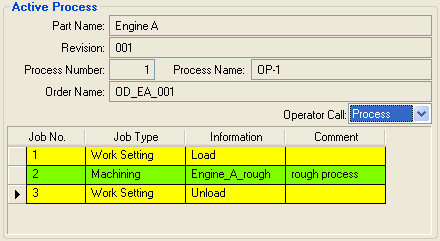
(工序数据 作业列表 操作员呼叫)
● 工序数据
显示正在执行的工序的信息。
● 操作员呼叫
与工序数据中的操作员呼叫设置分开,可针对该夹具加工面进行操作员呼叫设置。
| 工序 | 使用工序数据中的操作员呼叫设置。 |
|---|---|
| 单次 | 该夹具加工面首次开始加工时激活操作员呼叫设置。此后该设置自动更改为“工序”。 |
| 永久 | 该夹具加工面每次开始加工时都激活操作员呼叫状态。 |
● 作业列表
显示执行中的工序作业(正在执行)的列表。
(10)功能按钮
| 更新 | 将画面上设置的更改反映到系统。 |
|---|---|
| 取消 | 不将画面上设置的更改反映到系统,直接关闭画面。 |
| 关闭 | 关闭画面。 更改了设置时,在点击[更新]按钮之前不能点击[关闭]按钮。 |
3.6.3 静态托盘数据画面
该画面用于设置托盘名称、托盘注释等静态托盘数据。
3.6.3.1 显示步骤
在“托盘数据”画面(参考“3.6.1”)中选择要设置静态托盘数据的托盘,然后在菜单中选择[操作]→[静态托盘数据]。
3.6.3.2 画面说明
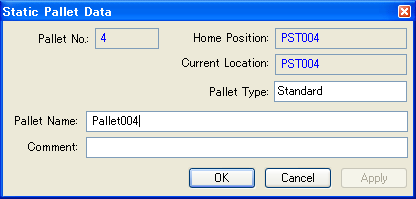
(1)托盘数据 (2)功能按钮
(1)托盘数据
| 托盘号 | 托盘编号。 |
|---|---|
| 原点位置 | 这是托盘待机的托盘料库。该项目不可更改。 |
| 当前位置 | 这是托盘的当前位置。该项目不可更改。 |
| 托盘类型 | 选择托盘的类型。 |
| 托盘名称 | 输入最多 128 个字符(字节)的托盘名称。 |
| 注释 | 输入最多 128 个字符(字节)的托盘注释。 |
(2)功能按钮
| 确定 | 将画面上设置的更改反映到系统并关闭画面。 |
|---|---|
| 取消 | 不将画面上设置的更改反映到系统,直接关闭画面。 |
| 应用 | 将画面上设置的更改反映到系统。 |
3.6.4 托盘可用设备画面
该画面用于设置可执行各托盘搬运的设备。
3.6.4.1 显示步骤
在“托盘数据”画面(参考“3.6.1”)的菜单中选择[操作]→[可用设备]。
3.6.4.2 画面说明
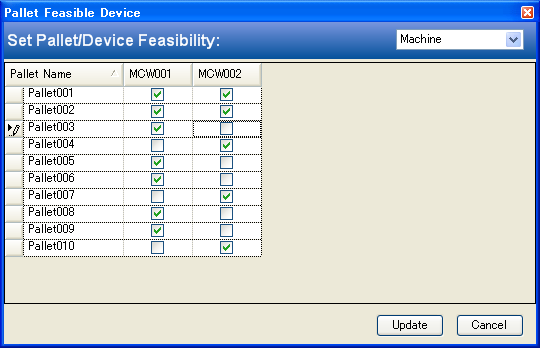
(1)更改设备类型 (2)搬运设置表 (3)功能按钮
(1)更改设备类型
该项目用于更改显示搬运设置表的设备类型。
(2)搬运设置表
点击复选框,为该托盘设置相应设备的搬运设置。
| 勾选 | 可执行搬运。 |
|---|---|
| 不勾选 | 不能执行搬运。 自动运行期间,该设备不再被设置为目的地。 在 Makino Systems Console 上,该设备不能作为手动搬运的目的地。 |
(3)功能按钮
| 更新 | 将画面上设置的更改反映到系统并关闭画面。 |
|---|---|
| 取消 | 不将画面上设置的更改反映到系统,直接关闭画面。 |
3.6.5 托盘诊断画面
这是托盘诊断画面。
3.6.5.1 显示步骤
在“托盘数据”画面(参考“3.6.1”)中选择要显示诊断的托盘,然后在菜单中选择[操作]→[托盘诊断]。
3.6.5.2 画面说明
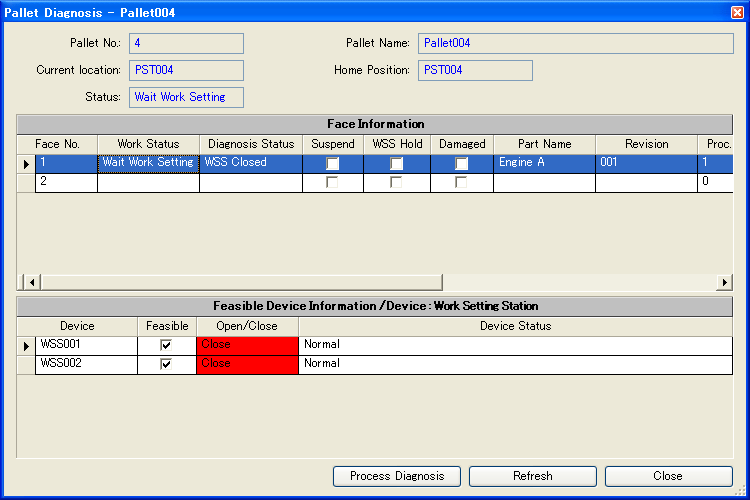
(1)托盘信息 (2)加工面信息 (3)可用设备信息 (4)功能按钮
(1)托盘信息
显示托盘号、名称、当前位置、原点位置和状态。
(2)加工面信息
显示该托盘的加工面信息列表。
对所选加工面可执行操作的设备类型列表显示在“可用设备信息”区域。
● 显示颜色
| 红色 | 加工面不可使用(损坏)。 |
|---|---|
| 黄色 | 加工面已暂停。 |
| 白色 | 加工面状态为上述以外的情况。 |
(3)可用设备信息
显示对“加工面信息”区域中所选加工面执行作业所需的设备类型的信息。
| 白色 | 可使用该设备。 但可能因该设备上已有其他托盘等原因而无法执行搬运。 |
|---|---|
| 红色 | 因设备关闭、电源断开或刀具不足等原因,不能使用该设备。 |
(4)功能按钮
| 工序诊断 | 为“加工面信息”区域中所选加工面正在执行的工序打开“工序诊断”画面(参考“3.5.5”)。 |
|---|---|
| 刷新 | 获取最新数据并刷新画面。 |
| 关闭 | 关闭画面。 |
3.7 夹具
3.7.1 通用夹具画面
该画面显示系统中注册的通用夹具数据列表。
3.7.1.1 显示步骤
在“Makino Systems Console”画面导航窗格中选择“夹具”。
3.7.1.2 画面说明
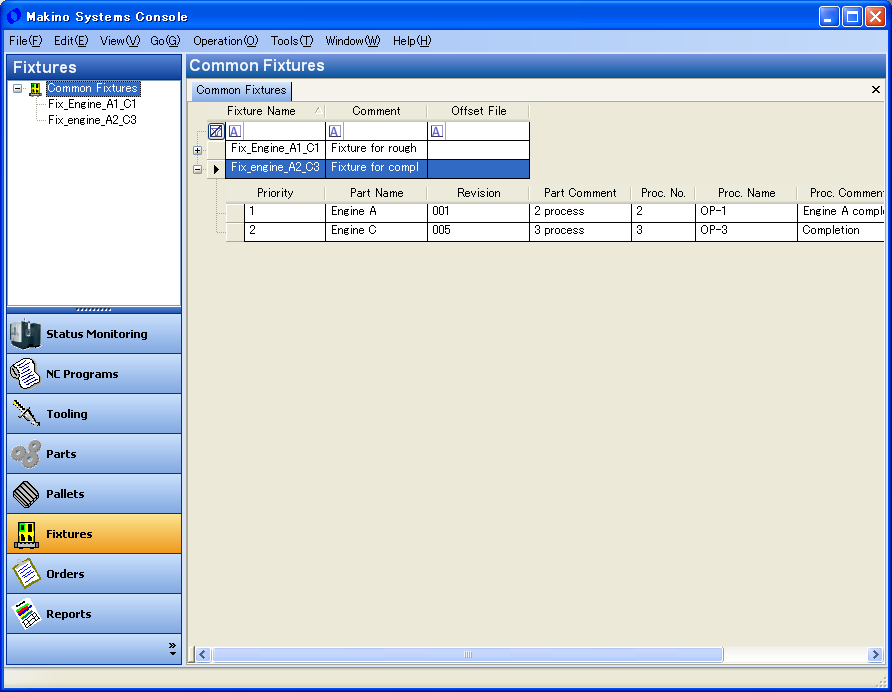
(1)菜单 (2)通用夹具表
(1)菜单
“通用夹具”画面显示以下特有菜单。
| 文件 → 打印 | 打印通用夹具表。(参考“3.1.6.1”) |
|---|---|
| 编辑 → 查找… | 打开“查找”画面,可在通用夹具表中查找所需字符串。 |
| 视图 → 刷新 | 获取最新数据并刷新画面。 |
| 视图 → 重置列宽… | 将列表中所有列的宽度重置为默认值。 |
| 操作 → 新建夹具… | 打开“新建夹具”画面。(参考“3.7.2”) |
| 操作 → 编辑夹具… | 为通用夹具表中所选的通用夹具打开“编辑夹具”画面(参考“3.7.2”)。 |
| 操作 → 删除夹具… | 删除通用夹具表中所选的通用夹具数据。 |
| 操作 → 启用 | 更改通用夹具表中所选通用夹具的状态。 勾选表示该通用夹具已启用。 |
点击显示在通用夹具数据左侧的“显示/隐藏按钮”,可显示/隐藏注册到该通用夹具的工序数据。
(2)通用夹具表
显示系统中注册的通用夹具以及分配给该通用夹具的工序列表。
该表格启用过滤功能(参考“3.1.6.1”)。
● 项目(通用夹具)
| 夹具名称 | 通用夹具的名称(编号)。 |
|---|---|
| 注释 | 通用夹具的注释。 |
| 偏置文件 | 为通用夹具设置的偏置文件。 |
● 项目(工序)
| 优先级 | 通用夹具内的优先级。 数值越小,优先级越高。 |
|---|---|
| 零件名称 | 零件的名称(编号)。 |
| 版本 | 零件的图纸版本号。 |
| 零件注释 | 零件的注释。 |
| 工序号 | 零件内的工序编号。 |
| 工序名称 | 工序的名称。 |
| 工序注释 | 工序的注释。 |
| 偏置文件 | 工序的偏置文件。 |
| 启用 | 可使用(已启用)的工序。 |
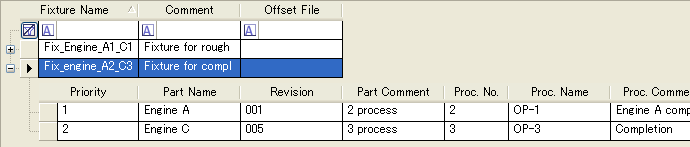
● 显示颜色(工序)
| 白色 | 通用夹具已启用。 |
|---|---|
| 红色 | 通用夹具已禁用。 |
● 弹出菜单(鼠标右键)
| 新建夹具… | 打开“新建夹具”画面。(参考“3.7.2”) |
|---|---|
| 编辑夹具… | 为所选通用夹具打开“编辑夹具”画面(参考“3.7.2”)。 |
| 删除夹具… | 删除所选通用夹具数据。 |
| 启用 | 更改所选工序的状态。 勾选表示该工序已启用。 |
| 刷新 | 获取最新数据并刷新画面。 |
| 重置列宽… | 将列表中所有列的宽度重置为默认值。 |
| 打印 | 打印通用夹具表。(参考“3.1.6.1”) |
3.7.2 通用夹具数据画面
该画面用于显示或设置通用夹具数据。
3.7.2.1 显示步骤
● 新建注册通用夹具数据时
在“Makino Systems Console”画面的菜单中选择[文件]→[新建]→[夹具]。
● 编辑通用夹具数据时
在“通用夹具”画面中选择要编辑的通用夹具,然后在菜单中选择[操作]→[编辑夹具]。
3.7.2.2 画面说明
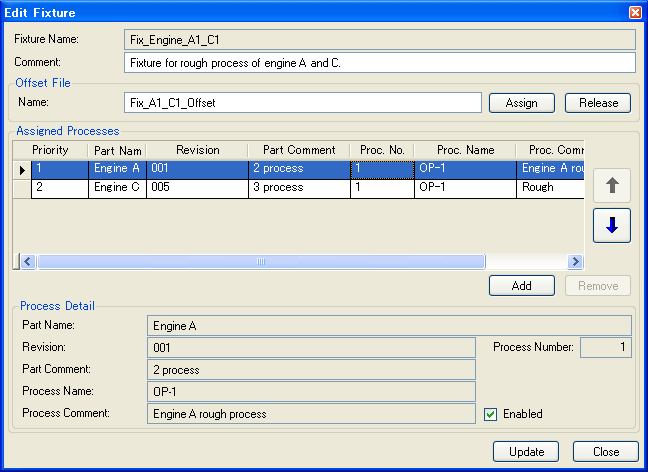
(1)通用夹具名称 (2)注释 (3)偏置文件 (4)已分配工序 (5)工序详情 (6)功能按钮
(1)通用夹具名称
这是通用夹具的名称(编号)。
名称必须在 128 个字符(字节)以内。
新建通用夹具数据时,若不输入名称则无法注册。
编辑通用夹具数据时,该项目不可更改。
(2)注释
可设置最多 128 个字符(字节)的通用夹具数据注释。
(3)偏置文件
设置通用夹具的偏置文件。
※仅含 NC 程序管理的系统该项目有效。
● 按钮
| 更新 | 显示系统中注册的偏置文件列表。从该列表中选择。 |
|---|---|
| 解除 | 解除已设置的偏置文件。 |
(4)已分配工序
显示已分配给或将分配给该通用夹具的工序列表。
显示所选工序的工序信息。
点击“启用”框可更改启用状态。
● 项目
| 优先级 | 通用夹具内的优先级。 数值越小,优先级越高。 |
|---|---|
| 零件名称 | 零件的名称(编号)。 |
| 版本 | 零件的图纸版本号。 |
| 零件注释 | 零件的注释。 |
| 工序号 | 零件内的工序编号。 |
| 工序名称 | 工序的名称。 |
| 工序注释 | 工序的注释。 |
| 启用 | 启用状态的显示与设置。 |
● 显示颜色
| 白色 | 启用状态。 |
|---|---|
| 红色 | 禁用状态。 |
| 蓝色 | 已选中。 |
● 弹出菜单(鼠标右键)
| 添加工序 | 添加要分配给通用夹具的工序。 |
|---|---|
| 启用 | 更改所选工序的启用状态。 |
| 删除工序 | 删除所选工序。 |
| 工序上移 | 将所选工序的优先级提高一级。 |
| 工序下移 | 将所选工序的优先级降低一级。 |
● 按钮
| 上箭头 | 将所选工序的优先级提高一级。 |
|---|---|
| 下箭头 | 将所选工序的优先级降低一级。 |
| 添加 | 添加要分配给通用夹具的工序。 |
| 删除 | 删除所选工序。 |
(5)工序详情
显示“已分配工序”列表中所选工序的详细信息。
● 特殊项目
| 启用 | 点击复选框可更改该工序的启用状态。 |
|---|
(6)功能按钮
| 添加 | 将画面上设置的通用夹具数据注册到系统并关闭画面。 ※仅在注册通用夹具数据时显示。 |
|---|---|
| 更新 | 将画面上设置的通用夹具数据反映到系统并关闭画面。 ※仅在编辑通用夹具数据时显示。 |
| 关闭 | 关闭画面。 |
3.8 订单
3.8.1 全部订单画面
该画面显示系统中注册的订单数据列表。
可在该画面上操作订单数据。
3.8.1.1 显示步骤
在“Makino Systems Console”的导航面板中选择“订单”。
3.8.1.2 画面说明
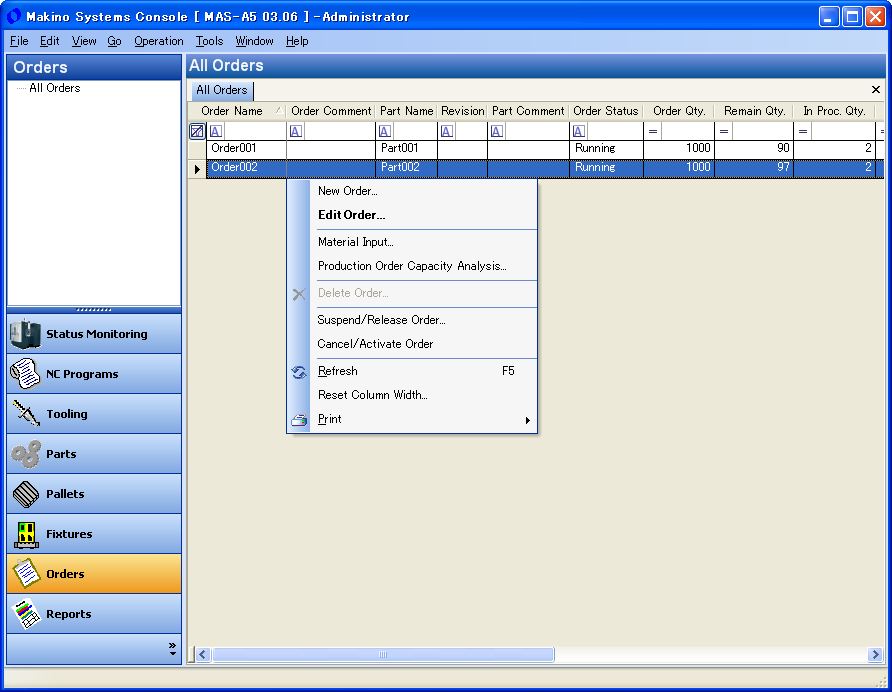
(1)菜单 (2)全部订单表 (3)弹出菜单
(1)菜单
“全部订单”画面显示以下特有菜单。
| 文件 → 打印 | 打印“全部订单”表。(参考“3.1.6.1”) |
|---|---|
| 编辑 → 查找… | 打开“查找”画面,可在“全部订单”表中查找所需字符串。 |
| 视图 → 刷新 | 获取最新数据并刷新画面。 |
| 视图 → 重置列宽… | 将列表中所有列的宽度重置为默认值。 |
| 操作 → 新建订单… | 打开“新建订单”画面(参考“3.8.2”)。 |
| 操作 → 材料输入… | 为“全部订单”表中所选的订单数据打开“材料输入”画面(参考“3.8.3”)。 |
| 操作 → 生产订单分析… | 打开“生产订单分析”画面。(参考“3.8.5”) |
| 操作 → 暂停/解除订单… | 更改“全部订单”表中所选订单数据的暂停状态。 勾选表示该订单已暂停。 |
| 操作 → 取消/激活订单… | 更改“全部订单”表中所选订单数据的取消状态。 勾选表示该订单已取消。 |
| 操作 → 编辑订单… | 为“全部订单”表中所选订单打开“编辑订单”画面(参考“3.8.2”)。 |
| 操作 → 删除订单… | 删除“全部订单”表中所选订单。 |
(2)全部订单表
显示系统中注册的全部订单列表。
● 项目
| 订单名称 | 生产订单数据的名称(编号)。 |
|---|---|
| 订单注释 | 生产订单数据的注释。 |
| 零件名称 | 所生产零件的名称(编号)。 |
| 版本 | 所生产零件的图纸版本号。 |
| 零件注释 | 所生产零件的注释。 |
| 订单状态 | 订单状态为以下之一。
|
| 订单数量 | 完成生产所需的零件总数量。 |
| 剩余数量 | 已输入系统的材料数量。 |
| 加工中数量 | 托盘上正在加工的材料或零件数量。 |
| 正常数量 | 已经完成的零件数量。 |
| 报废数量 | 作为报废(不良品)完成的零件数量。 |
| 完成率 % | 完成率 % = (正常数量 + 报废数量)/ 订单数量 × 100(%) |
| 开始日期 | 开始生产的日期。 |
| 交期 | 生产订单数据的交货期限。 |
| 完成日期 | 完成生产的日期。 |
| 优先级 | 生产订单数据的优先级。 |
● 背景颜色
各订单项目的生产状态通过背景颜色表示。
| 绿色 | 生产已完成。 |
|---|---|
| 黄色 | 已暂停。 |
| 红色 | 已取消。 |
| 白色 | 上述以外的状态。 |
● 弹出菜单(鼠标右键)
| 新建订单… | 打开“新建订单”画面。(参考“3.8.2”) |
|---|---|
| 编辑订单… | 为所选订单数据打开“编辑订单”画面(参考“3.8.2”)。 |
| 材料输入… | 为所选订单数据打开“材料输入”画面(参考“3.8.3”)。 |
| 生产订单分析… | 打开“生产订单分析”画面。(参考“3.8.5”) |
| 删除订单… | 删除所选订单数据。 |
| 暂停/解除订单… | 更改所选订单数据的暂停状态。 勾选表示该订单已暂停。 |
| 取消/激活订单… | 更改所选订单数据的取消状态。 勾选表示该订单已取消。 |
| 刷新 | 获取最新数据并刷新画面。 |
| 重置列宽… | 将列表中所有列的宽度重置为默认值。 |
| 打印 | 打印订单数据表。(参考“3.1.6.1”) |
3.8.2 新建/编辑订单画面
该画面用于发出新的订单数据或编辑现有订单数据。
3.8.2.1 显示步骤
● 新建注册(发出)订单数据时
在“Makino Systems Console”画面的菜单中选择[文件]→[新建]→[订单]。
● 编辑订单数据时
在“全部订单”画面中选择要编辑的订单数据,然后在菜单中选择[操作]→[编辑订单]。
3.8.2.2 画面说明
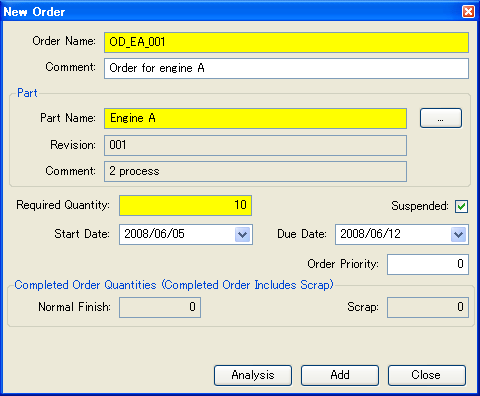
(1)订单数据 (2)零件 (3)功能按钮
(1)订单
| 订单名称 | 输入生产订单数据的名称(编号)。 可输入最多 128 个字符(字节)的名称。 发出新订单数据时必须输入该项目。 编辑订单数据时该项目不可更改。 |
|---|---|
| 注释 | 输入生产订单数据的注释。 可输入最多 128 个字符(字节)的名称。 |
| 必要数量 | 完成生产所需的零件总数量。 可输入 1 ~ 999999999 范围内的值。 |
| 已暂停 | 生产订单数据的暂停状态。 勾选表示该订单已暂停。 |
| 开始日期 | 设置开始生产的日期。点击下拉标记(向下箭头)可显示可选择日期的日历。 |
| 交期 | 设置完成生产的日期。点击下拉标记(向下箭头)可显示可选择日期的日历。 |
| 订单优先级 | 输入 0 ~ 999 之间的生产优先级值。 数值越大,优先级越高。 |
| 正常完成 | 显示完成数量。 该项目不可编辑。 |
| 报废 | 显示报废(不良品)数量。 该项目不可编辑。 |
(2)零件
随订单数据设置要生产的零件,并显示该零件的信息。
| […] | 显示系统中已注册零件的列表以供选择。 |
|---|---|
| 零件名称 | 要生产零件的名称(编号)。 发出新订单数据时必须输入。 编辑订单数据时不可更改。 |
| 版本 | 显示该零件的图纸版本号。 |
| 注释 | 显示该零件的注释。 |
(3)功能按钮
| 分析 | 打开“生产订单产能分析”画面。(参考“3.8.4”) |
|---|---|
| 添加 | 将画面上设置的订单数据注册到系统。 |
| 更新 | 将画面上设置的订单数据反映到系统。 |
| 关闭 | 关闭画面。 |
3.8.3 材料输入画面
该画面用于执行材料输入。
3.8.3.1 显示步骤
在“全部订单”画面中选择要执行材料输入的订单数据,然后在菜单中选择[操作]→[材料输入]。
3.8.3.2 画面说明
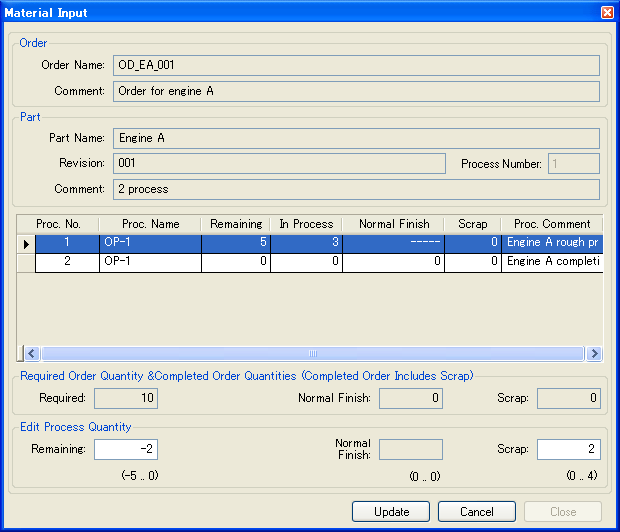
(1)订单数据 (2)工序列表 (3)编辑工序数量 (4)功能按钮
(1)订单数据
显示要执行材料输入的订单数据的信息。
所有项目均不可编辑,但仅工序号可在“编辑工序数量”区域中选择要编辑工序数量的工序。
| 订单名称 | 生产订单数据的名称(编号)。 |
|---|---|
| 注释 | 生产订单数据的注释。 |
| 零件名称 | 要生产零件的名称(编号)。 |
| 版本 | 要生产零件的图纸版本号。 |
| 注释 | 要生产零件的注释。 |
| 工序号 | 选择要在“编辑工序数量”区域中编辑的工序。 |
| 必要数量 | 完成生产所需的零件总数量。 |
| 正常完成 | 编辑数值之前的正常完成数量。 |
| 报废 | 编辑数值之前的报废数量。 |
(2)工序列表
显示用于生产该零件的工序列表。
点击要在“编辑工序数量”区域中编辑的工序,或通过弹出菜单的[选择]更改要编辑的项目。
所选工序以蓝色显示。
● 弹出菜单
| 选择 | 选择该工序。 |
|---|---|
| 刷新 | 获取最新数据并刷新画面。 |
(3)编辑工序数量
该区域用于编辑在工序列表中所选(通过订单数据区域的“工序号”选择)工序的数量。
要增加数量时,输入要增加的值。
要减少数量时,输入带“-”(减号)的值。
允许的输入范围显示在输入区域下方。
输入要修正数量的值后,在点击[更新]按钮之前,无法切换到其他工序。
例如,要将当前的正常完成数量从 10 更改为 15,请在正常完成输入区域输入“5”。
| 剩余 | 输入要修正的剩余材料数量的值。 |
|---|---|
| 正常完成 | 输入要修正的正常完成数量的值。 |
| 报废 | 输入要修正的报废数量的值。 |
(4)功能按钮
| 更新 | 将画面上进行的设置反映到系统。 |
|---|---|
| 取消 | 不将画面上进行的设置反映到系统,直接关闭画面。 |
| 关闭 | 关闭画面。 |
3.8.4 生产订单产能分析画面
发出订单数据时,系统会根据已发出的全部订单数据的进度以及系统设备构成,检查将要发出的全部订单数据的总生产数量和交期,判断系统是否能够进行生产。
3.8.4.1 显示步骤
点击“3.8.2 新建/编辑订单画面”中的[分析]按钮。
3.8.4.2 画面说明
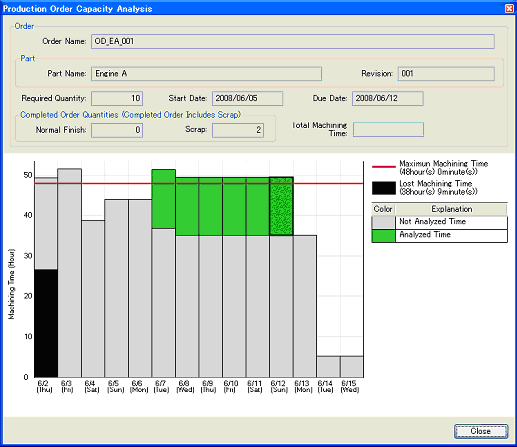
(1)订单数据 (2)分析结果 (3)错误消息 (4)关闭按钮
(1)订单数据
显示已发出的全部订单数据的信息。在图表上选择的分析对象的加工时间显示在“总加工时间”框中。
(2)分析结果
● 图表
显示每天的加工时间。最多显示自执行生产订单产能分析之日起三个月的数据。
点击图表中要分析的加工时间,该时间将显示在订单数据的总加工时间框中。
● 最大加工时间
显示每天的最大加工时间。该值按机床数量 × 24 小时计算。
示例:
两台机床的系统 → 2(机床数量)× 24 小时 = 48 小时
● 损失加工时间
显示已经过的时间。该值按机床数量 × 已过时间计算。
示例:
两台机床的系统,在 9:00 执行产能分析时 → 2(机床数量)× 9 小时 = 18 小时
● 颜色 / 说明
图表中显示颜色的说明如下。
| 未分析时间 | 表示已发出的全部订单数据的加工时间。 |
|---|---|
| 分析时间 | 表示将要发出的订单数据的加工时间。 图表中显示的每天加工时间取平均值。(执行产能分析当天的加工时间,会考虑已消耗的加工时间进行设置。) |
(3)错误消息
当将要发出的订单数据无法在交期内完成时,显示交期内可执行加工的总生产数量和时间。
(4)关闭按钮
关闭生产订单产能分析画面。
3.8.5 生产订单产能分析(全部已发出数据)
该画面用于检查对于全部已发出的订单数据,系统能否在交期前完成总生产数量的生产。
3.8.5.1 显示步骤
在“3.8.1 全部订单画面”的弹出菜单中选择“生产订单产能分析”。
3.8.5.2 画面说明
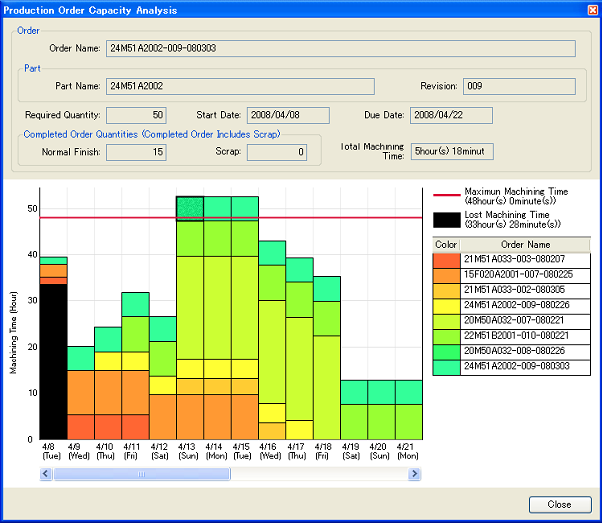
(1)订单数据 (2)分析结果 (3)关闭按钮
(1)订单数据
显示图表中所选生产订单数据的信息。
(2)分析结果
● 图表
显示每天的加工时间,并按各生产编号进行颜色区分。最多显示自执行生产订单产能分析之日起三个月的数据。
各生产编号的每天加工时间取平均值。(执行产能分析当天的加工时间,会考虑已消耗的加工时间进行设置。)
● 最大加工时间
显示每天的最大加工时间。该值按机床数量 × 24 小时计算。
示例:
两台机床的系统 → 2(机床数量)× 24 小时 = 48 小时
● 损失加工时间
显示已经过的时间。该值按机床数量 × 已过时间计算。
示例:
两台机床的系统,在 9:00 执行产能分析时 → 2(机床数量)× 9 小时 = 18 小时
● 颜色 / 生产编号
图表中显示的每种颜色表示一个生产编号。
(3)关闭按钮
关闭生产订单产能分析画面。
3.9 报表
3.9.1 报表显示画面
该画面用于以报表格式显示系统数据、各设备的运转率、报警历史等数据。报表还可打印并保存到文件中。
3.9.1.1 启动步骤
(1)在“Makino Systems Console”的导航窗格中选择“报表”,然后在子导航窗格中双击所显示的报表名称。
(2)显示“3.9.2 报表请求画面”。输入输出条件,点击 [获取报表] 按钮。
3.9.1.2 画面说明
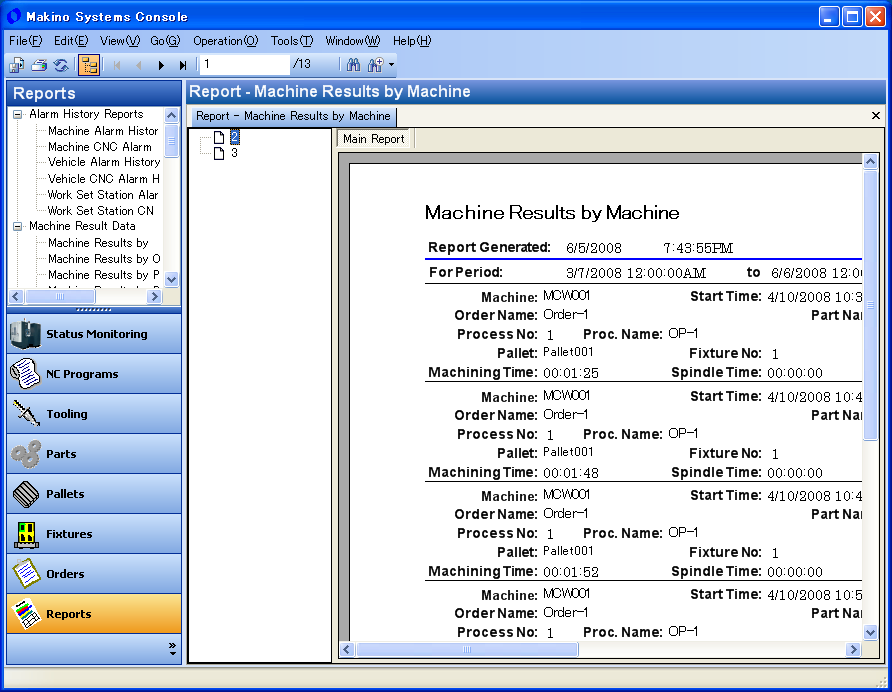
(1)菜单 (2)操作菜单 (3)组树 (4)主报表
(1)菜单
“报表显示”画面上显示以下专用菜单。
| 视图 | |
|---|---|
| 刷新 | 获取最新数据并刷新画面。 |
| 操作 | |
| 导出报表 | 将报表保存到文件中。详见“3.9.1.6 导出报表”。 |
| 打印报表 | 打印报表。(详见“3.9.1.7 打印报表”) |
| 显示组树 | 切换组树的显示/隐藏。 |
| 第一页 | 在画面上显示第一页。 |
| 上一页 | 在画面上显示上一页。 |
| 下一页 | 在画面上显示下一页。 |
| 最后一页 | 在画面上显示最后一页。 |
| 查找文本 | 在报表中查找指定的字符串。详见“3.9.1.4 查找文本”。 |
| 缩放 | 设置报表的显示缩放率。详见“3.9.1.5 缩放”。 |
| 页面宽度 | 按适合画面大小显示报表。 |
| 整页 | 在画面上显示整个页面。 |
| 400% | 以所选缩放率显示报表。 |
| 300% | |
| 200% | |
| 150% | |
| 100% | |
| 75% | |
| 50% | |
| 25% | |
| 自定义… | 显示“3.9.1.5 缩放”画面。 |
(2)操作菜单
“(1) 菜单”中的“操作”菜单以图标形式显示。
(3)组树
报表被分组时,显示组名。
(4)主报表
报表在此处显示。
3.9.1.3 报表布局
(1)页眉
显示在“3.9.2 报表请求画面”中输入的报表名称,以及生成报表的日期和时间。
(2)输出条件
显示在“3.9.2 报表请求画面”中输入的输出条件。仅显示报表的第一页。
(3)明细
显示各报表的详细数据。
(4)页脚
显示页码(当前页码/总页数)。
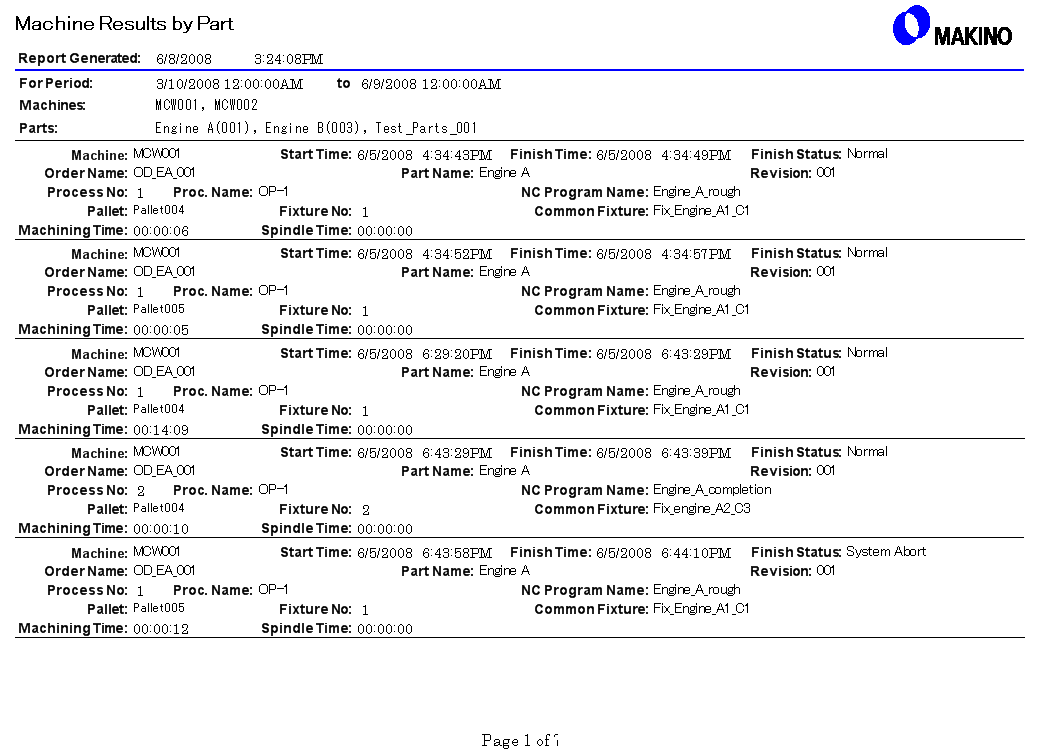
(1)页眉 (2)输出条件 (3)明细 (4)页脚
3.9.1.4 查找文本
选择“操作”菜单上的“查找文本”后,将显示用于在报表中查找指定字符串的对话框。
查找文本对话框
| 查找内容 | 输入要查找的字符串。 |
|---|---|
| 查找下一个 | 在报表中搜索该字符串。 |
| 取消 | 关闭查找文本子画面。 |
3.9.1.5 缩放
选择“操作”菜单上的“缩放”后,可更改主报表的显示缩放率。可指定 25 到 400 之间的输入值。
缩放对话框
| 确定 | 以输入的缩放率显示报表,并关闭缩放对话框。 |
|---|---|
| 取消 | 关闭缩放对话框。 |
3.9.1.6 导出报表
选择“操作”菜单上的“导出”后,显示导出报表对话框,可将画面上的报表保存为以下文件格式。
- Crystal Report 文件(*.rpt)
- Adobe Acrobat 文件(*.pdf)
- Excel 文件(*.xls)
- Word 文件(*.doc)
- 富文本文件(*.rtf)
3.9.1.7 打印报表
选择“操作”菜单上的“打印报表”后,显示打印报表对话框,可打印画面上的报表。
3.9.2 报表请求画面
该画面用于设置显示在“3.9.1 报表显示画面”上的报表的输出条件。画面上仅显示各报表可设置的输出条件。
3.9.2.1 画面说明
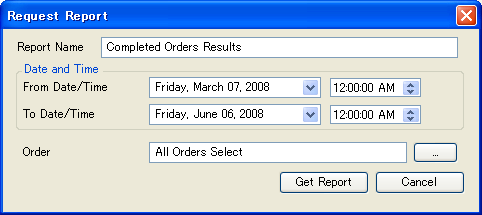
(1)报表名称 (2)输出条件 (3)功能按钮
(1)报表名称
输入要显示的报表名称。
(2)输出条件
显示各报表可设置的条件(取自下述条件)。
| 输出条件 | |
|---|---|
| 日期时间 | 设置显示数据的期间(最长 3 个月)。 |
| 零件 | 点击 […] 按钮显示“订单(输出条件)”画面。选择用于指定输出条件的项目。 从“3.9.2 报表请求画面”选择输出条件时,文本框中显示“从列表选择”。 |
| 机床 | |
| 搬运车 | |
| 工件装夹站 | |
| 工位 | |
| 托盘 | |
| FTN | |
| ITN | |
| 订单 | |
| NC 程序 | |
| 排序 | |
| 图形 | 设置图形的显示/隐藏,以及图形上显示的数据项数(最多 100)。 |
| 班次 | 设置要显示的时段和日期。 当“禁用时间”或“禁用班次”框中有复选标记时,该项目不作为输出条件显示。 |
(3)功能按钮
| 获取报表 | 按输入的条件生成报表,并显示“3.9.1 报表显示画面”。 |
|---|---|
| 取消 | 关闭画面。 |
3.9.2.2 订单(条件选择)画面
点击 […] 输出条件选择按钮后,显示下述订单(条件选择)画面。(列表中显示的项目因所按按钮不同而不同。)
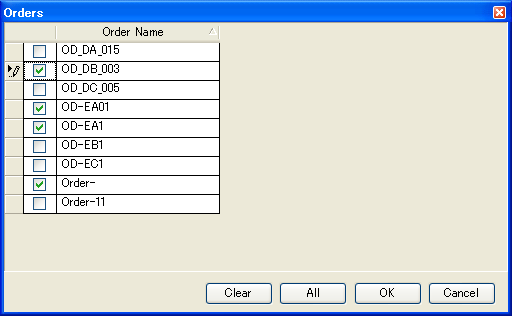
(1)列表 (2)功能按钮
(1)列表
显示可指定为输出条件的项目列表。勾选复选框即可将其指定为输出条件。
(2)功能按钮
| 清除 | 清除所有复选框的复选标记。 |
|---|---|
| 全选 | 勾选所有复选框。 |
| 确定 | 将已选择的项目设置为输出条件,并关闭画面。 |
| 取消 | 关闭画面。 |
3.9.3 报警历史报表
3.9.3.1 机床 CNC 报警历史画面
该画面显示各机床发生的 CNC 报警列表。
输出条件(报表请求)
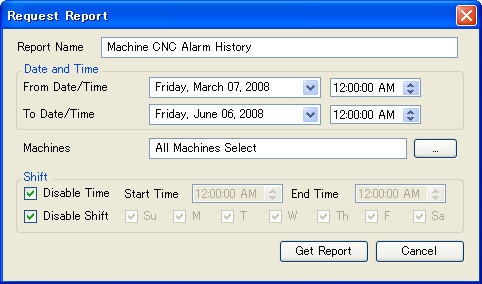
可指定日期、时间、时段、星期和机床。输出条件的详细说明请参考“3.9.2 报表请求画面”。
报表
(1)组头
显示发生报警的设备名称。
(2)明细
| 输出项 | 说明 |
|---|---|
| 报警时间 | 表示报警发生的时间。 |
| 复位时间 | 表示报警复位的时间。 |
| 轴 | 表示发生报警的轴号。 |
| 编号 | 表示发生的报警编号。 |
| 消息 | 表示发生的报警内容。 |
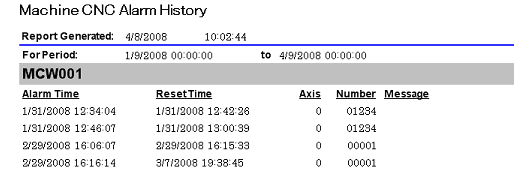
(1)组头 (2)明细
3.9.3.2 机床报警历史画面
该画面显示机床上发生的 PMC 报警列表。
输出条件
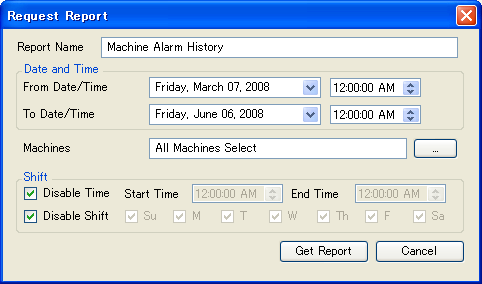
可指定日期、时间、时段、星期和机床。输出条件的详细说明请参考“3.9.1 报表显示画面”。
报表
(1)组头
显示发生报警的设备名称。
(2)明细
| 输出项 | 说明 |
|---|---|
| 报警时间 | 表示报警发生的时间。 |
| 复位时间 | 表示报警复位的时间。 |
| 编号 | 表示发生的报警编号。 |
| 消息 | 表示发生的报警内容。开头的代码表示报警类型(“!”为报警,“?”为警告)。 |
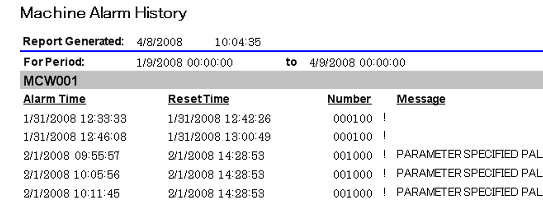
(1)组头 (2)明细
3.9.3.3 工件装夹站 CNC 报警历史画面
该画面显示工件装夹站上发生的 CNC 报警列表。
输出条件
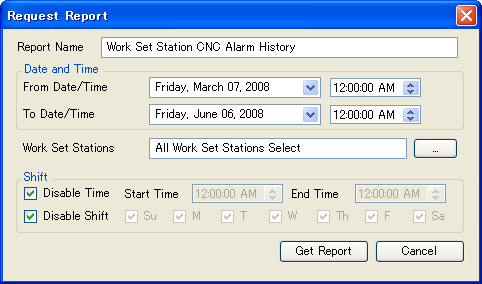
可指定日期、时间、时段、星期和工件装夹站。输出条件的详细说明请参考“3.9.2 报表请求画面”。
报表
请参考“3.9.3.1 机床 CNC 报警历史画面”。发生报警的工件装夹站名称显示在组头中。
3.9.3.4 工件装夹站报警历史画面
该画面显示工件装夹站上发生的 PMC 报警列表。
输出条件
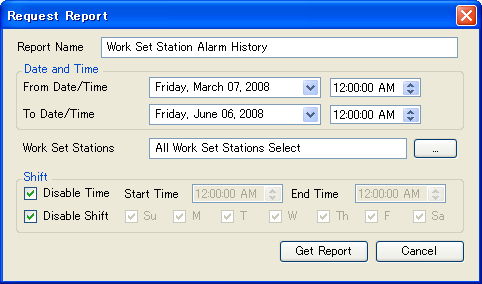
可指定日期、时间、时段、星期和工件装夹站。输出条件的详细说明请参考“3.9.2 报表请求画面”。
报表
请参考“3.9.3.2 机床报警历史画面”。发生报警的工件装夹站名称显示在组头中。
3.9.3.5 搬运车 CNC 报警历史画面
该画面显示搬运车上发生的 CNC 报警列表。
输出条件
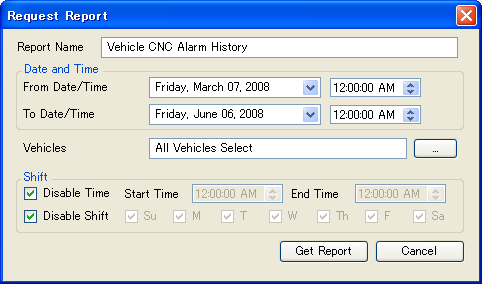
可指定日期、时间、时段、星期和搬运车。输出条件的详细说明请参考“3.9.2 报表请求画面”。
报表
请参考“3.9.3.1 机床 CNC 报警历史画面”。发生报警的搬运车名称显示在组头中。
3.9.3.6 搬运车报警历史画面
该画面显示搬运车上发生的 PMC 报警列表。
输出条件
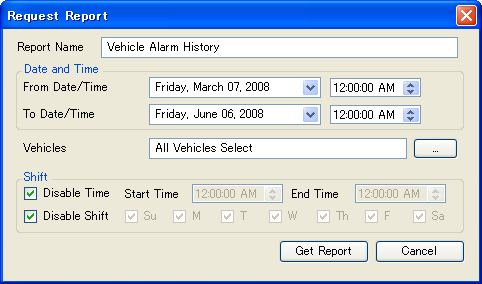
可指定日期、时间、时段、星期和搬运车。输出条件的详细说明请参考“3.9.2 报表请求画面”。
报表
请参考“3.9.3.2 机床报警历史画面”。发生报警的搬运车名称显示在组头中。
3.9.3.7 清洗站 CNC 报警历史画面
该画面显示清洗站上发生的 CNC 报警列表。
输出条件
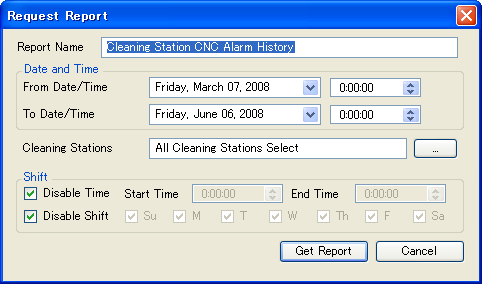
可指定日期、时间、时段、星期和搬运车。输出条件的详细说明请参考“3.9.2 报表请求画面”。
报表
请参考“3.9.3.1 机床 CNC 报警历史画面”。
3.9.3.8 清洗站报警历史画面
该画面显示清洗站上发生的 PMC 报警列表。
输出条件
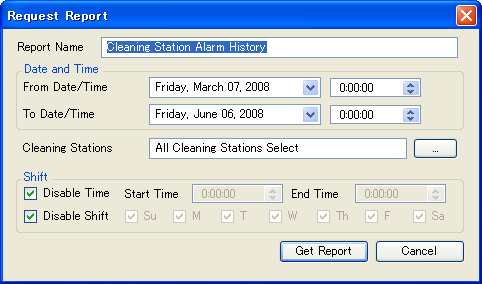
可指定日期、时间、时段、星期和搬运车。输出条件的详细说明请参考“3.9.2 报表请求画面”。
报表
请参考“3.9.3.2 机床报警历史画面”。
3.9.4 系统数据
3.9.4.1 基本订单数据
该画面显示注册到系统中的订单数据列表。
输出条件
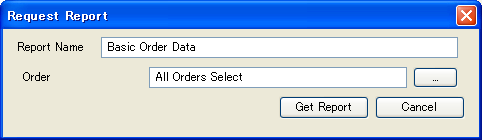
可指定生产订单数据。输出条件的详细说明请参考“3.9.2 报表请求画面”。
报表
(1)明细
| 输出项 | 说明 |
|---|---|
| 订单名称 | 显示注册到系统中的生产订单数据的信息。 |
| 订单注释 | |
| 零件名称 | |
| 版本 | |
| 零件注释 | |
| 状态 | |
| 订单数量 | |
| 正常数量 | |
| 报废数量 | |
| 优先级 | |
| 开始日期 | |
| 交货日期 | |
| 完成日期 |
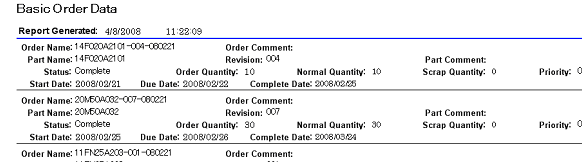
(1)明细
3.9.4.2 已完成订单实绩
该画面显示已完成的生产订单数据(实绩)列表。
输出条件
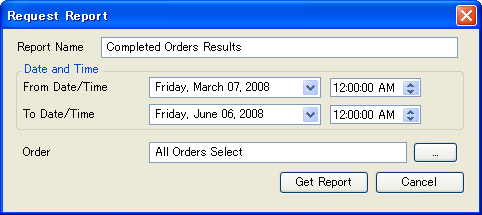
可指定日期、时间和订单数据。
输出条件的详细说明请参考“3.9.2 报表请求画面”。
报表
(1)明细
| 输出项 | 说明 |
|---|---|
| 订单名称 | 显示生产订单完成时的信息。 |
| 订单注释 | |
| 零件名称 | |
| 版本 | |
| 完成日期 | 显示生产订单完成的日期。 |
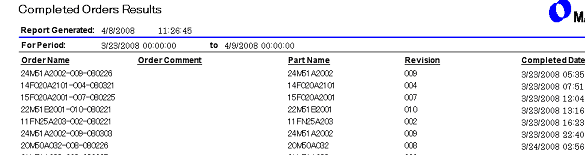
(1)明细
3.9.4.3 已删除订单实绩
该画面显示已从系统数据中删除的生产订单数据列表。
输出条件
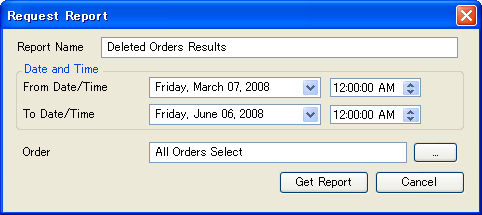
可指定日期、时间和生产订单数据。
输出条件的详细说明请参考“3.9.2 报表请求画面”。
报表
(1)明细
| 输出项 | 说明 |
|---|---|
| 订单名称 | 显示生产订单删除时的信息。 |
| 订单注释 | |
| 零件名称 | |
| 版本 | |
| 删除日期 | 显示生产订单被删除的日期。 |
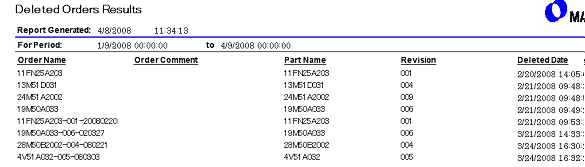
(1)明细
3.9.5 机床实绩数据
3.9.5.1 按托盘的机床实绩画面
该画面显示各托盘相关的加工实绩。
输出条件
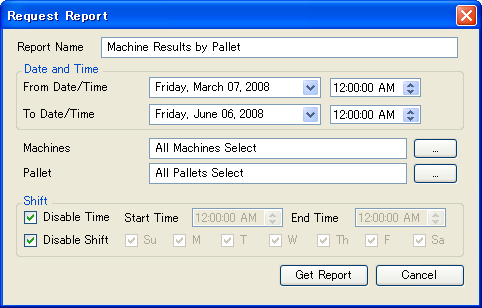
可指定日期、时间、时段、星期、机床和托盘。输出条件的详细说明请参考“3.9.2 报表请求画面”。
报表
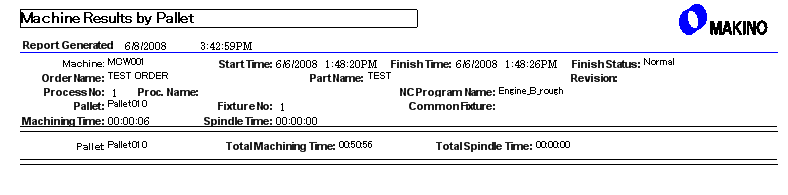
(1)明细 (2)组尾
(1)明细
| 输出项 | 说明 |
|---|---|
| 机床 | 表示执行加工的机床名称。 |
| 开始时间 | 表示加工开始的日期/时间。 |
| 结束时间 | 表示加工结束的日期/时间。 |
| 完成状态 | 表示加工的完成状态。 |
| 订单名称 | 表示作业信息。 |
| 零件名称 | |
| 版本 | |
| 工序号 | |
| 工序名称 | |
| NC 程序 | 表示 NC 程序名。 |
| 托盘 | 表示夹具信息。 |
| 夹具号 | |
| 通用夹具 | |
| 加工时间 | 表示从加工开始到结束的时间。 |
| 主轴时间 | 表示从加工开始到结束的主轴旋转时间。 |
(2)组尾
| 输出项 | 说明 |
|---|---|
| 托盘 | 表示托盘名称。 |
| 总加工时间 | 表示每个托盘的总加工时间。 |
| 总主轴时间 | 表示每个托盘的总主轴旋转时间。 |
3.9.5.2 按机床的机床实绩画面
该画面显示各机床的加工实绩。
输出条件
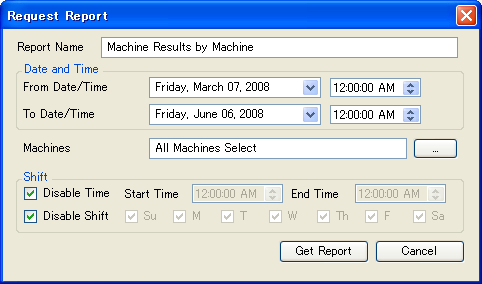
可指定日期、时间、时段、星期和机床。输出条件的详细说明请参考“3.9.2 报表请求画面”。
报表
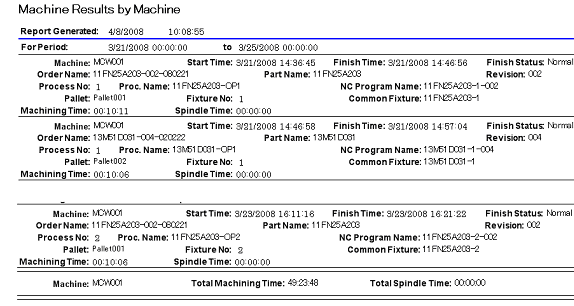
(1)明细 (2)组尾
(1)明细
详细说明请参考“3.9.5.1 按托盘的机床实绩画面”中的 (1)。
(2)组尾
| 输出项 | 说明 |
|---|---|
| 机床 | 表示机床名称。 |
| 总加工时间 | 表示每台机床的总加工时间。 |
| 总主轴时间 | 表示每台机床的总主轴旋转时间。 |
3.9.5.3 按订单的机床实绩
该画面显示各生产订单的加工实绩。
输出条件
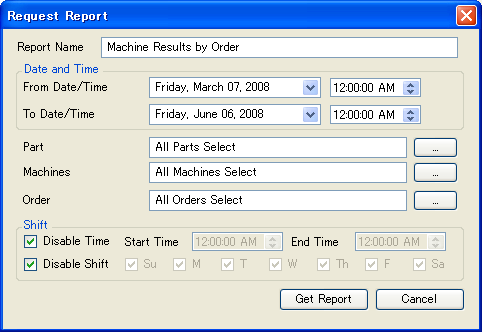
可指定日期、时间、时段、星期、零件、机床和订单数据。输出条件的详细说明请参考“3.9.2 报表请求画面”。
报表
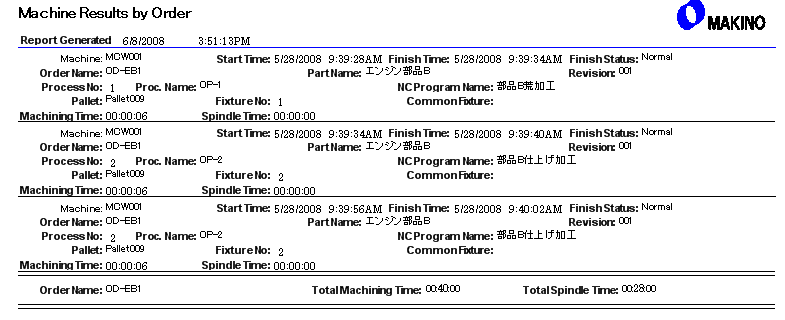
(1)明细 (2)组尾
(1)明细
详细说明请参考“3.9.5.1 按托盘的机床实绩画面”中的 (1)。
(2)组尾
| 输出项 | 说明 |
|---|---|
| 订单名称 | 表示生产订单名称(编号)。 |
| 总加工时间 | 表示每个订单名称的总加工时间。 |
| 总主轴时间 | 表示每个订单名称的总主轴旋转时间。 |
3.9.5.4 按零件的机床实绩
该画面显示各零件相关的加工实绩列表。
输出条件
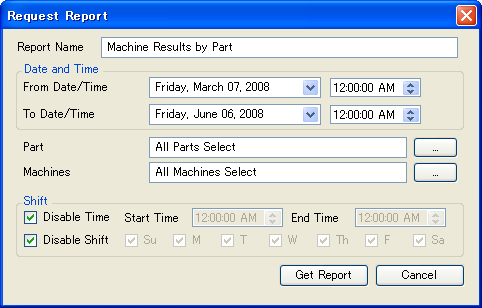
可指定日期、时间、时段、星期、零件和机床。输出条件的详细说明请参考“3.9.2 报表请求画面”。
报表
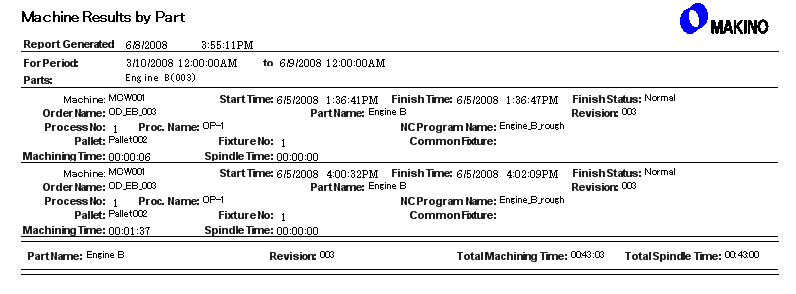
(1)明细 (2)组尾
(1)明细
详细说明请参考“3.9.5.1 按托盘的机床实绩画面”中的 (1)。
(2)组尾
| 输出项 | 说明 |
|---|---|
| 零件名称 | 表示零件信息。 |
| 版本 | |
| 总加工时间 | 表示每个零件的总加工时间。 |
| 总主轴时间 | 表示每个零件的总主轴旋转时间。 |
3.9.5.5 零件实绩汇总
该画面显示各零件的加工实绩汇总。
输出条件
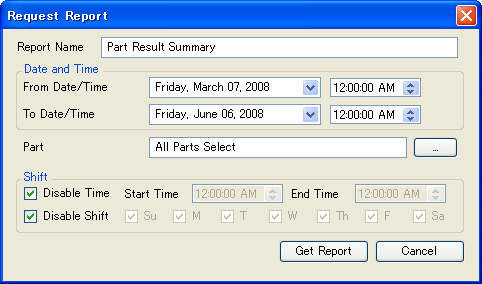
可指定日期、时间、时段、星期和零件。输出条件的详细说明请参考“3.9.2 报表请求画面”。
报表
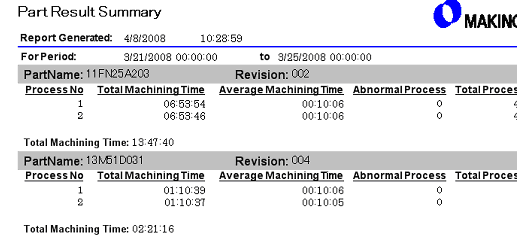
(1)组头 (2)明细 (3)组尾
(1)组头
| 零件名称 | 显示零件信息。 |
|---|---|
| 版本 |
(2)明细
| 工序名称 | 显示工序的名称(编号)。 |
|---|---|
| 总加工时间 | 显示各工序的总加工时间。 |
| 平均加工时间 | 显示各工序的平均加工时间。 |
| 异常工序 | 显示各工序的异常加工(报废件)数量。 |
| 总工序 | 显示各工序的总加工时间。 |
(3)组尾
| 总加工时间 | 显示各零件的总加工时间。 |
|---|
3.9.5.6 按机床的零件结果汇总
本画面显示按机床汇总的零件加工结果。
输出条件
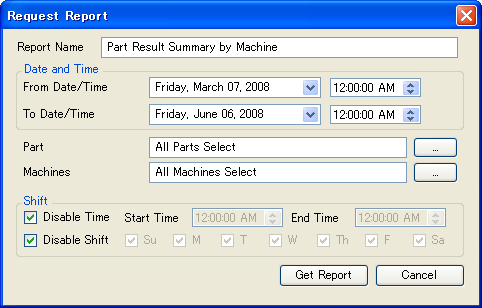
可指定日期、时间、时间段、星期、零件和机床。
输出条件的详细说明参考“3.9.2 报表请求画面”。
报表
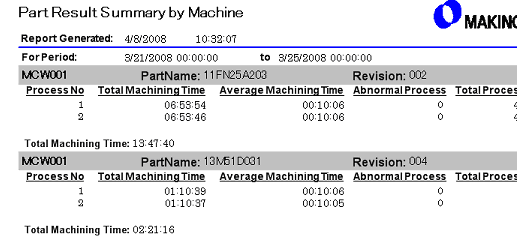
(1)组头
| 机床名称 | 显示机床名称。 |
|---|---|
| 零件名称 | 显示零件信息。 |
| 版本 |
(2)明细
| 工序号 | 显示工序的编号。 |
|---|---|
| 总加工时间 | 显示各工序的总加工时间。 |
| 平均加工时间 | 显示各工序的平均加工时间。 |
| 异常工序 | 显示各工序的异常加工(报废件)数量。 |
| 总工序 | 显示各工序的总加工时间。 |
(3)组尾
| 总加工时间 | 显示各零件在该机床上的总加工时间。 |
|---|
3.9.6 利用率
3.9.6.1 机床利用率
本画面按天显示指定期间内每台机床的运转状况。此外,利用率以图表形式显示。
输出条件
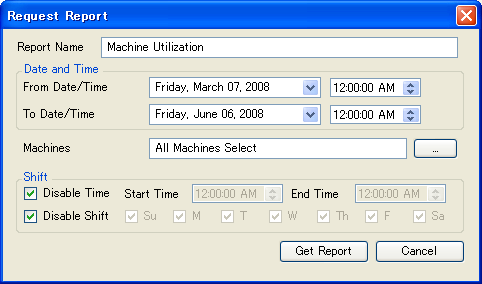
可指定日期、时间、时间段、星期和机床。
输出条件的详细说明参考“3.9.2 报表请求画面”。
报表(列表)
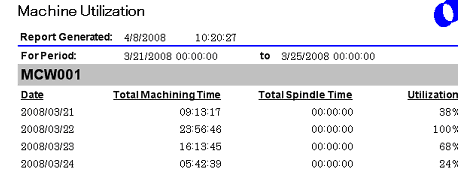
(1)组头
| 机床名称 | 显示组内的机床名称。 |
|---|
(2)明细
| 日期 | 显示日期和时间。 |
|---|---|
| 总加工时间 | 显示每天的总加工时间。 |
| 总主轴时间 | 显示每天的主轴旋转总时间。 |
| 利用率 | 显示每天的机床利用率。 |
报表
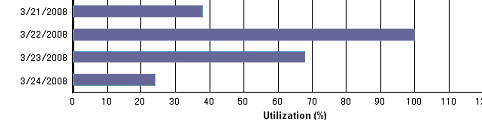
3.9.6.2 工件装夹站利用率
本画面显示指定期间内各工件装夹站每天的作业时间汇总。此外,利用率以图表形式显示。
输出条件
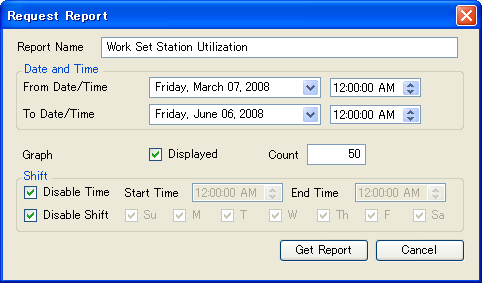
可指定日期、时间、时间段、星期和搬运车。
输出条件的详细说明参考“3.9.2 报表请求画面”。
报表(列表)
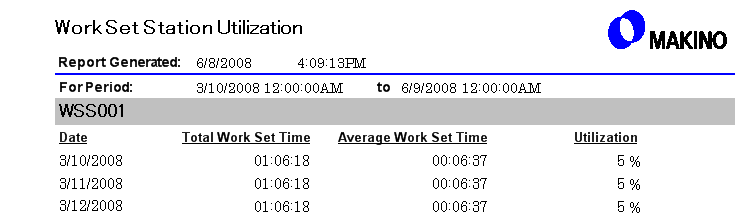
(1)组头
| 工件装夹站名称 | 显示工件装夹站的名称。 |
|---|
(2)明细
| 日期 | 显示日期和时间。 |
|---|---|
| 总装夹时间 | 显示每天的装夹作业总时间。 |
| 平均装夹时间 | 显示每天的装夹作业平均时间。 |
| 利用率 | 显示每天的利用率。 |
报表(图表)
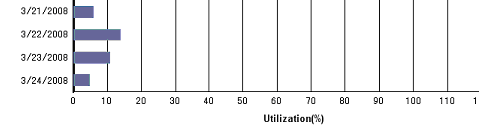
3.9.6.3 搬运车利用率
本画面显示指定期间内搬运车每天的搬运时间汇总。此外,利用率以图表形式显示。
输出条件
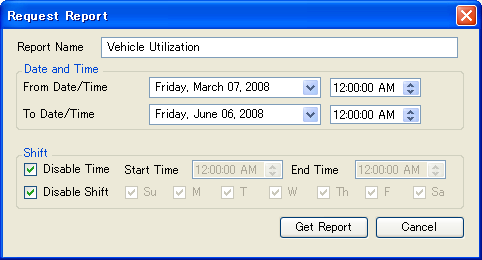
可指定日期、时间、时间段和星期。
输出条件的详细说明参考“3.9.2 报表请求画面”。
报表(列表)
(1)组头
| 搬运车名称 | 显示搬运车的名称。 |
|---|
(2)明细
| 日期 | 显示日期和时间。 |
|---|---|
| 总搬运时间 | 显示每天的搬运总时间。 |
| 平均搬运时间 | 显示每天的搬运平均时间。 |
| 利用率 | 显示每天的利用率。 |
报表(图表)
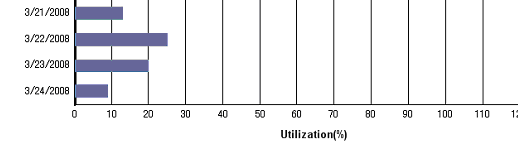
3.9.7 刀具数据画面
※在无刀具管理的系统中不能输出刀具相关报表。
3.9.7.1 按主 NC 程序文件的刀具组画面
本画面显示主程序中注册的各 NC 程序所使用的刀具列表。
※该功能在带刀具管理和 NC 程序管理的系统中有效。
输出条件
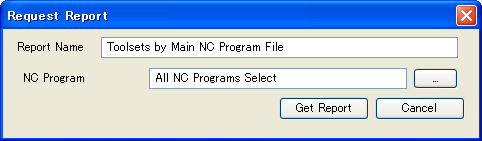
可指定 NC 程序。
输出条件的详细说明参考“3.9.2 报表请求画面”。
报表
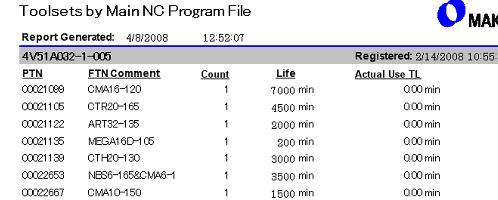
(1)组头
| NC 程序名称、注册日期/时间 | 显示 NC 程序名称以及该 NC 程序的注册日期/时间。 |
|---|
(2)明细
| PTN | 显示刀具编号。 |
|---|---|
| FTN 注释 | 显示刀具的注释。 |
| 数量 | 显示已准备的刀具数量。 |
| 寿命 | 显示刀具寿命。 |
| 实际使用量 TL | 显示实际使用值。 |
3.9.7.2 预设历史画面
本画面显示刀具的预设历史。
输出条件
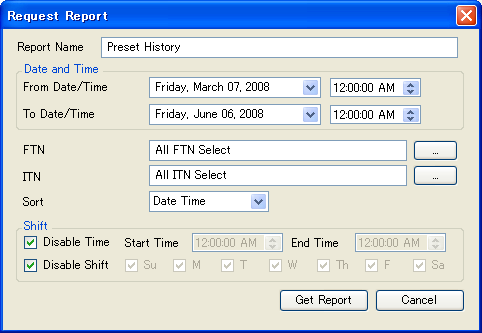
可指定日期、时间、时间段、星期以及 FTN、ITN 和显示顺序。
输出条件的详细说明参考“3.9.2 报表请求画面”。
报表
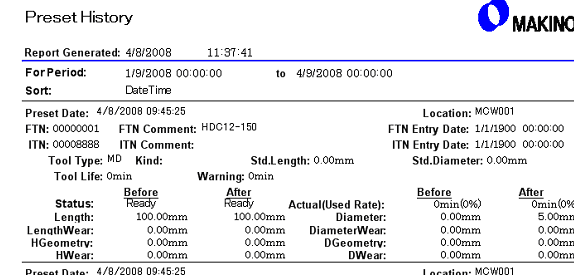
(1)明细
| 预设日期 | 显示执行预设的日期/时间。 |
|---|---|
| 位置 | 显示执行预设的设备名称。 |
| FTN | 显示刀具预设时的刀具信息。 |
| FTN 注释 | |
| FTN 输入数据 | |
| ITN | |
| ITN 注释 | |
| ITN 输入数据 | |
| 刀具类型 | |
| 种类 | |
| 标准长度 | |
| 标准直径 | |
| 刀具寿命 | |
| 警告 | |
| 状态 | |
| 实际(使用率) | |
| 长度 | 显示刀具预设前后的刀具信息。 |
| 直径 | |
| 长度磨损 | |
| 直径磨损 | |
| H 几何 | |
| D 几何 | |
| H 磨损 | |
| D 磨损 |
3.9.7.3 按 FTN 的预设历史画面
本画面显示每个 FTN 的刀具历史。可显示直至执行刀具预设为止的刀具使用率变化。
输出条件
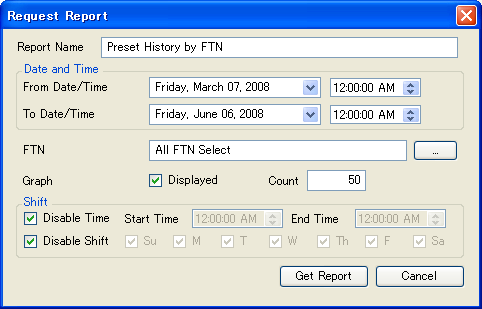
可指定日期、时间、时间段、星期、FTN、ITN 和显示顺序。
输出条件的详细说明参考“3.9.2 报表请求画面”。
报表(列表)
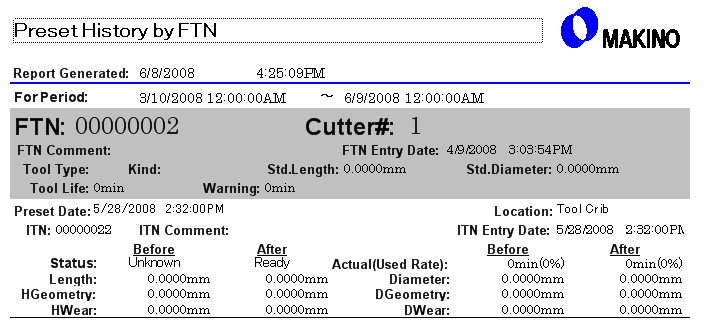
(1)组头
| FTN | 显示功能刀具(该种类的刀具)的信息。 |
|---|---|
| FTN 注释 | |
| FTN 登记日期 | |
| 刀具类型 | |
| 种类 | |
| 标准长度 | |
| 标准直径 | |
| 刀具寿命 | |
| 警告 |
(2)明细
详细参考“3.9.7.2 预设历史画面”。
报表(图表)
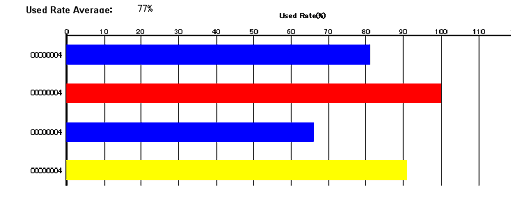
3.9.7.4 按 FTN 的 ITN 数据画面
本画面显示系统中注册的刀具组按 FTN 分类的一览。
※无刀具管理的系统不显示该信息。
输出条件
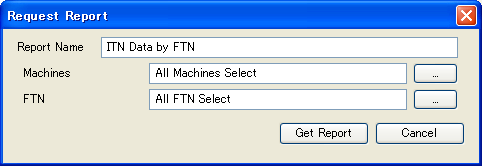
可指定机床、搬运车和 FTN。
输出条件的详细说明参考“3.9.2 报表请求画面”。
报表
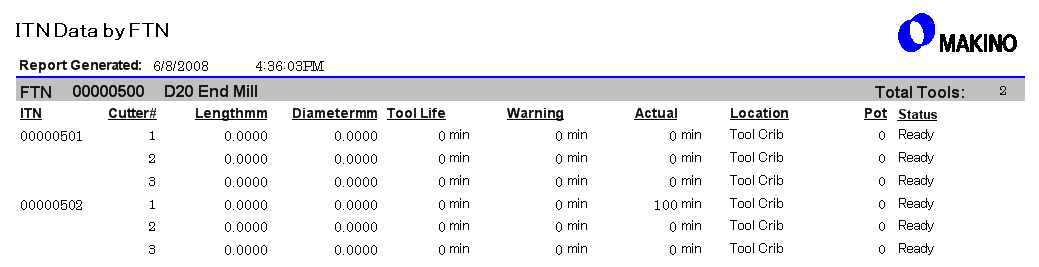
(1)组头
| FTN | 显示 FTN 及其注释。 |
|---|---|
| 刀具总数 | 显示该 FTN 的刀具数量。 |
(2)明细
| ITN | 显示刀具信息。 |
|---|---|
| 长度 | |
| 直径 | |
| 刀具寿命 | |
| 警告 | |
| 实际 | |
| 位置 | 显示刀具所在设备的名称。 |
| 刀位 | 显示刀具所在设备的刀位号。 |
| 状态 | 显示刀具的状态。 |
3.9.7.5 按设备的 ITN 数据画面
本画面显示系统中注册的刀具组中位于各设备上的一览。
※无刀具管理的系统不显示该信息。
输出条件
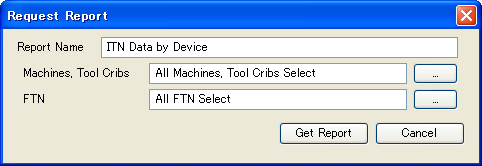
可指定机床、搬运车和 FTN。
输出条件的详细说明参考“3.9.2 报表请求画面”。
报表
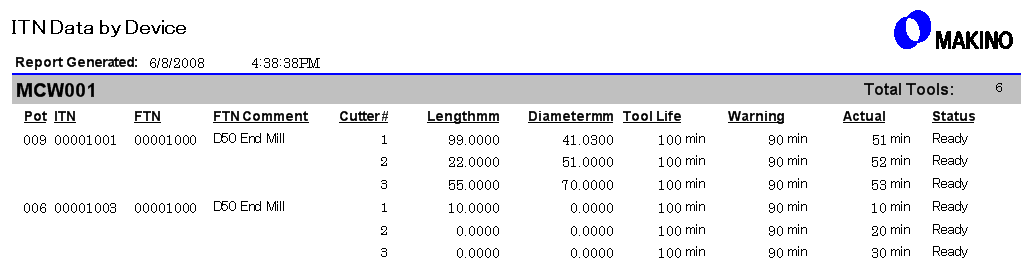
(1)组头
| 设备名称 | 显示设备的名称。 |
|---|---|
| 刀具总数 | 显示各设备上的刀具数量。 |
(2)明细
| 刀位 | 显示刀具所在的刀位号。 |
|---|---|
| ITN | 显示刀具信息。 |
| FTN | |
| FTN 注释 | |
| 长度 | |
| 直径 | |
| 刀具寿命 | |
| 警告 | |
| 实际 | |
| 状态 |
3.9.7.6 刀具输入/输出历史画面
本画面显示每台机床刀具组的刀具输入/输出历史。
※无刀具管理的系统不显示该信息。
输出条件
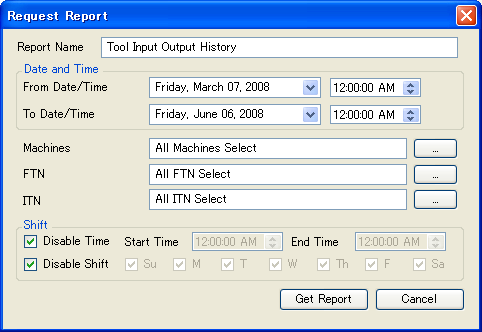
可指定日期、时间、时间段、星期、机床、FTN 和 ITN。
输出条件的详细说明参考“3.9.2 报表请求画面”。
报表
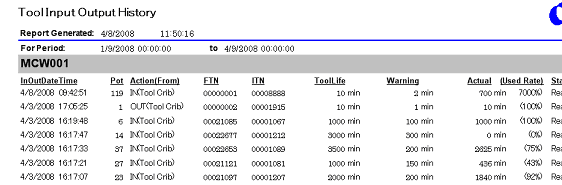
(1)组头
| 机床名称 | 此处显示要显示刀具输入/输出历史的机床名称。 |
|---|
(2)明细
| 输入/输出日期/时间 | 显示刀具被输入或输出的日期/时间。 |
|---|---|
| 刀位 | 显示刀位号。 |
| 操作(来源) | 显示所执行的操作。 |
| FTN | 显示刀具信息。 |
| ITN | |
| 刀具寿命 | |
| 警告 | |
| 实际(使用率) | |
| 状态 |
3.9.7.7 功能刀具数据画面
本画面显示系统中注册的功能刀具数据的一览。
※无刀具管理的系统不显示该信息。
输出条件
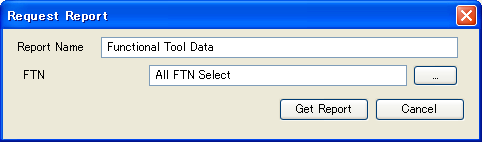
输出条件的详细说明参考“3.9.2 报表请求画面”。
报表
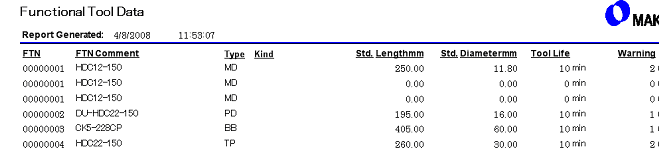
(1)明细
| FTN | 显示系统中注册的功能刀具数据。 |
|---|---|
| FTN 注释 | |
| 类型 | |
| 种类 | |
| 标准长度(单位) | |
| 标准直径(单位) | |
| 刀具寿命 | |
| 警告寿命 |
3.9.8 工件装夹站
3.9.8.1 装夹结果
本画面显示在各工件装夹站执行的装夹作业的结果。
输出条件
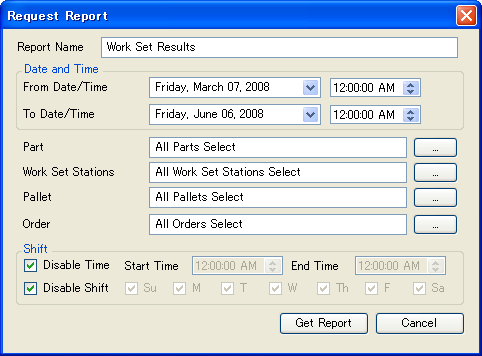
可指定日期、时间、时间段、星期、零件、工件装夹站、托盘和订单数据。
输出条件的详细说明参考“3.9.2 报表请求画面”。
报表
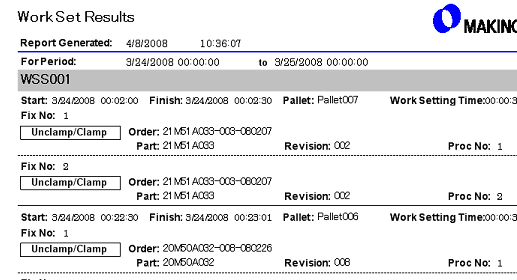
(1)组头
| 工件装夹站名称 | 显示要输出结果的工件装夹站名称。 |
|---|
(2)明细
| 开始 | 显示装夹作业开始的日期/时间。 |
|---|---|
| 结束 | 显示装夹作业结束的日期/时间。 |
| 托盘 | 显示托盘名称。 |
| 装夹时间 | 显示从开始装夹到结束装夹的时间。 |
| 夹具号 | 显示执行装夹作业的夹具面。 |
| 操作类型 | 显示所执行作业的内容。 |
| 订单号 | 显示所装夹工件的信息。 |
| 零件 | |
| 版本 | |
| 工序号 |
3.9.9 搬运车
3.9.9.1 搬运车结果
本画面显示按搬运车分组的搬运结果。
输出条件
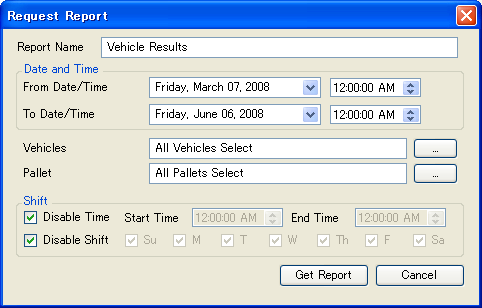
可指定日期、时间、时间段、星期、搬运车、托盘和订单数据。
输出条件的详细说明参考“3.9.2 报表请求画面”。
报表
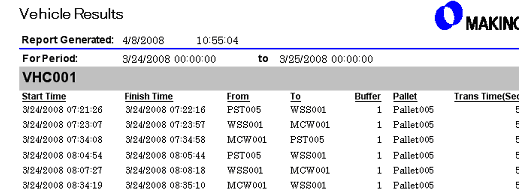
(1)组头
| 搬运车名称 | 显示要输出结果的搬运车名称。 |
|---|
(2)明细
| 开始时间 | 显示搬运开始的日期/时间。 |
|---|---|
| 结束时间 | 显示搬运结束的日期/时间。 |
| 起点 | 显示装载托盘的设备名称。 |
| 终点 | 显示卸载托盘的设备名称。 |
| 缓冲位 | 显示缓冲区编号。 |
| 托盘 | 显示托盘编号。 |
| 搬运时间 | 显示从搬运开始到结束所用的时间。 |
3.9.10 清洗站
3.9.10.1 清洗站结果
本画面显示按各清洗站分组的清洗结果。
输出条件
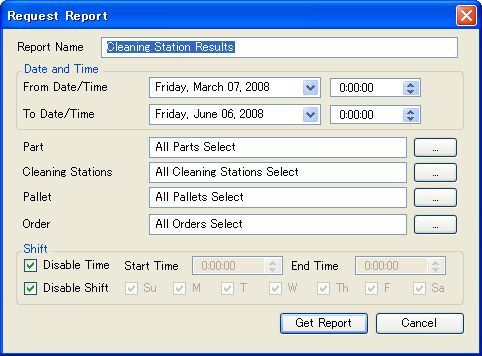
可指定日期、时间、时间段、星期、零件、清洗站、托盘和订单。
输出条件的详细说明参考“3.9.2 报表请求画面”。
报表
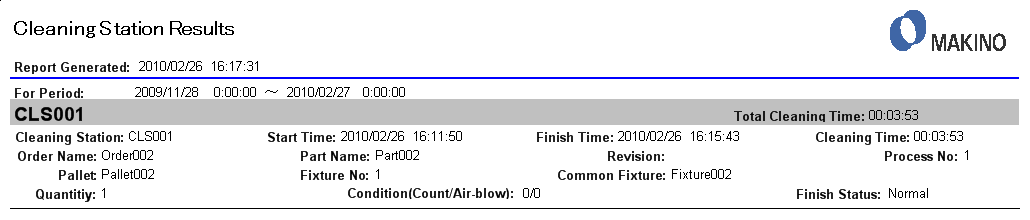
(1)组头
| 清洗站名称 | 显示要输出结果的清洗站名称。 |
|---|
(2)明细
| 开始时间 | 清洗开始的日期/时间。 |
|---|---|
| 结束时间 | 清洗结束的日期/时间。 |
| 清洗时间 | 从开始时间到结束时间的间隔。 |
| 订单名称 | 已清洗工件的信息。 |
| 零件名称 | |
| 版本 | |
| 工序号 | |
| 托盘 | 清洗的托盘编号。 |
| 夹具号 | 清洗的夹具编号。 |
| 通用夹具 | 清洗的通用夹具。 |
| 数量 | 清洗的工件数量。 |
| 条件 | 使用参数指定的清洗条件。 |
| 结束状态 | 清洗的结束状态。 |
4. 操作说明
4.1 设备打开/关闭操作
(1)打开“系统监视器”画面(参考“3.2.1”)。
各设备的打开/关闭状态由图标是否带阴影来表示。
打开状态的设备图标
关闭状态的设备图标
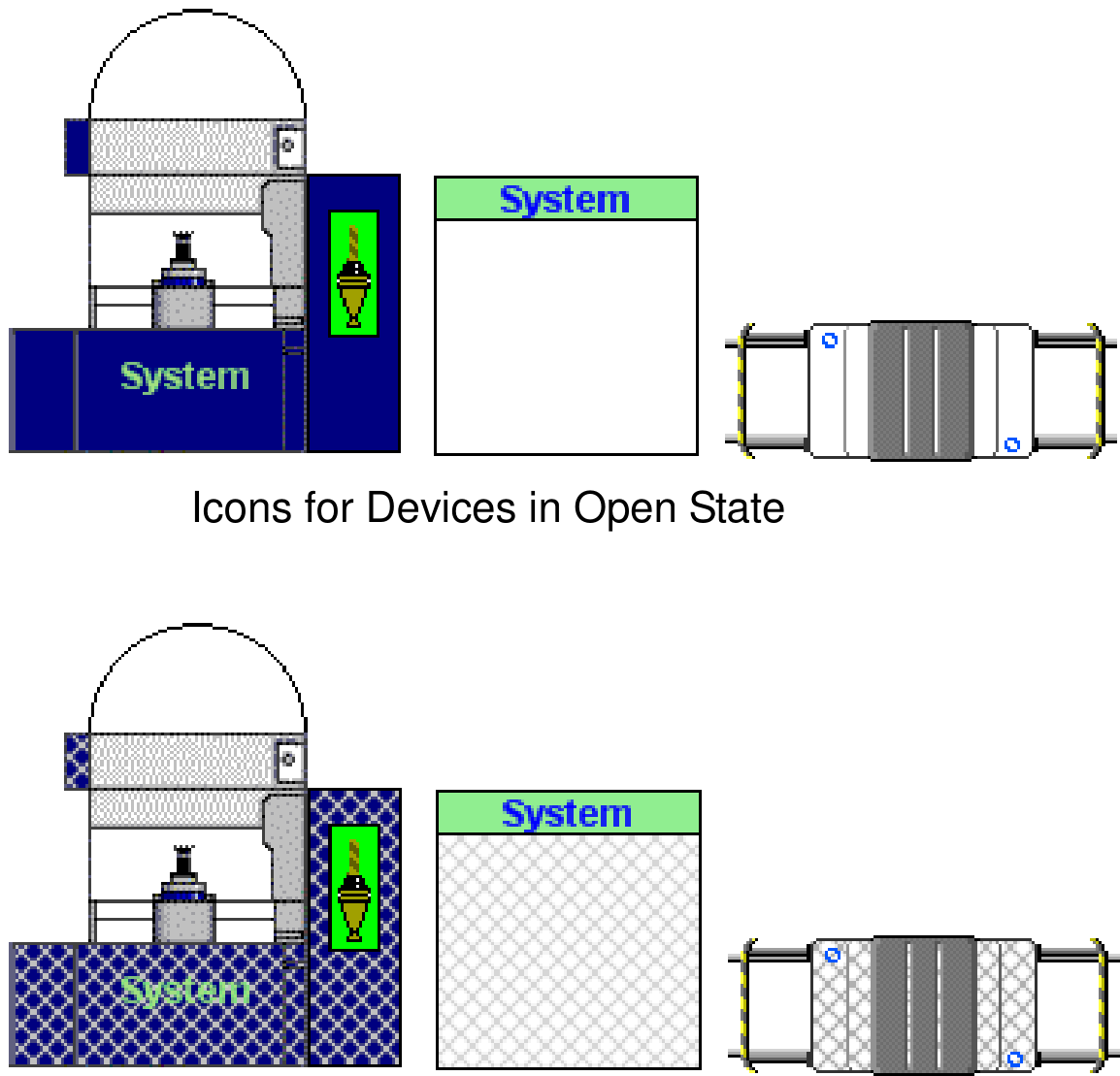
(2)在要进行打开/关闭操作的设备上,从弹出菜单(鼠标右键)中选择“Open/Close”。
(3)显示确认消息。点击 [Yes] 按钮,即可改变该设备的打开/关闭状态。与此同时,该设备图标也会变为带阴影/不带阴影。
| 状态 | 含义 |
|---|---|
| 打开 | 系统认为该设备可使用。托盘将被搬运到该设备。 |
| 关闭 | 系统认为该设备不可使用。托盘不会被搬运到该设备。 |
4.1.1 清洗站的打开/关闭/跳过操作
(1)打开“系统监视器”画面(参考“3.2.1”)。
清洗站有“打开”“关闭”“跳过”3 种状态。
打开状态
关闭状态
跳过状态
(2)右键点击清洗站图标,选择“Open”“Close”或“Skip”。
(3)将显示确认消息。点击 [Yes],清洗站的状态将发生改变。
| 状态 | 含义 |
|---|---|
| 打开 | 系统认为该清洗站可使用。托盘将被搬运到该清洗站。 |
| 关闭 | 系统认为该清洗站不可使用。托盘不会被搬运到该清洗站。 |
| 跳过 | 系统认为该清洗站不可使用。并且正在等待的清洗作业将被跳过,转而处理下一个作业。 |
4.2 托盘手动搬运
手动托盘搬运操作用于把期望的托盘搬运到期望的设备。
由于手动搬运操作优先于由系统运行进行的搬运,因此该托盘的搬运将被优先处理。
托盘手动搬运的流程
(1)在“系统监视器”画面上(参考“3.2.1”),对要搬运的托盘从弹出菜单(鼠标右键)中选择“Pallet Manual Transport”(托盘手动搬运)。
(2)打开“托盘手动搬运”画面(参考“3.2.18”)。当“Destination”(目标)设备上存在多个可放置托盘的位置时,还要设置“Position”(位置)。
(3)点击 [Operation](操作)按钮,即在系统中设定手动托盘搬运。
如果台车能够进行该搬运,它将开始搬运操作。
如果台车因正在搬运其他托盘、或处于关闭状态而无法进行该搬运,则将在其变为可用时开始搬运。
(4)根据 Destination 的不同,托盘到达 Destination 时会发生以下情况:
| Destination 为工作台设置站(WSS) | 向工作台设置站发出“Manual Transport”(手动搬运)指令。该指令是专为手动托盘搬运提供的指令。 如果工作台设置站带有门,则门锁被解除。 |
|---|---|
| Destination 为工作台设置站(WSS)以外的设备 | 托盘停在 Destination 处。 不向 Destination 设备发出任何指令。 |
(5)根据 Destination 的不同,当执行以下操作时,托盘被搬运到料仓,手动托盘搬运结束。
| Destination 为工作台设置站(WSS) | 在 WSS 操作面板上点击 [Finish](完成)按钮,结束“Manual Transport”指令。 |
|---|---|
| Destination 为工作台设置站(WSS)以外的设备 | 打开“托盘手动搬运”画面,点击 [Complete](完成)按钮。 |
4.3 托盘输入/输出操作
托盘输入的流程
(1)在“系统监视器”画面上(参考“3.2.1”),对将要作为所输入托盘的原位(home position)的料仓,从弹出菜单(鼠标右键)中选择“Pallet Input”(托盘输入)。
(2)打开“托盘输入”画面(参考“3.2.19”)。设置“Pallet Number”(托盘号)、“Work Set Station”(工作台设置站)和“Input Home Position”(输入原位)。
(3)点击 [Pallet In](托盘输入)按钮,在系统中设定托盘输入。
当工作台设置站可用时,向工作台设置站发出“Pallet In”指令。当工作台设置站不可用时,则进入不可用状态,并发出下一个指令。
(4)当发出“Pallet In”设置指令时,在工作台设置站上对所输入的托盘执行设置作业,作业结束。
(5)托盘被搬运到料仓,输入操作结束。
托盘输出的流程
(1)在“系统监视器”画面上(参考“3.2.1”),对要输出的托盘从弹出菜单(鼠标右键)中选择“Pallet Output”(托盘输出)。
(2)打开“托盘输出”画面(参考“3.2.20”)。设置“Pallet Number”(托盘号)和“Device”(设备)。
(3)点击 [Operation](操作)按钮,设定托盘输出。
当工作台设置站可用时,托盘被搬运到工作台设置站。
当工作台设置站不可用时,则进入不可用状态,托盘被搬运到下一个工作台设置站。
(4)当托盘被搬运到工作台设置站时,向工作台设置站发出“Pallet Out”指令。取下托盘,结束设置指令。
4.4 试切削
当需要中断系统的连续运行而进行试切削时,按以下步骤操作。
(1)将要进行试切削的机床关闭。
(关闭操作请参考“4.1 设备打开/关闭操作”。)
(2)使用手动托盘搬运操作,把试切削所用的托盘搬运到该机床。
(手动托盘搬运操作请参考“4.2 托盘手动搬运”。)
(3)当目标托盘被搬运到机床并装载到工作台上后,在存储器运行或 DNC 运行模式下进行试切削。
此时,机床的系统模式必须为关闭状态。
(4)试切削完成后,点击“托盘手动搬运”画面上的 [Complete](完成)按钮。
试切削所用机床恢复到打开状态。
4.5 优先生产
本节说明当系统中存在需要紧急处理的急件时所用的操作步骤。
优先搬运急件托盘的步骤
打开带有急件托盘的“托盘数据”画面(参考“3.6.2”),把“Priority”(优先度)设置为“999”。
在这种情况下,急件托盘的搬运顺序通过改变搬运顺序来操作,使其搬运被优先处理。
中止其他零件的加工并让机床空出的步骤
执行“中断加工”(参考“4.9”)。
4.6 暂停操作
4.6.1 在 PC 上的暂停操作
针对托盘全部面的暂停操作
在“系统监视器”画面(参考“3.2.1”)上,右键点击要暂停的托盘的图标。在弹出菜单中选择“Work Set Hold”(工作台设置保持)或“Machining Suspend”(加工暂停),以打开“工作台设置保持”画面(参考“3.2.16”)或“加工暂停”画面(参考“3.2.15”)。点击 [ON](或 [Suspend])按钮,即可暂停该托盘上的所有面。
要解除暂停,请点击 [OFF](或 [RELEASE])按钮。
针对单个面的暂停操作
打开包含要暂停的面的托盘的“托盘数据”画面(参考“3.6.2”),并选择所需的面。勾选 [Suspend] 或 [WSS Hold] 复选框,然后点击 [Update](更新)按钮,把数据反映到系统中。
对正在进行设置作业的托盘的暂停操作
在“工作台设置监视器”画面(参考“3.2.3”)上,于“设置指令显示”中的夹具列表中右键点击要暂停的夹具。在弹出的菜单中选择“Unclamp Cancel”(松开取消)或“Clamp Cancel”(夹紧取消)/“Machining Suspend”(加工暂停),以结束设置作业。(各菜单的详细内容请参考“工作台设置监视器”的各项。)
4.6.2 在 WSS 操作面板上的暂停操作
当 WSS 操作面板上带有 [Suspend](暂停)按钮时,可以对当前位于该 WSS 上的托盘的全部夹具执行暂停操作。暂停按钮有两个:[Machining Suspend](加工暂停)和 [Work Set Hold](工作台设置保持,即操作取消)。
部分 WSS 操作面板没有 [Suspend] 按钮。此时,暂停操作可从 PC 侧进行。
暂停操作步骤
- 当已向 WSS 发出操作指令时,指示操作内容的灯以及可操作的 Suspend 按钮将会闪烁。
- 点击闪烁的 [Suspend] 按钮后,该按钮变为常亮状态。当两个按钮都在闪烁时,被点击的按钮变为常亮状态,另一个按钮熄灭。再次点击该按钮,则会恢复到最初的闪烁状态。
- 确认所选的 [Suspend] 按钮已变为常亮状态,然后点击操作的 [Finish](完成)按钮。
执行上述操作后,托盘进入暂停状态,并在料仓中待机。
4.7 确认/更改搬运顺序
本节说明当“等待搬运托盘列表”上存在多个托盘时,确认或更改搬运顺序的步骤。
- 在“系统监视器”画面(参考“3.2.1”)上,右键点击要确认/更改搬运顺序的台车。在弹出菜单中选择“Waiting Transport Pallet List”(等待搬运托盘列表),以打开“托盘搬运优先”画面(参考“3.2.13”)。
- 搬运顺序显示在“搬运队列列表”上。根据需要确认该顺序。
- 要更改搬运顺序,请点击 [Top](最前)按钮,使该搬运顺序变更为队列中的第一位。
此外,点击 [Operator Priority Change](操作员优先更改)按钮,可以更改各托盘的搬运优先度。
详细内容请参考“托盘搬运优先”画面。
4.8 把面改为“禁止”状态
对于正在执行工序的托盘上的面,无法进行通用夹具取消、工序取消和托盘输出。
此外,与正在执行工序的面相关的通用夹具、零件数据和订单数据也无法删除。
本节说明中止某个面上正在执行的工序,并把该面改为“未使用”状态的步骤。
(1)打开含有要改为“未使用”状态的面所在的托盘的“托盘数据”画面(参考“3.6.2”)。
(2)把未使用面的状态改为“Damaged”(损坏)。
选择要改为“未使用”状态的面,勾选 [Damaged] 复选框,然后点击 [Update](更新)按钮。
当该面上夹持有工件时,托盘会被搬运到工作台设置站以松开工件。请执行工件的松开操作。
(3)解除已分配给该面的通用夹具或工序。
在“托盘数据”画面上点击“Common Fixture”(通用夹具)或“Process”(工序)的 [Release](解除)按钮,然后点击 [Update](更新)按钮。
(4)解除该面的“Damaged”状态。
选择要解除“Damaged”状态的面,取消勾选 [Damaged] 复选框,然后点击 [Update](更新)按钮。
4.9 加工的中断
加工的中断有两种方式:1)把正常的加工工序在中途中断;2)中断发生了报警或其他问题的加工工序,并判断是否继续加工。
4.9.1 正常加工工序的中断
本节说明中断由系统在自动运行模式下启动的加工工序的步骤。
- 如果托盘尚未被搬运到加工室(托盘交换之前),可以通过把该机床改为关闭状态来中断加工。托盘将在未开始加工的情况下从机床卸下。
- 如果托盘已被装载到加工室,则通过执行以下操作来中断加工。
- 把加工工序在中途停止(使用单程序段等方式)。
- 执行系统中止操作。(详细内容请参考“5.2.1.3”。)
- “系统监视器”画面(参考“3.2.1”)上的机床图标将变为“等待恢复”状态。打开“机床恢复”画面(参考“3.2.14”),执行恢复操作。
- 托盘从机床卸下。
4.9.2 因报警而中断的加工工序
本节说明在系统运行过程中加工因报警而在中途停止时的恢复步骤。通常,系统在向机床发出加工开始命令后,会等待来自机床的加工完成报告。因此,在消除机床侧的报警原因并执行恢复操作后,需要向系统发出完成报告。发出完成报告有以下两种方法。
如果不继续加工,则在机床上执行“NC Reset + System Abort”(NC 复位 + 系统中止)。此时 PC 上的机床图标会进入等待恢复状态。然后在恢复画面上选择“Normal Finish”(正常结束)或“Abnormal Finish”(异常结束)。
| 步骤 | 说明 |
|---|---|
| 执行 M30 | 在复位报警后,如果机床处于正在执行加工程序的状态,由于“System Mode”(系统模式)和“Memory Mode”(存储器模式)处于打开状态,将执行循环启动。如果加工程序中包含 M30,则会向系统发出完成报告。 |
| NC Reset + System Abort | 用于加工被中断时,或需要把工件作为异常加工(报废)来处理时。按下 [NC Reset] 按钮后,执行“系统中止操作”(参考“5.2.1.3”)。 |
系统恢复的流程
- 系统运行过程中机床发生报警
- 恢复机床
- 通过恢复操作关闭机床电源 / 中断加工 / 继续加工
- 执行 M30 / 执行 NC Reset + System Abort
- PC 上的机床图标进入等待恢复状态。
- 当机床电源打开时,PC 上的机床图标处于等待恢复状态。
- 由系统正常执行处理

4.10 停止生产
本节说明中断(取消)正在执行的生产订单数据的步骤。
- 在“全部订单”画面(参考“3.8.1”)上,对要中断的生产订单数据从弹出菜单(鼠标右键)中选择“Cancel/Release Order”(取消/解除订单)。
- 该生产订单数据进入已取消状态,已经夹持有工件的托盘被搬运到工作台设置站以松开工件。
(松开后的工件在该生产订单数据中计为报废。) - 当所有工件的松开完成后,该生产订单数据即可删除。
4.11 NC 程序的上传
本节说明把 NC 程序从机床上传到 PC 的步骤。标准连接机床与 IMC 连接机床的操作不同。
4.11.1 标准连接机床
- 在要上传程序的机床上打开“NC 程序存储器信息”画面(参考“3.3.5”)。
- 在“程序列表”上选择要上传的程序,然后从弹出菜单(鼠标右键)中选择“Upload NC Program”(上传 NC 程序)。
- 显示确认消息后,将显示程序保存位置和文件名的设置画面。请设置这些信息。
- 当显示“NC Programs uploaded successfully.”的消息时,上传操作完成。
4.11.2 IMC 连接机床
在 MAS-A5 中操作
- 在要上传程序的机床上打开“机床监视器”画面。
- 在机床图标上从弹出菜单(鼠标右键)中选择“Upload NC Program”(上传 NC 程序)。
- 输入要上传程序的 O 号。
- 显示程序保存位置和文件名的设置画面。请设置这些信息。
- 当显示“NC Programs uploaded successfully.”的消息时,上传操作完成。
在机床中操作
在机床的“IMC”画面上执行“Program Upload”(程序上传)。
上传的程序保存在 MAS-A5 参数中设置的文件夹内。
Upload File Name = O9999.(Extension which is set in MAS-A5 parameter)
“O” + 4 columns of O number
4.12 NC 程序的下载
本节说明把 NC 程序从 PC 下载到机床的步骤。标准连接机床与 IMC 连接机床的操作不同。
4.12.1 标准连接机床
下载已在系统中注册的程序
- 在“主程序”或其他画面上选择要下载的程序,选择 [Operation] → [Download to](下载到),然后选择作为下载目标的机床。
- 当显示“NC Programs downloaded successfully.”的消息时,下载操作完成。
下载未在系统中注册的程序
- 在要下载到的机床上打开“NC 程序存储器信息”画面(参考“3.3.5”)。
- 在菜单中选择 [Operation] → [Download NC Program](下载 NC 程序)。
- 显示指定要下载程序的画面。请指定文件。
- 当显示“NC Programs downloaded successfully.”的消息时,下载操作完成。
4.12.2 IMC 连接机床
在 MAS-A5 中操作
- 在要下载到的机床上打开“NC 程序存储器信息”画面(参考“3.3.5”)。
- 在菜单中选择 [Operation] → [Download NC Program](下载 NC 程序)。
- 显示指定要下载程序的画面。请指定文件。
- 当显示“NC Programs downloaded successfully.”的消息时,下载操作完成。
在机床中操作
需要把下载的文件按以下文件名放入 MAS-A5 参数中设置的文件夹内。
Download File Name = O9999.(Extension which is set in MAS-A5 parameter)
“O” + 4 columns of O number
在机床的“IMC”画面上执行“Program Download”(程序下载)。
该操作在本地模式下有效。
4.13 系统数据的定期备份
备份 MAS-A5 用于执行系统运行的数据,可以在发生故障或其他问题时简化系统的恢复。
详细内容请参考以下手册。
FMS589《MAS-A5 系统操作手册》
- [Task](任务)选项卡将显示出来,“Run:”框内的文本被选中(高亮)。在文本被选中的状态下,注意不要按下字符键或 ‘Delete’、‘Backspace’、‘Tab’、‘Enter’ 键。可以在框末端的空白处左键单击,或者按 ‘End’ 键。文本将被取消选中,光标定位到文本末尾。添加一个空格,然后输入备份文件夹的路径名。例如,如果备份文件夹是 “F:¥BackUp”,则“Run:”文本框应如下所示:
C:¥MAKINO¥sql¥MAS_BACKUP.bat F:¥BackUp
图 4.13-1 运行文件名(点图看原图) - 选择 [Schedule](计划)选项卡,设置执行备份的计划(开始时间和频率)。
- 点击 [OK] 按钮关闭画面。
至此,定期备份的设置完成。
4.14 非工作时间加工(参数)
“Off Duty Process”(非工作时间加工)功能使机床在“非工作时间”期间继续运行加工。
该功能需要设置 MAS-A5 参数。
夹具的非工作时间加工设置
选择要进行“Off Duty Process”的托盘,打开“托盘数据”画面(参考“3.6.2”)。
选择要进行“Off Duty Process”的夹具。
勾选“Off Duty Process”,然后按 [Update](更新)。
工作台设置时非工作时间加工的设置
打开“工作台设置监视器”(参考“3.2.4”),从列表中选择要进行“Off Duty Process”的夹具。右键点击该夹具,从弹出菜单中选择“Off Duty Process”。
4.15 再清洗工序
“Re-Cleaning Process”(再清洗工序)功能用于:当带有包含清洗的工序的托盘位于 WSS 上准备松开时,系统再次指令清洗。在“工作台设置监视器”(参考“3.2.4”)中指定 Re-Cleaning。再清洗取决于工序中的作业。
(1)关于中断的工作台设置作业
在中断的工作台设置作业中,无法指定再清洗。
当注册了多个清洗作业时,需要从中选择一个清洗作业作为再清洗对象。
(2)清洗之后的其它作业是否再次执行
按如下方式指定清洗之后的其它作业是否也再次执行。
中断的工作台设置作业
5. 恢复操作
系统运行过程中可能发生的问题有两种类型。
- 由系统数据库错误引起的故障。
- 涉及设备状态的故障。
5.1 系统数据库的恢复
如果出现以下任一情况,则系统数据库可能存在问题:
- 即使注册了数据,系统也不运行。
- 在 WSS 上按下操作的 [Finish] 按钮后,台车不来取托盘。
- 加工完成后托盘旋转不开始。
- 在“托盘诊断”画面或“工序诊断”画面上检查数据后仍无法解决问题时。
为此提供了 3 种恢复操作。
5.1.1 托盘恢复操作
该恢复操作用于单个托盘。因为它不会对其他托盘产生影响,所以可以在系统运行过程中执行。
- 从原位恢复
把托盘的位置数据修改为原位(料仓),然后开始恢复。 - 从当前位置恢复
把托盘的位置数据修改为当前位置,然后开始恢复。
5.1.2 工作数据重置操作
该恢复操作针对所有托盘和所有设备执行。在执行恢复操作之前,所有设备必须处于非运行状态。此外,所有托盘都需要由台车以手动运行模式送回料仓。
| 恢复前 | 恢复后 |
|---|---|
| 托盘正在以手动模式搬运 | 解除手动搬运 |
| 托盘正在加工 | 等待加工 |
| 托盘正在 WSS 上进行设置 | 等待工作台设置 |
5.1.3 设备调整操作
该恢复操作用于被“设备诊断”画面诊断为异常的设备(参考“3.2.25”)。
在执行恢复操作之前,所有异常设备必须处于非运行状态。
因为它不会对正常设备产生影响,所以可以在系统运行过程中执行。
5.2 涉及设备状态的故障
在机床、WSS 或其他设备发生故障时,系统会在“系统监视器”画面上显示描述该故障的消息。
5.2.1 机床故障
5.2.1.1 托盘交换过程中的故障
当托盘交换操作因某种原因停止时,会显示如下所示的画面。
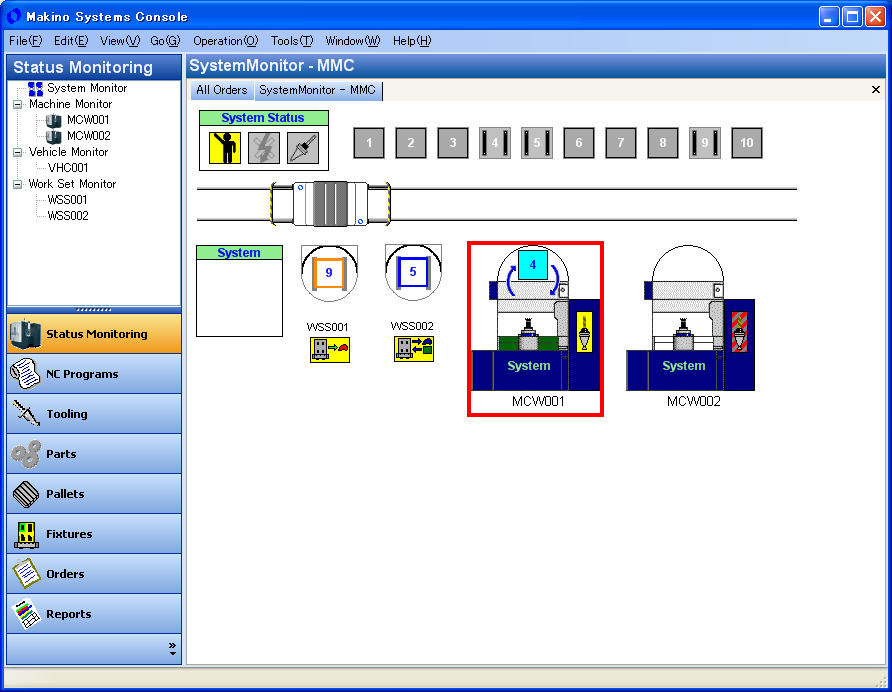
发生故障的机床图标闪烁。
点击该机床图标,然后选择“Machine Recovery”(机床恢复)菜单。将显示如下所示的画面。
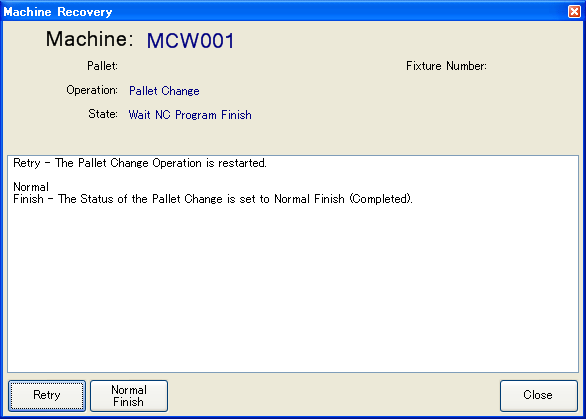
恢复操作说明如下。
(1)使机床处于可以执行托盘交换的状态。
- 如果“System Mode”(系统模式)为关闭,请将其打开。
- 复位机床的所有报警,使机床处于“无报警”状态。
- 使机床所有轴返回参考位置。
(2)操作操作画面上的相应按钮。
- 如果托盘交换未发生,请点击 [Retry](重试)按钮。托盘交换将开始。
- 如果托盘交换已发生,请点击 [Normal Finish](正常结束)按钮。托盘交换之后的操作将开始(加工、台车取托盘)。
5.2.1.2 加工结束时的故障
如果因加工过程中停电、机床报警或其他故障而无法完成加工,机床将处于必须执行恢复操作的状态。点击该机床图标,从菜单中选择“Machine Recovery”(机床恢复)。将显示如下所示的画面。
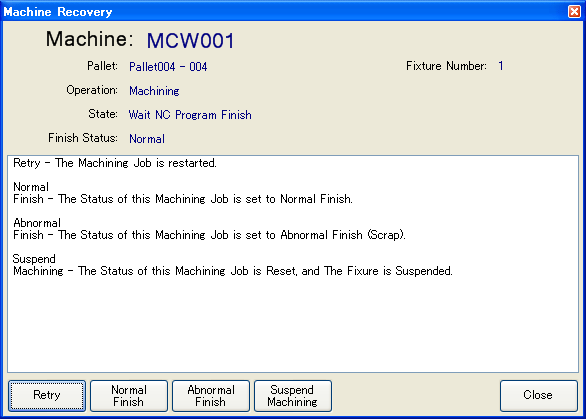
该画面上的恢复步骤说明如下。
(1)机床上的调整
- 如果“System Mode”(系统模式)为关闭,请将其打开。
- 复位机床的所有报警,使机床处于“无报警”状态。
- 如果该机床上正在执行加工,请执行系统加工的“Normal Finish”(正常结束)或“System Machining Abort”(系统加工中止)(对于 Professional 3 为“System Abort”)。
(2)点击操作画面上的相应按钮
- 再次执行同一加工工序时
点击 [Retry](重试)按钮。加工将重新开始。 - 要以“正常结束”状态结束加工时
点击 [Normal Finish](正常结束)按钮。加工完成之后的操作将开始(另一面的加工、托盘交换、台车取托盘)。 - 要以“异常结束”状态结束加工时
点击 [Abnormal Finish](异常结束)按钮。加工完成之后的操作将开始(另一面的加工、托盘交换、台车取托盘)。 - 要使其进入“加工暂停”状态时
点击 [Suspend Machining](加工暂停)按钮。托盘被搬运到料仓,并以“已暂停”状态在该处等待。
5.2.1.3 系统中止(系统加工中止)
加工中止操作在加工过程中发生某种报警时,或因某种原因必须中止加工并卸下托盘时执行。该操作在系统运行模式下启动了加工的托盘所在的机床上执行。
点击该机床图标,然后选择“Machine Recovery”(机床恢复)菜单。将显示如下所示的画面。
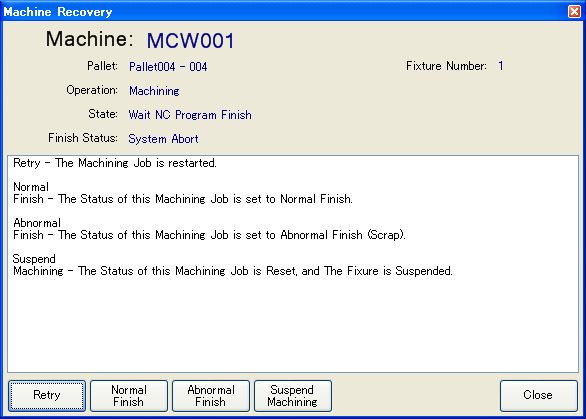
(1)机床上的调整
- 如果“System Mode”(系统模式)为关闭,请将其打开。
- 复位机床的所有报警,使机床处于“无报警”状态。
- 如果该机床上正在执行加工,请执行以下操作。
- 对于 Professional 5
在“Function”(功能)画面上执行“System Machining Abort”(系统加工中止)操作。 - 对于 Professional 3(非串行连接)
按下 [CUSTOM] 按钮,执行“System Abort”(系统中止)操作。 - 对于 Professional 3(串行连接)
在“IMC”画面上执行“System Abort”操作。 - 对于 MPC2
在数据维护画面上执行“Manual RJ FIN”操作。
- 对于 Professional 5
(2)同样点击操作画面上的相应按钮
- 再次执行同一加工工序时
点击 [Retry](重试)按钮。加工将重新开始。 - 要以“正常结束”状态结束加工时
点击 [Normal Finish](正常结束)按钮。加工完成之后的操作将开始(另一面的加工、托盘交换、台车取托盘)。 - 要以“异常结束”状态结束加工时
点击 [Abnormal Finish](异常结束)按钮。加工完成之后的操作将开始(另一面的加工、托盘交换、台车取托盘)。 - 要使其进入“加工暂停”状态时
点击 [Suspend Machining](加工暂停)按钮。托盘被搬运到料仓,并以“已暂停”状态在该处等待。
5.2.1.4 重新连接操作
MAS-A5 与机床之间的通信会因通信错误而出现异常,通信被断开。此时,重新连接操作用于初始化通信。
(1)机床上的调整
- 如果机床正在运行,请通过等待加工结束来停止机床,或按下 NC 复位按钮。
- 复位机床的所有报警,使机床处于“无报警”状态。
(2)在 MAS-A5 上重新连接
打开设备诊断画面(参考“3.2.25”),在弹出菜单中选择“Reconnect”(重新连接)。
(3)重新连接完成
连接已被初始化。
如果机床正由系统运行控制,则机床将变为等待恢复状态。请执行恢复。
- 如果该机床当时正在加工,请参考“5.2.1.2 加工结束时的故障”。
- 如果该机床当时正在执行托盘交换,请参考“5.2.1.1 托盘交换过程中的故障”。
5.2.2 台车故障
5.2.2.1 搬运开始或结束时发生的故障
如果在搬运开始或结束时台车发生故障,如下所示的搬运命令显示区域将会闪烁。
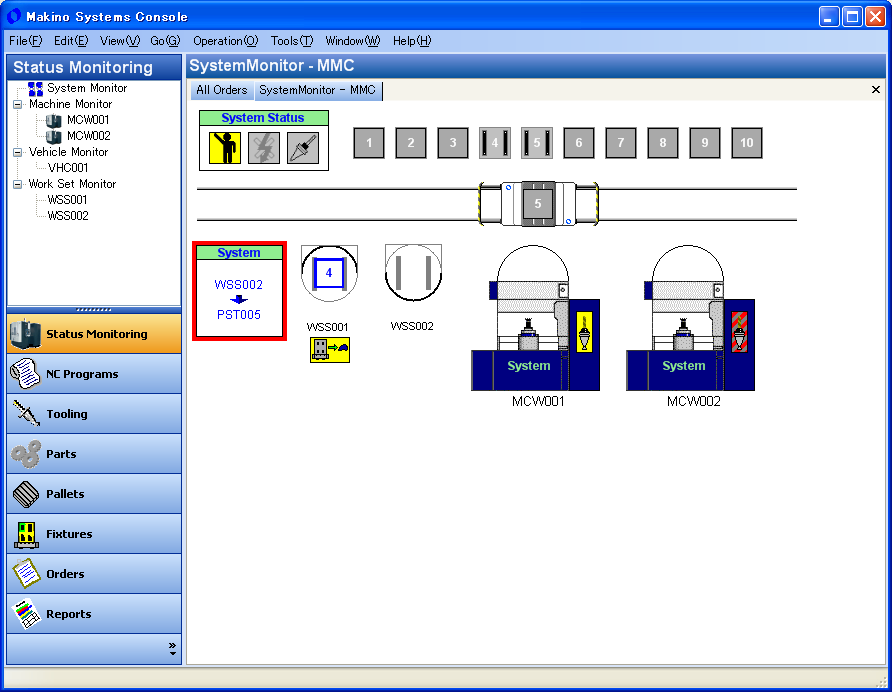
搬运命令显示区域闪烁。
点击台车命令显示区域,然后点击“Vehicle Recovery”(台车恢复)菜单,将显示如下所示的画面。
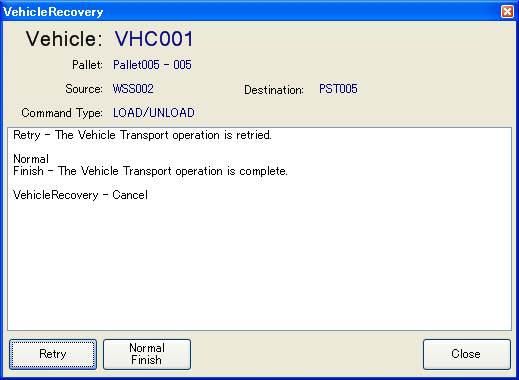
恢复步骤说明如下。
(1)台车上的调整
- 复位台车的所有报警,使台车处于“无报警”状态。
- 如果台车上有托盘,请使用维护操作模式,把托盘卸在 Source(来源)或 Destination(目标)处。
- 使台车各轴返回到台车能够开始搬运的位置。
(2)点击操作画面上的相应按钮
- 要再次搬运该托盘时
点击 [Retry](重试)按钮。搬运将重新开始。 - 搬运已完成时
点击 [Normal Finish](正常结束)按钮。如果有下一个搬运任务,台车将开始该搬运操作。
5.2.3 WSS 故障
5.2.3.1 WSS 操作过程中的故障
如果在设置作业过程中发生故障,发生故障的 WSS 会如下所示地闪烁。
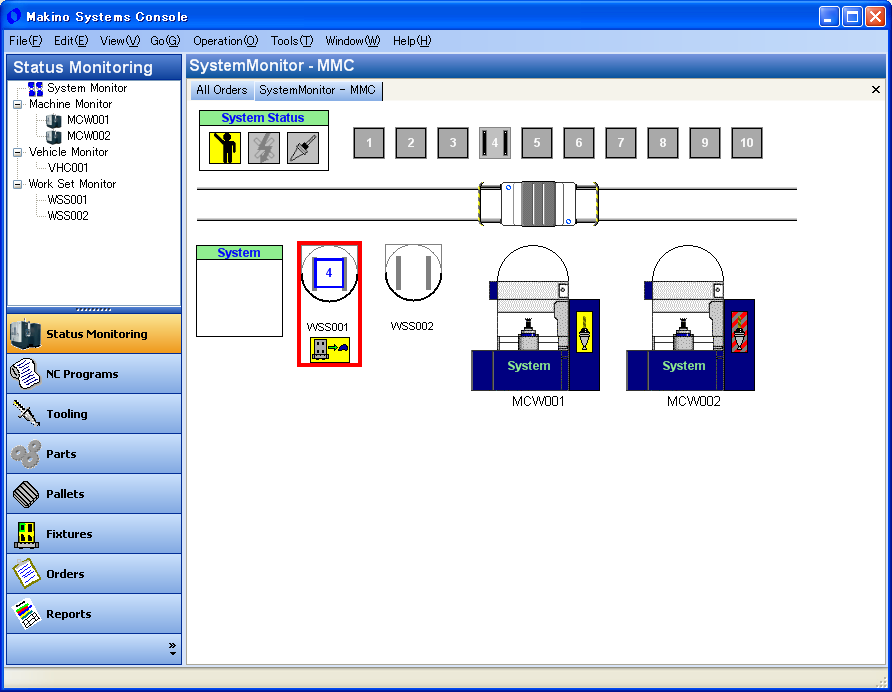
发生故障的 WSS 图标闪烁。
点击 WSS 显示区域,然后点击“Work Set Recovery”(工作台设置恢复)菜单,将显示如下所示的画面。
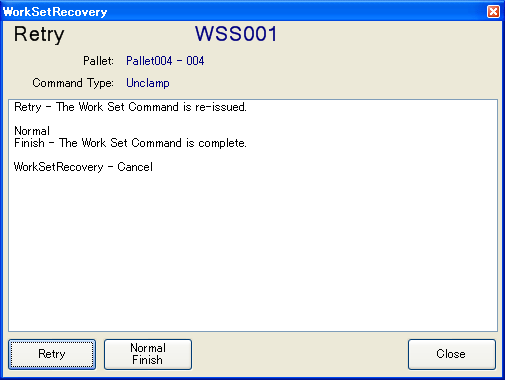
恢复步骤说明如下。
(1)WSS 上的调整
- 复位 WSS 的所有报警,使 WSS 处于“无报警”状态。
(2)点击操作画面上的相应按钮
- 要重新开始设置时
点击 [Retry](重试)按钮。WSS 操作面板的灯闪烁。 - 设置已完成时
点击 [Normal Finish](正常结束)按钮。台车取走托盘并将其搬运到 Destination(目标)。
5.2.4 清洗站故障
5.2.4.1 清洗站操作过程中的故障
如果在清洗过程中发生故障,发生故障的清洗站会如下所示地闪烁。
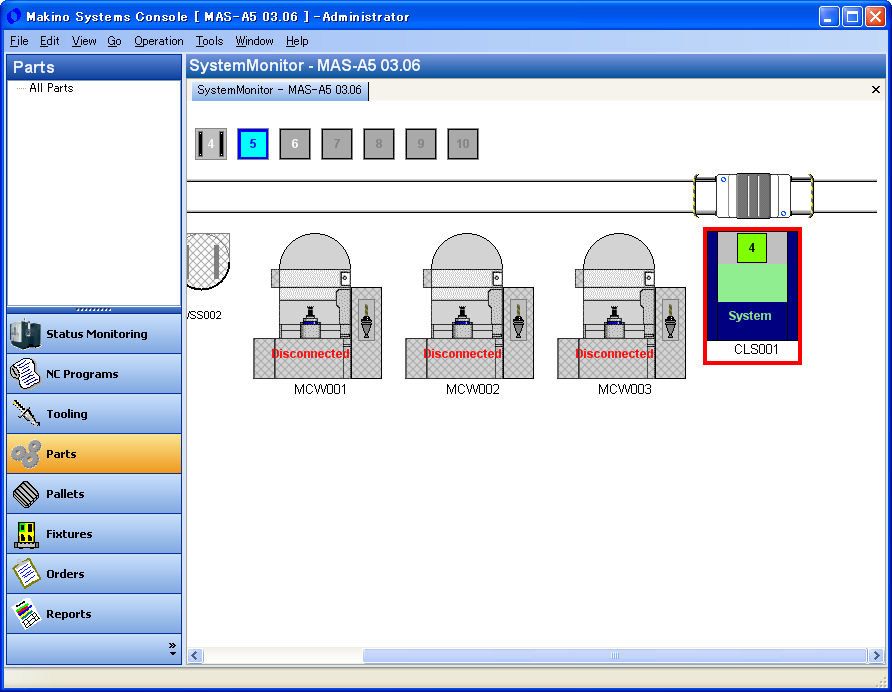
发生故障的清洗站图标闪烁。
右键点击清洗站图标,从弹出菜单中选择“Cleaning Station Recovery”(清洗站恢复),将显示如下所示的画面。
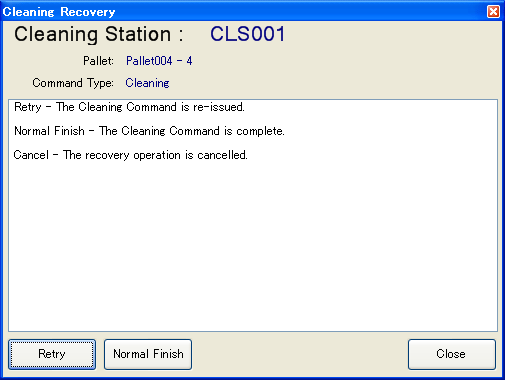
恢复步骤说明如下。
(1)清洗站上的调整
- 复位清洗站的所有报警,使清洗站处于“无报警”状态。
(2)点击操作画面上的相应按钮
- 要重新开始清洗时
按 [Retry](重试)。 - 清洗已完成时
按 [Normal Finish](正常结束)。台车将取走托盘并搬运到下一个 Destination(目标)。
5.2.5 刀具数据恢复(IMC 连接机床)
5.2.5.1 刀具数据下载/上传过程中的故障
如果在刀具数据下载/上传过程中发生故障,“刀具操作状态图标”(参考“3.2.5.4”)将如下所示地显示。
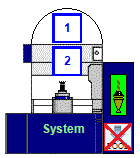
在机床图标上从弹出菜单(鼠标右键)中选择“Tool Data Recovery”(刀具数据恢复)。将显示如下所示的画面。
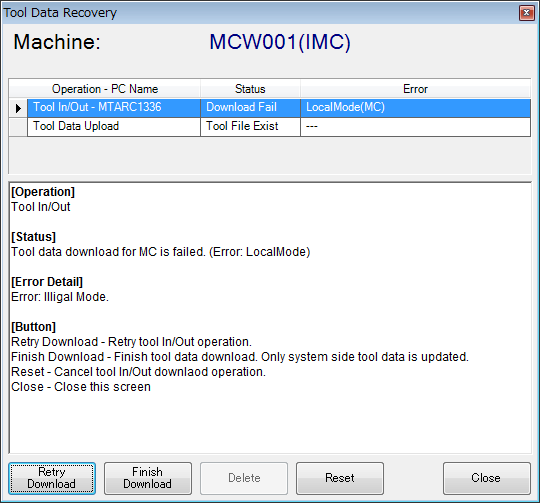
- Retry(重试)
点击 [Retry] 按钮。下载重新开始。 - Finish(结束)
点击 [Finish] 按钮。这会使操作以正常结束处理。 - Delete Tool Data File(删除刀具数据文件)
点击 [Delete] 按钮。已上传的刀具数据文件被删除。 - Reset all Operations(复位所有操作)
与该刀具相关的操作的内部数据被复位,系统刀具操作恢复到空闲状态。
5.2.6 CNC 数据调整(IMC 连接机床)
系统记录下载到 IMC 连接机床的 NC 程序的信息,并始终掌握机床侧 NC 单元的状态。当机床侧的 NC 程序被删除或通过本地操作生成时,系统数据与实际数据之间会产生差异。当系统管理数据与机床侧实际的 NC 单元之间产生差异时,有可能无法正常操作。这种情况下,需要执行“Adjust CNC Data”(CNC 数据调整)操作。
启动以下各项调整操作的方法请参考“3.3.5 NC 程序存储器信息画面”。
(1)Add O Number(添加 O 号)
在管理区域中添加 O 号。
使系统识别为该程序已经存在于机床侧。
(2)Delete O Number(删除 O 号)
从管理区域中删除 O 号。
使系统识别为该程序不存在于机床侧。
(3)Modify O Number Size(修改 O 号大小)
更改在管理区域中注册的 O 号的大小。
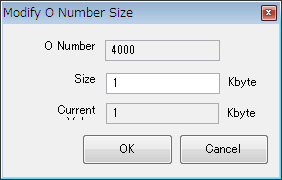
(4)Modify Free Size(修改空闲容量)
更改空闲存储器的容量。
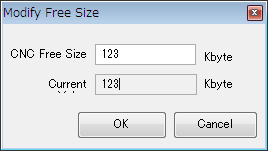
(5)Modify Free Program(修改空闲程序数)
更改空闲程序的数量。